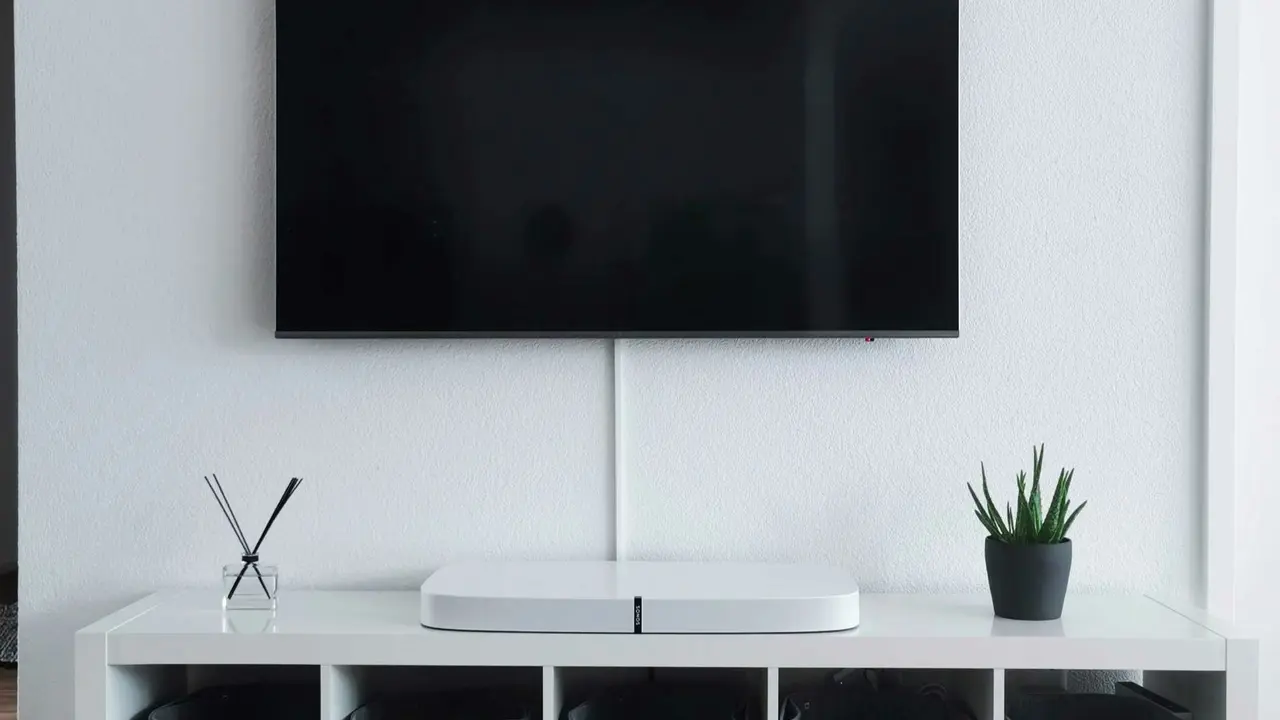
Sei curioso di scoprire come andare navigare smart TV LG? Sei nel posto giusto! In questa guida pratica e facile, ti mostreremo passo dopo passo come ottenere il massimo dalla tua smart TV LG. Non solo esplorerai le funzionalità più interessanti, ma ti daremo anche consigli utili per navigare senza difficoltà nel vasto mondo dei contenuti digitali. Continua a leggere per diventare un esperto del tuo televisore!
In qualità di Affiliato Amazon ricevo un guadagno dagli acquisti idonei.
Come Accedere alle Funzionalità della Smart TV LG
Impostazioni Iniziali e Connessione a Internet
Iniziare il tuo viaggio di navigazione con la smart TV LG richiede alcuni passaggi fondamentali. Ecco come iniziare:
- Accendi la tua smart TV LG e vai su “Impostazioni”.
- Select “Rete” e scegli il tipo di connessione (Wi-Fi o cavo ethernet).
- Segui le istruzioni per connetterti a Internet, inserendo la password Wi-Fi se necessario.
Dopo aver configurato la connessione, sei pronto per esplorare le varie app e funzionalità disponibili.
Utilizzare il Telecomando per Navigare
Il telecomando della tua smart TV LG è il tuo migliore amico per navigare. Ecco alcune funzioni importanti:
- Utilizza il tasto “Home” per accedere al menu principale e visualizzare le app disponibili.
- Il tasto “Indicatore” ti permette di muoverti rapidamente nelle varie opzioni.
- Utilizza i tasti freccia per navigare tra i contenuti e selezionare ciò che desideri guardare.
Imparare ad utilizzare il telecomando renderà la tua esperienza di navigazione molto più fluida e piacevole.
Come Navigare tra le App sulla Smart TV LG
Scaricare e Installare Nuove Applicazioni
La tua smart TV LG offre accesso a un ampio catalogo di app, inclusi servizi di streaming come Netflix, Prime Video e molti altri. Ecco come puoi scaricarle:
- Accedi al “LG Content Store” dal menu principale.
- Esplora le categorie o cerca app specifiche utilizzando la barra di ricerca.
- Clicca su “Installa” per aggiungere le app desiderate al tuo dispositivo.
Con una selezione ampia di applicazioni, hai a disposizione tutto ciò di cui hai bisogno per il tuo intrattenimento.
Utilizzare le App per Navigare Contenuti Multimediali
Una volta installate le app, è tempo di iniziare a esplorare i contenuti. Ecco alcuni suggerimenti:
- Apri l’app preferita e naviga fino alle categorie disponibili, come film, serie TV o documentari.
- Utilizza le raccomandazioni basate sui tuoi gusti per scoprire nuovi contenuti.
- Non dimenticare di aggiungere i tuoi programmi preferiti alla lista dei “Preferiti” per un accesso rapido.
Grazie a queste funzionalità, puoi goderti ogni momento di intrattenimento senza sforzo.
In qualità di Affiliato Amazon ricevo un guadagno dagli acquisti idonei.
Funzioni Avanzate per un’Esperienza di Navigazione Migliore
Utilizzo della Funzione di Ricerca Vocale
Una delle caratteristiche più innovative delle smart TV LG è la ricerca vocale. Scopri come utilizzarla:
- Assicurati che il microfono del telecomando sia attivato.
- Premi il tasto dedicato e pronuncia il titolo del film o il nome dell’app che desideri aprire.
- La TV riconoscerà la tua richiesta e navigherà automaticamente verso il contenuto.
Questa funzione rende la navigazione rapida e senza stress, permettendoti di concentrarti su ciò che ami di più.
Collegamento a Dispositivi Esterni
La tua smart TV LG può essere collegata a molti dispositivi esterni. Ecco come farlo:
- Utilizza porte HDMI per connettere console di gioco, lettori DVD o altri dispositivi.
- Aggiungi dispositivi di streaming come Chromecast o Amazon Fire Stick per espandere ulteriormente le tue opzioni di navigazione.
- Controlla le impostazioni di “Dispositivi collegati” per gestire facilmente tutte le connessioni.
Collegare i tuoi dispositivi apre un mondo di possibilità di intrattenimento e navigazione.
Risoluzione dei Problemi Comuni nella Navigazione della Smart TV LG
Difficoltà di Connessione a Internet
Se hai problemi di connessione, ecco alcune soluzioni rapide:
- Controlla se la tua rete Wi-Fi è attiva e funzionante.
- Riavvia il modem e la smart TV.
- Se utilizzi una connessione Wi-Fi, verifica che la TV sia nella portata del segnale.
Seguendo questi semplici suggerimenti, dovresti risolvere rapidamente i problemi di connessione.
Problemi con le Applicazioni
Se noti che un’app si blocca o non funziona correttamente, prova a seguire questi passaggi:
- Chiudi e riapri l’app per vedere se risolve il problema.
- Verifica se ci sono aggiornamenti dell’app nel “LG Content Store”.
- Se il problema persiste, considera di disinstallare e reinstallare l’app.
Con questi accorgimenti, puoi garantire una navigazione fluida e senza interruzioni.
Conclusione
Ora che sai come andare navigare smart TV LG, sei pronto per goderti al massimo la tua esperienza di intrattenimento. Abbiamo esplorato come accedere alle funzioni, scaricare e utilizzare app e risolvere eventuali problemi. Non esitare a condividere questo articolo con amici e familiari che desiderano imparare a navigare meglio la loro smart TV. E per ulteriori approfondimenti e guide pratiche, visita il nostro blog!
In qualità di Affiliato Amazon ricevo un guadagno dagli acquisti idonei.
Articoli recenti su Tv LG
- Scopri Come Registrare TV LG: Guida Facile e Veloce!
- Come collegare Google Home alla TV LG: guida semplice e veloce
- Come Registrare Programmi su Smart TV LG: Guida Facile e Veloce
- Guida Completa: Come Scaricare App Prime Video su TV LG
- Scopri Come Resettare un TV LG in Pochi Semplici Passi!
Link utili per Tv LG
- Guida ai migliori TV LG del 2025 – HDblog
- Catalogo TV LG – Sito ufficiale LG Italia
- Recensioni TV LG OLED e NanoCell – Tom’s Hardware
- Come scegliere una TV LG – Wired Italia
- Supporto e assistenza TV LG – LG Italia