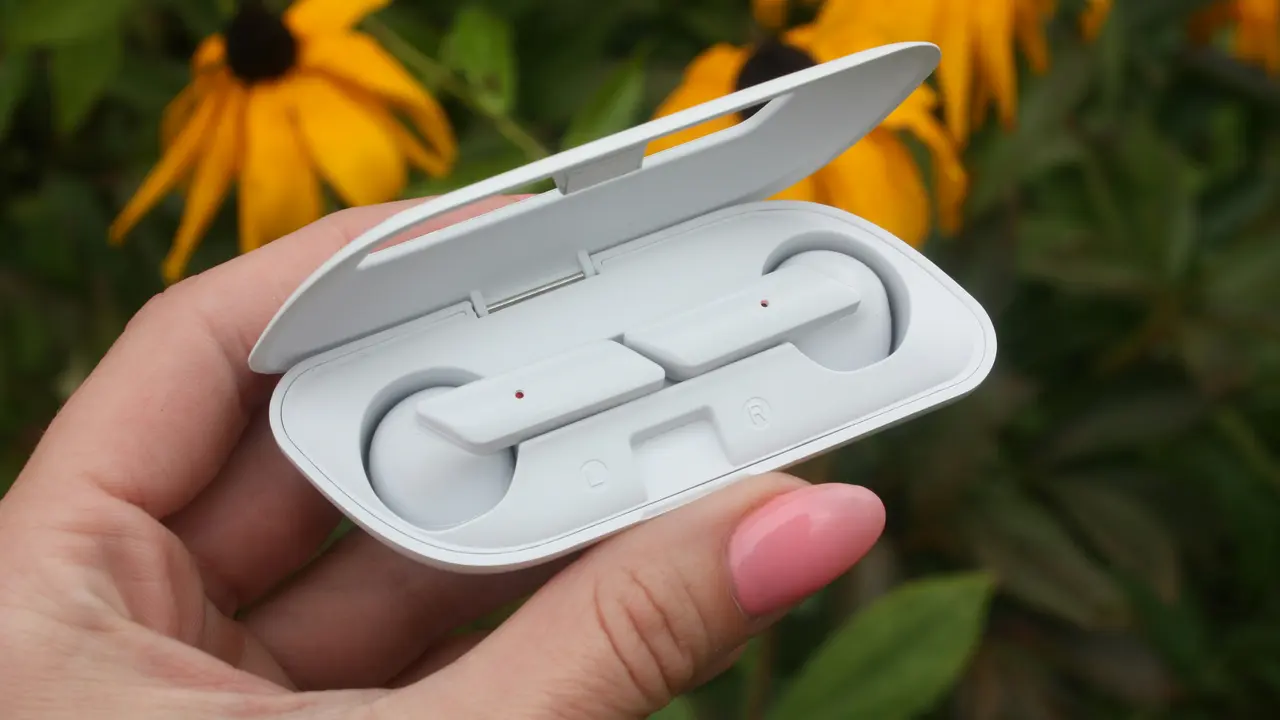
Sei stanco di vedere il nome predefinito delle tue cuffie Bluetooth ogni volta che le colleghi al tuo dispositivo? Ti spiegheremo dettagliatamente come cambiare nome alle cuffie Bluetooth in modo semplice e veloce! In questo articolo, scopriremo insieme i passaggi da seguire per personalizzare il nome delle tue cuffie, rendendole uniche e facilmente riconoscibili.
In qualità di Affiliato Amazon ricevo un guadagno dagli acquisti idonei.
Perché Cambiare Nome alle Cuffie Bluetooth è Importante
Identificazione Facile dei Dispositivi
Modificare il nome delle cuffie Bluetooth non è solo una questione di estetica; è fondamentale per facilitare l’identificazione dei dispositivi. In un mondo dove puoi avere più oggetti connessi, avere nomi comprensibili ti aiuterà a evitare confusione.
Personalizzazione e Stile
Cambiare nome alle cuffie Bluetooth ti consente di esprimere la tua personalità. Che siano cuffie sportive, da gaming o eleganti, un nome unico può riflettere il tuo stile e rendere il tuo dispositivo speciale.
Come Cambiare Nome alle Cuffie Bluetooth su iPhone
Passaggi Preliminari
Prima di iniziare, assicurati che le cuffie Bluetooth siano collegate al tuo iPhone. Se non lo sono, segui i passaggi necessari per accoppiarle.
Modificare il Nome
- Apri le Impostazioni del tuo iPhone.
- Tocca “Bluetooth”.
- Trova le cuffie nell’elenco dei dispositivi e tocca l’icona delle informazioni (i) accanto ad esse.
- Seleziona “Nome” e inserisci il nuovo nome che desideri utilizzare.
- Salva le modifiche.
Come Cambiare Nome alle Cuffie Bluetooth su Android
Controllo della Connessione
Assicurati che le cuffie siano già accoppiate con il tuo dispositivo Android. Questo è un passo fondamentale per poter cambiare il nome.
In qualità di Affiliato Amazon ricevo un guadagno dagli acquisti idonei.
Passaggi per Modificare il Nome
- Vai su “Impostazioni”.
- Tocca “Dispositivi Connessi” o “Bluetooth”.
- Cerca le tue cuffie nell’elenco e tocca l’icona delle impostazioni accanto al nome.
- Seleziona l’opzione “Rinomina” e digita il nuovo nome.
- Conferma la modifica.
Cambiare Nome alle Cuffie Bluetooth su Windows
Accoppiamento e Identificazione
Per gli utenti Windows, è essenziale che le cuffie Bluetooth siano già accoppiate e visibili nel sistema. Se hai bisogno di aiuto con l’accoppiamento, segui le istruzioni del tuo dispositivo.
Rinominare le Cuffie
- Apri “Impostazioni” e vai su “Dispositivi”.
- Seleziona “Bluetooth e altri dispositivi”.
- Trova le cuffie nell’elenco e clicca su di esse per accedere alle impostazioni.
- Clicca su “Rinomina” e inserisci il nuovo nome desiderato.
- Salva le impostazioni.
Troubleshooting e Risoluzione dei Problemi Comuni
Problemi di Connessione
Se hai difficoltà a rinominare le cuffie, assicurati che siano completamente cariche e vicine al dispositivo. A volte, le interferenze possono causare problemi durante il processo di modifica.
Nessuna Opzione di Rinomina Disponibile
In alcune cuffie, la funzione di rinominazione potrebbe non essere supportata. Controlla le specifiche del tuo dispositivo o consulta il manuale per altre opzioni.
Consigli per la Personalizzazione delle Cuffie Bluetooth
Scegliere un Nome Significativo
Quando modifichi il nome delle tue cuffie, considera di utilizzare qualcosa di personale o significativo, come il tuo soprannome o un riferimento a un film o serie TV che ami.
Sostenibilità della Scelta
- Pensa se il nome selezionato sarà adatto anche a lungo termine.
- Evitare nomi troppo lunghi o complessi che potrebbero risultare difficili da ricordare.
Conclusione
Cambiare nome alle cuffie Bluetooth è un processo semplice e veloce che può migliorare la tua esperienza d’uso e personalizzare il tuo dispositivo. Abbiamo visto come farlo su diverse piattaforme, dai telefoni iOS e Android ai computer Windows. Non sottovalutare l’importanza di un nome unico! Adesso sei pronto per dare un nuovo tocco alle tue cuffie. Se questo articolo ti è piaciuto, condividilo con i tuoi amici e scopri i nostri altri articoli per ulteriori suggerimenti e trucchi legati alla tecnologia!
In qualità di Affiliato Amazon ricevo un guadagno dagli acquisti idonei.
Articoli recenti su Cuffie Bluetooth
- Come Mettere le Cuffie Bluetooth su Windows 7: Guida Facile
- A cosa servono le cuffie Bluetooth? Scopri i loro segreti!
- Come Collegare Cuffie Bluetooth al TV Samsung: Guida Facile!
- Scopri come collegare due cuffie Bluetooth contemporaneamente iPhone
- Scopri come accendere cuffie bluetooth JBL: guida facile e veloce!
Link utili per Cuffie Bluetooth
- Come funzionano le cuffie Bluetooth: cosa sapere
- Le cuffie wireless fanno male?
- Guida completa su come indossare le cuffie
- Ecco come funzionano le cuffie con cancellazione del rumore
- Bluetooth 5.0 vs 5.1 vs 5.2 vs 5.3: ecco cosa dovresti sapere