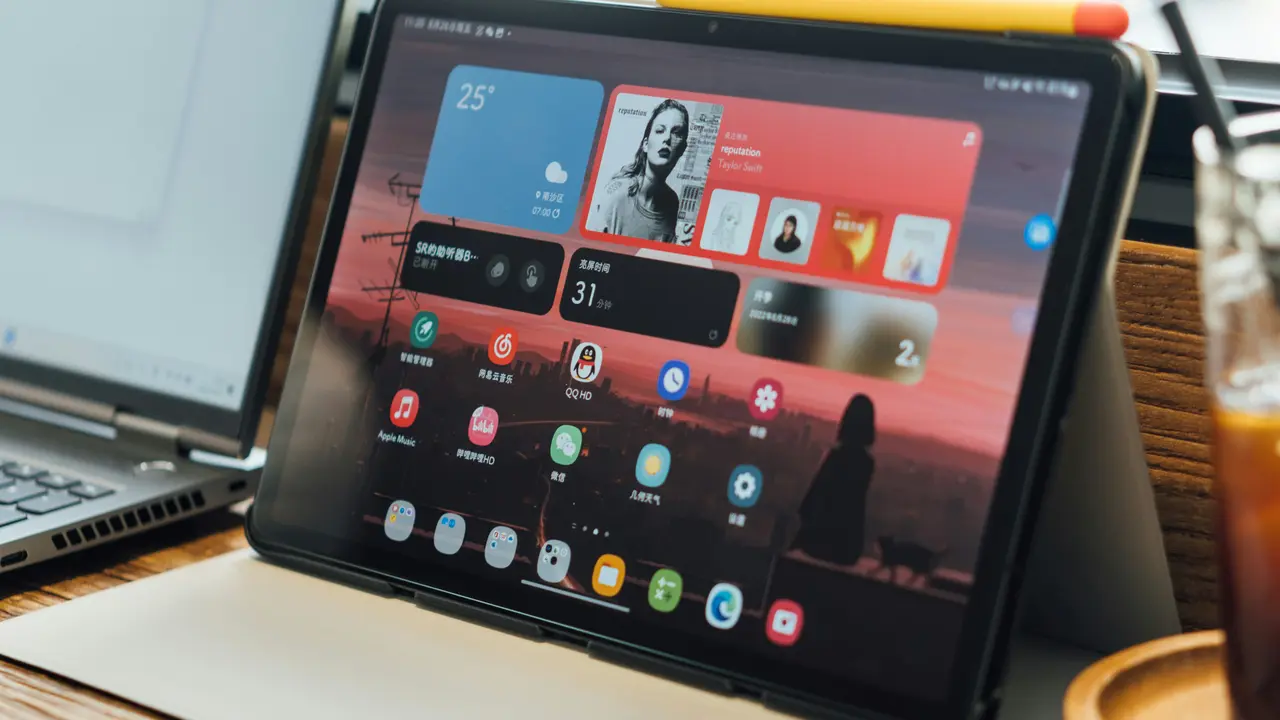
Sei curioso di scoprire come fai attivare telecamere tablet-android-samsung&sourceid? Che si tratti di catturare momenti speciali o semplicemente di utilizzarle per videochiamate, l’attivazione della fotocamera sul tuo tablet Samsung è fondamentale. In questo articolo, esploreremo i passaggi essenziali per utilizzare al meglio le telecamere del tuo dispositivo, fornendoti suggerimenti utili e facili da seguire. Continua a leggere per svelare tutti i segreti!
In qualità di Affiliato Amazon ricevo un guadagno dagli acquisti idonei.
Attivare la Telecamera sul Tuo Tablet Android Samsung
Passaggi Iniziali per Attivare la Telecamera
Attivare la telecamera sul tuo tablet Android Samsung è un processo semplice. Segui questi passaggi fondamentali:
- Accendi il tuo tablet e sbloccalo.
- Cerca l’icona della fotocamera nella schermata principale o nel menu delle app.
- Clicca sull’icona per aprire l’app della fotocamera.
Controllo delle Impostazioni della Telecamera
Una volta aperta l’app della fotocamera, potresti voler controllare le impostazioni:
- Assicurati che la modalità della fotocamera sia corretta (fotografia o video).
- Controlla se la fotocamera anteriore o posteriore è attivata, a seconda delle tue esigenze.
- Verifica la qualità dell’immagine e altre impostazioni come il flash.
Utilizzo della Telecamera per Videochiamate
In qualità di Affiliato Amazon ricevo un guadagno dagli acquisti idonei.
Attivazione della Telecamera durante una Videochiamata
Se desideri utilizzare la telecamera per videochiamate, segui questi passaggi:
- Apri l’app di videochiamata preferita (Zoom, Skype, Google Meet, ecc.).
- Nel momento della chiamata, assicurati che la telecamera sia attivata nel menu delle opzioni.
- Controlla che il tuo dispositivo abbia il microfono attivo per una comunicazione chiara.
Ottimizzazione dell’Esperienza di Videochiamata
Per garantire una qualità ottimale durante la videochiamata, considera i seguenti suggerimenti:
- Utilizza una connessione Wi-Fi stabile per evitare interruzioni.
- Assicurati che la luce sia sufficiente per migliorare la qualità dell’immagine.
- Posiziona il tablet su una superficie stabile per una visione migliore.
Soluzione dei Problemi Comuni nella Telecamera
Risoluzione dei Problemi di Attivazione della Telecamera
Se la telecamera non si attiva, ecco alcune soluzioni da provare:
- Riavvia il tablet per ripristinare le impostazioni di fabbrica.
- Controlla se ci sono aggiornamenti software disponibili per il tuo dispositivo.
- Verifica i permessi delle app per assicurarti che possano accedere alla fotocamera.
Contatti per Assistenza Tecnica
Se continui a riscontrare problemi con la telecamera, contatta l’assistenza tecnica Samsung per ricevere aiuto. Puoi trovare supporto tramite il sito ufficiale o telefonicamente.
Conclusione
In questo articolo, abbiamo esplorato come fai attivare telecamere tablet-android-samsung&sourceid, dal processo di attivazione agli utile suggerimenti per migliorare la tua esperienza con le telecamere del tuo dispositivo. Che tu voglia catturare un momento speciale o partecipare a una videochiamata, le telecamere del tuo tablet Samsung sono strumenti eccellenti. Non dimenticare di condividere questo articolo con i tuoi amici o di dare un’occhiata ad altri contenuti per scoprire ulteriori trucchi e suggerimenti sui tuoi dispositivi Android!
In qualità di Affiliato Amazon ricevo un guadagno dagli acquisti idonei.
Articoli recenti su Samsung Tablet
- Scopri come cambiare account su tablet Samsung in pochi passi!
- Guida: Come Inserire la Scheda MicroSD nel Tablet Samsung
- Scopri Come Trasferire Dati da PC a Tablet Samsung Galaxy S2
- Scopri come installare Google Meet su tablet Samsung facilmente!
- Dove sta la SIM nel tablet Samsung? Scoprilo subito!
Link utili per Samsung Tablet
- Samsung Galaxy Tab – Tutti i modelli | Samsung Italia
- I migliori tablet Samsung del 2025 – AndroidWorld
- Recensioni Samsung Tablet – HDblog
- Samsung Tablet: confronto modelli e schede tecniche – Telefonino.net
- Samsung Galaxy Tab: offerte e news – TuttoAndroid