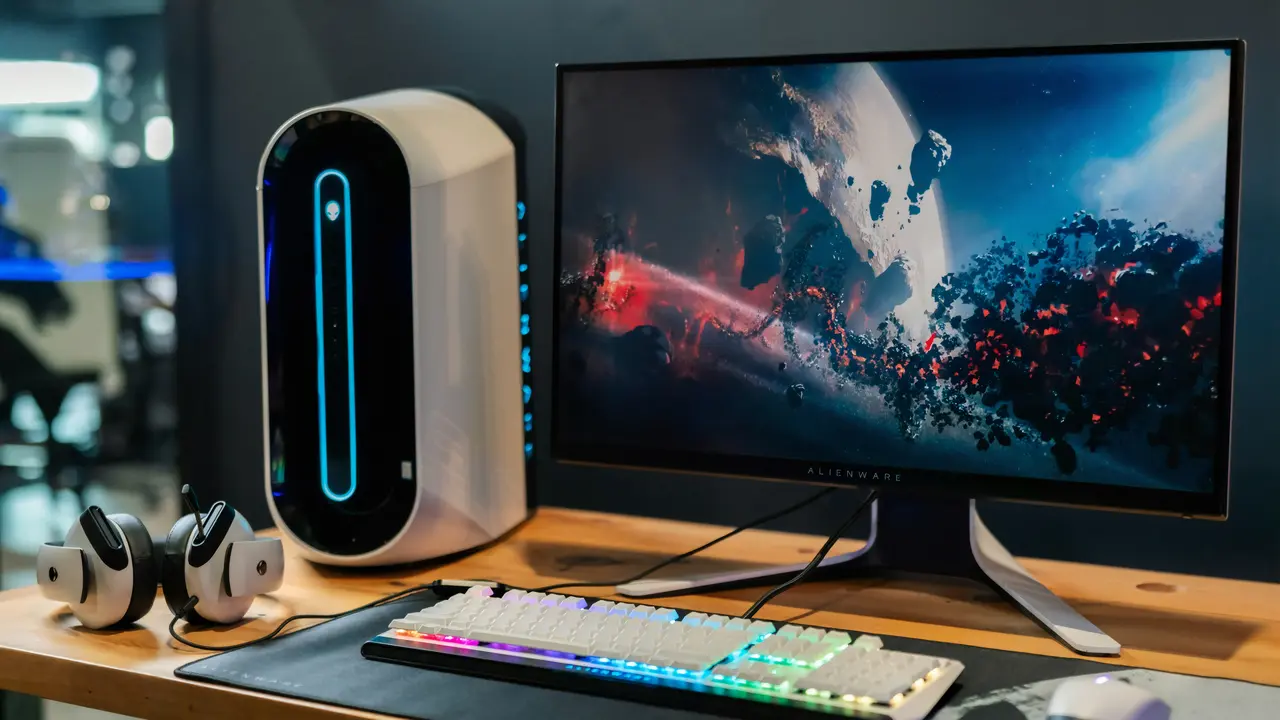
Sei stanco di lavorare su un solo schermo e desideri aumentare la tua produttività? Scopri come usare un televisore come secondo monitor PC! Questa guida ti fornirà tutte le informazioni necessarie per trasformare il tuo TV in un utile secondo schermo. Non importa che tu stia cercando di migliorare il tuo multitasking o semplicemente di goderti un’esperienza visiva più ampia, abbiamo le soluzioni per te.
In qualità di Affiliato Amazon ricevo un guadagno dagli acquisti idonei.
Perché Usare un Televisore Come Secondo Monitor PC
Se ti stai chiedendo perché considerare l’idea di usare un televisore come secondo monitor PC, ci sono diversi vantaggi da tenere a mente.
I Vantaggi di un Secondo Monitor
Un secondo monitor, sia esso un tradizionale schermo PC o un televisore, può migliorare notevolmente la tua esperienza di lavoro. Ecco alcuni benefici:
- Aumento della Productività: Lavorare su più schermi ti consente di avere più finestre aperte contemporaneamente, migliorando l’efficienza.
- Esperienza Visiva Arricchita: Un grande schermo ti permette di goderti film e giochi con una qualità dell’immagine migliore.
- Facilità di Multitasking: Puoi giocare e videoconferire allo stesso tempo, rendendo più flessibili le tue attività quotidiane.
Utilizzi Creativi di un Televisore Come Monitor
Oltre all’uso professionale, esistono numerose applicazioni creative per utilizzare un televisore come secondo monitor:
- Streaming di Contenuti: Puoi usarlo per guardare video, serie TV o eventi dal vivo mentre lavori.
- Presentazioni e Lavoro di Gruppo: Ottimo per presentazioni, in modo che più persone possano vedere il contenuto.
- Game Streaming: I gamer possono espandere il proprio campo visivo per un’esperienza immersiva.
Come Configurare il Televisore Come Secondo Monitor PC
Adesso che hai compreso i benefici, vediamo come usare un televisore come secondo monitor PC in modo semplice e veloce.
Requisiti Necessari
Prima di iniziare, assicurati di avere tutto il necessario:
- Un televisore compatibile con connessione HDMI o VGA.
- Un cavo HDMI o VGA, a seconda delle porte disponibili sul tuo PC e sul televisore.
- Un computer con supporto per il display esterno.
Collegare il Televisore al PC
Ecco i passaggi per collegare il tuo televisore al PC:
- Collega un lato del cavo HDMI/VGA al tuo computer.
- Collega l’altro lato al televisore.
- Accendi il televisore e scegli l’ingresso corretto dal menu TV.
- Accendi il computer.
In qualità di Affiliato Amazon ricevo un guadagno dagli acquisti idonei.
Configurare le Impostazioni di Visualizzazione
Una volta collegato, dovrai configurare le impostazioni di visualizzazione sul tuo PC per ottenere il massimo dal tuo televisore.
- Su Windows, clicca con il tasto destro sul desktop e seleziona “Impostazioni display”.
- Qui puoi scegliere di duplicare lo schermo o estenderlo.
- Regola la risoluzione per ottimizzare la qualità dell’immagine sul televisore.
Consigli Utili per Ottimizzare l’Utilizzo del Televisore Come Monitor
Per sfruttare al meglio il tuo televisore come secondo monitor PC, considera i seguenti suggerimenti:
Impostazioni di Risoluzione
Assicurati di impostare una risoluzione adeguata che corrisponda al tuo TV per evitare problemi di visualizzazione. Generalmente, 1080p o 4K sono le scelte ideali.
Porte e Cavi di Qualità
Utilizza cavi di qualità per garantire una trasmissione del segnale ottimale. Un cavo HDMI 2.0 è preferibile per supportare risoluzioni elevate e alta frequenza di aggiornamento.
Sincronizzazione Audio
Controlla le impostazioni audio se desideri utilizzare gli altoparlanti del televisore. Puoi farlo tramite il pannello di controllo del tuo computer, selezionando il TV come dispositivo audio predefinito.
Problemi Comuni e Come Risolverli
Potresti incontrare alcuni problemi durante l’utilizzo del televisore come secondo monitor. Ecco alcune soluzioni ai problemi più frequenti.
Schermo Nero o Nessun Segnale
Se il tuo televisore non mostra alcun segnale, verifica i seguenti punti:
- Controlla il collegamento del cavo.
- Assicurati di aver selezionato l’ingresso corretto sul televisore.
- Prova a riavviare sia il computer che il televisore.
Problemi di Risoluzione
Se l’immagine è sfocata o con una risoluzione errata, torna alle impostazioni di visualizzazione e regola la risoluzione per adattarla al tuo televisore.
Conclusione
In sintesi, usare un televisore come secondo monitor PC può portare numerosi vantaggi, migliorando la produttività e arricchendo l’esperienza visiva. Ti abbiamo fornito tutte le informazioni necessarie e i passaggi per configurare il tuo TV come monitor, così come consigli utili per massimizzare l’efficacia di questa soluzione. Non dimenticare di esplorare ulteriormente il nostro sito per altre guide e suggerimenti utili! Condividi questo articolo con amici e colleghi che potrebbero trarne beneficio!
In qualità di Affiliato Amazon ricevo un guadagno dagli acquisti idonei.
Articoli recenti su Monitor Pc
- Come Utilizzare una Televisione come Monitor PC: Guida Facile!
- Scopri Come Usare una TV come Monitor PC in 5 Semplici Passi!
- Scopri come collegare il monitor al PC con cavo HDMI!
- Quale monitor PC scegliere? La guida definitiva per il 2023!
- Come Tarare il Monitor PC: Guida Facile e Veloce!
Link utili per Monitor Pc
- Guida ai migliori monitor per PC – Tom’s Hardware
- Come scegliere il monitor giusto per il tuo PC – PCMag
- Recensioni e test monitor PC – TechRadar
- Configurazione display Windows – Microsoft Support
- Ultime novità sui monitor per PC – CNET