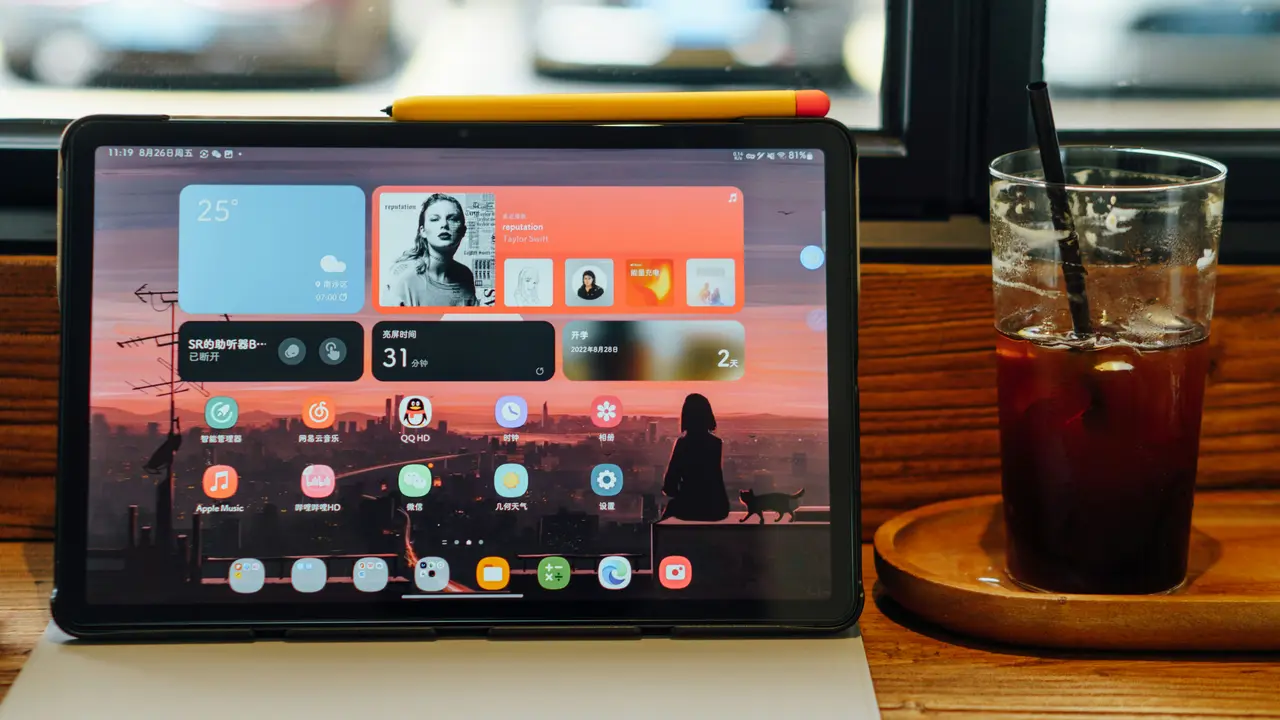
Sei pronto a scoprire come trasferire dati da un tablet ad uno smartphone Samsung in modo semplice e veloce? Che si tratti di foto, documenti o contatti, il passaggio delle informazioni tra dispositivi è un processo fondamentale nella vita digitale di ogni giorno. In questo articolo, ti guideremo attraverso i passaggi essenziali per facilitare questa operazione, senza complicazioni e con risultati garantiti.
In qualità di Affiliato Amazon ricevo un guadagno dagli acquisti idonei.
Perché trasferire dati da un tablet a uno smartphone Samsung?
Quando si acquista un nuovo smartphone Samsung o si vuole aggiornare un dispositivo esistente, il trasferimento di dati diventa cruciale. Ecco alcuni motivi per cui è importante sapere come trasferire dati da un tablet ad uno smartphone Samsung:
- Facilità d’uso: un trasferimento senza problemi ti permette di accedere immediatamente a tutto ciò di cui hai bisogno.
- Efficienza: riduci il tempo speso a ripristinare manualmente i dati sui nuovi dispositivi.
- Organizzazione: avere tutti i tuoi file e stili di vita sincronizzati su tutti i dispositivi è essenziale per una vita digitale senza interruzioni.
I metodi per trasferire dati da un tablet a uno smartphone Samsung
Ci sono diversi modi per trasferire dati, e la scelta dipende dalle tue preferenze personali e dalla disponibilità di connessioni. Esamineremo i metodi più comuni.
1. Utilizzo di Smart Switch
Smart Switch è uno strumento progettato da Samsung per facilitare il trasferimento di dati tra dispositivi Samsung. Ecco come usarlo:
- Scarica e installa Smart Switch: assicurati di avere l’app installata sia sul tablet che sullo smartphone.
- Collega i dispositivi: puoi farlo tramite cavo USB o tramite Wi-Fi.
- Seleziona i dati da trasferire: scegli tra contatti, foto, messaggi e altro.
- Avvia il trasferimento: segui le istruzioni sullo schermo per completare il processo.
2. Trasferimento tramite Google Drive
Se preferisci un metodo basato su cloud, Google Drive è un’ottima alternativa. Ecco i passaggi:
- Carica i dati sul tablet: accedi a Google Drive e carica i file che desideri trasferire.
- Accedi dal tuo smartphone: apri Google Drive sullo smartphone e accedi con lo stesso account Google.
- Scarica i dati: scarica i file sul tuo smartphone.
Considerazioni finali durante il trasferimento dei dati
Quando si trasferiscono dati da un tablet a uno smartphone Samsung, è importante tenere in considerazione alcuni aspetti:
- Compatibilità: assicurati che i formati dei file siano supportati dal tuo smartphone.
- Sufficienti risorse di spazio: verifica che ci sia spazio sufficiente sul tuo smartphone per accogliere i nuovi dati.
- Backup dei dati importanti: prima di procedere, è sempre utile fare un backup dei tuoi file più importanti.
In qualità di Affiliato Amazon ricevo un guadagno dagli acquisti idonei.
Benefici di ciascun metodo di trasferimento
Ogni metodo di trasferimento ha i suoi vantaggi. Ecco un riepilogo per aiutarti a fare la scelta migliore:
- Smart Switch: ideale per un trasferimento veloce e diretto tra dispositivi.
- Google Drive: perfetto per chi preferisce il cloud e ha bisogno di accesso ai dati ovunque.
Altri metodi per trasferire dati da un tablet a uno smartphone Samsung
Oltre ai metodi già discussi, ci sono altre soluzioni che potresti considerare:
3. Utilizzo di applicazioni di terze parti
Esistono diverse applicazioni disponibili nel Google Play Store che possono facilitare il trasferimento di dati. Cerca app come Send Anywhere o SHAREit e segui le loro istruzioni. Di seguito i passaggi comuni:
- Scarica l’app: installa l’app su entrambi i dispositivi.
- Seleziona i dati: scegli cosa trasferire e invia i dati.
4. Trasferimento tramite Bluetooth
Il Bluetooth è un metodo semplice ma potrebbe richiedere più tempo per il completamento. Essendo una connessione diretta, è ideale per file di piccole dimensioni. Ecco come utilizzarlo:
- Attiva Bluetooth: accendi il Bluetooth su entrambi i dispositivi.
- Accoppia i dispositivi: segui le istruzioni per associare i dispositivi.
- Invia i file: dalla galleria o dalla cartella desiderata, seleziona i file e usa il comando di invio via Bluetooth.
Problemi comuni e soluzioni durante il trasferimento
Durante il trasferimento dei dati, potrebbero sorgere alcuni problemi. Ecco alcune soluzioni per le sfide comuni:
- Errore di connessione: verifica che entrambi i dispositivi siano connessi alla stessa rete Wi-Fi se usi Smart Switch o app di trasferimento.
- File non trovati: assicurati che i file siano correttamente memorizzati nel formato giusto e nella cartella appropriata prima di iniziare il trasferimento.
Conclusione
Trasferire dati da un tablet a uno smartphone Samsung non deve essere un compito stressante. Con metodi come Smart Switch, Google Drive, e altro, puoi facilmente portare con te tutte le tue informazioni in un batter d’occhio. Ricorda di scegliere il metodo che più si adatta alle tue esigenze e di seguire i passaggi descritti. Se hai trovato utile questo articolo, condividi le tue nuove conoscenze con amici e familiari, e non dimenticare di esplorare altre risorse sul nostro blog per altre guide utili!
In qualità di Affiliato Amazon ricevo un guadagno dagli acquisti idonei.
Articoli recenti su Samsung Tablet
- Scopri Come Sbloccare un Tablet Samsung dal Computer Facilmente!
- Come si toglie la password da tablet Samsung: Guida Facile!
- Scopri come attivare notifiche tablet Samsung su app facilmente!
- Scopri Come Fai Attivare Telecamere Tablet Android Samsung!
- Scopri come cambiare account su tablet Samsung in pochi passi!
Link utili per Samsung Tablet
- Samsung Galaxy Tab – Tutti i modelli | Samsung Italia
- I migliori tablet Samsung del 2025 – AndroidWorld
- Recensioni Samsung Tablet – HDblog
- Samsung Tablet: confronto modelli e schede tecniche – Telefonino.net
- Samsung Galaxy Tab: offerte e news – TuttoAndroid