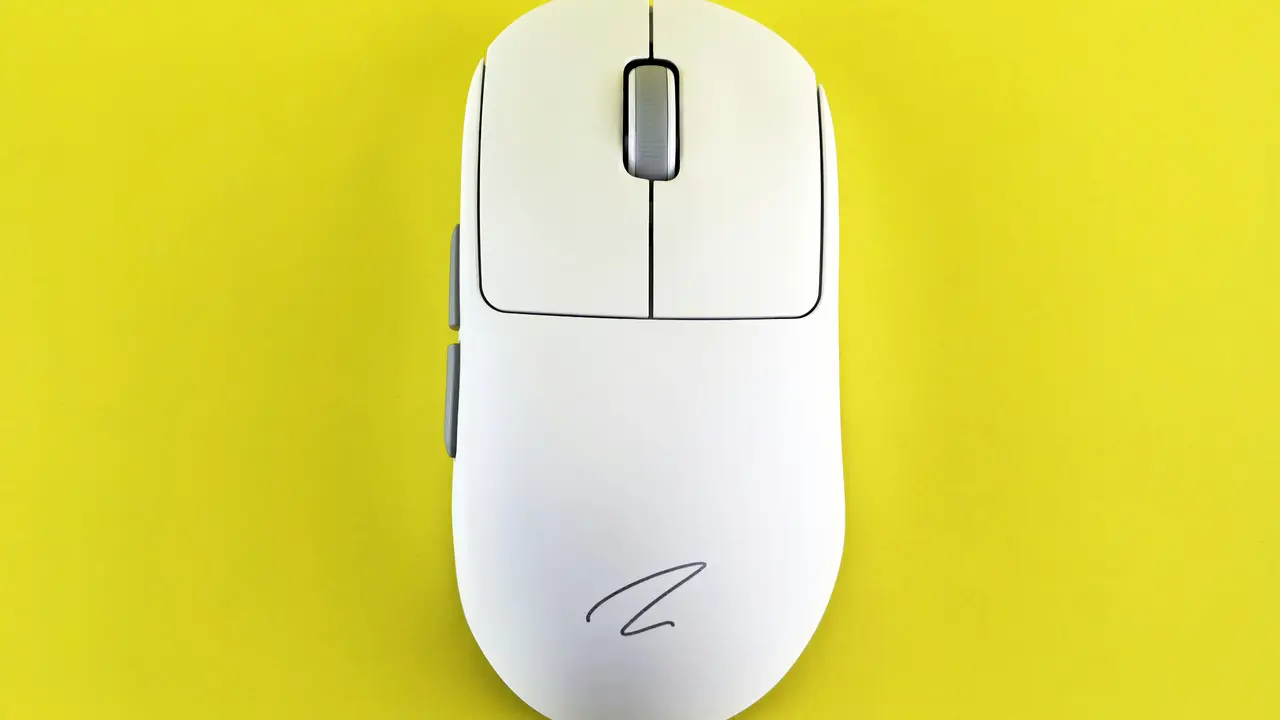
Hai appena acquistato un mouse e non sei sicuro di come collegarlo al tuo PC Apple Desktop? Non preoccuparti! In questa guida facile ti mostreremo passo dopo passo come collegare il mouse al PC Apple Desktop, sia che si tratti di un dispositivo USB che di uno Bluetooth. Scoprirai anche alcuni suggerimenti utili per ottimizzare la tua esperienza d’uso. Continua a leggere per diventare un esperto nel collegare i tuoi dispositivi!
In qualità di Affiliato Amazon ricevo un guadagno dagli acquisti idonei.
Come Collegare un Mouse USB al PC Apple Desktop
Passaggi per il Collegamento
Collegare un mouse USB al tuo PC Apple Desktop è un processo semplice e veloce. Segui questi passaggi per iniziare:
- Prendi il mouse e assicurati che sia funzionante.
- Trova una porta USB libera sul tuo Apple Desktop.
- Collega il cavo USB del mouse alla porta scelta.
- Attendi qualche istante mentre il sistema riconosce il dispositivo.
Una volta che il mouse è collegato, dovresti essere in grado di utilizzarlo immediatamente. Non è necessario installare alcun driver aggiuntivo, poiché il sistema operativo macOS è progettato per riconoscere automaticamente la maggior parte dei mouse USB.
Problemi Comuni e Soluzioni
Se il tuo mouse USB non funziona, prova a seguire questi suggerimenti:
- Controlla che il mouse sia acceso, se ha un interruttore di accensione.
- Prova a collegare il mouse a un’altra porta USB.
- Testa il mouse su un altro computer per verificare se è il dispositivo a essere difettoso.
Se non riesci a risolvere il problema, potrebbe essere necessario contattare il supporto Apple per ulteriori assistenza.
Come Collegare un Mouse Bluetooth al PC Apple Desktop
Preparazione del Mouse Bluetooth
Collegare un mouse Bluetooth al tuo PC Apple Desktop è altrettanto facile, ma richiede alcune fasi preliminari per assicurarti che il dispositivo sia pronto all’uso. Segui queste istruzioni:
- Assicurati che il mouse sia carico e acceso.
- Metti il mouse in modalità di accoppiamento secondo le istruzioni del produttore.
Attivazione del Bluetooth sul PC Apple Desktop
Per collegare il mouse Bluetooth, devi attivare il Bluetooth sul tuo computer. Ecco come fare:
- Clicca sull’icona della Apple nell’angolo in alto a sinistra dello schermo.
- Seleziona “Preferenze di Sistema” e poi “Bluetooth”.
- Assicurati che il Bluetooth sia attivato; se non lo è, clicca su “Attiva Bluetooth”.
In qualità di Affiliato Amazon ricevo un guadagno dagli acquisti idonei.
Collegamento del Mouse Bluetooth
Una volta attivato il Bluetooth, puoi procedere a collegare il mouse:
- Quando il PC rileva il mouse, apparirà nella lista dei dispositivi disponibili.
- Clicca su “Collega” accanto al nome del tuo mouse.
- Attendi fino a quando il mouse non viene accoppiato con successo.
Dopo il collegamento, il mouse dovrebbe essere pronto per l’uso immediato. Se riscontri difficoltà, controlla che il mouse sia in modalità di accoppiamento e ripeti il processo.
Configurazione del Mouse sul PC Apple Desktop
Personalizzazione delle Impostazioni del Mouse
Una volta collegato il tuo mouse, potresti voler personalizzarne le impostazioni per ottimizzare l’esperienza d’uso. Ecco come fare:
- Vai su “Preferenze di Sistema”.
- Seleziona “Mouse”.
- In questa sezione puoi modificare la velocità del puntatore, attivare il scroll laterale e personalizzare altre funzioni del mouse.
Utilizzare Gestures e Funzioni Speciali
Molti mouse moderni offrono gesti e funzioni speciali che possono migliorare notevolmente la tua produttività. Scopri se il tuo mouse supporta queste funzionalità e come attivarle nelle impostazioni.
Domande Frequenti sul Collegamento del Mouse al PC Apple Desktop
È complicato collegare un mouse wireless al PC Apple Desktop?
No, collegare un mouse wireless al PC Apple Desktop è un processo semplice. Segui i passaggi per la connessione Bluetooth e sarai pronto in pochi minuti.
Ci sono mouse specifici consigliati per un PC Apple Desktop?
Sì, ci sono diversi mouse compatibili con macOS che offrono prestazioni elevate. Cerca dispositivi con buone recensioni su compatibilità e comfort.
Conclusione
In questa guida abbiamo visto diverse modalità su come collegare il mouse al PC Apple Desktop, sia tramite USB che Bluetooth. Abbiamo anche esplorato come personalizzare le impostazioni del mouse per un’esperienza utente ottimale. Se hai trovato utili queste informazioni, non esitare a condividere l’articolo con amici e familiari, o dai un’occhiata ad altri contenuti sul nostro blog per approfondire le tue competenze tecnologiche!
In qualità di Affiliato Amazon ricevo un guadagno dagli acquisti idonei.
Articoli recenti su Mouse Pc
- Come Collegare un Mouse Senza Fili al PC: Guida Facile e Veloce!
- Come resettare le impostazioni della tastiera e mouse su PC facilmente
- Scopri Come Attivare il Mouse sul PC Portatile in Pochi Passi!
- Come Togliere l’Accensione del PC dal Mouse in 5 Semplici Passi
- Come Utilizzare il Mouse del PC e Togliere il Touch Efficacemente
Link utili per Mouse Pc
- I migliori mouse per PC nel 2025 – TechRadar
- Guida all’acquisto del mouse – Tom’s Hardware
- Mouse ergonomici: cosa sapere – Wired Italia
- Come scegliere un mouse da ufficio – Aranzulla
- Configurare un mouse su Windows – Microsoft Support