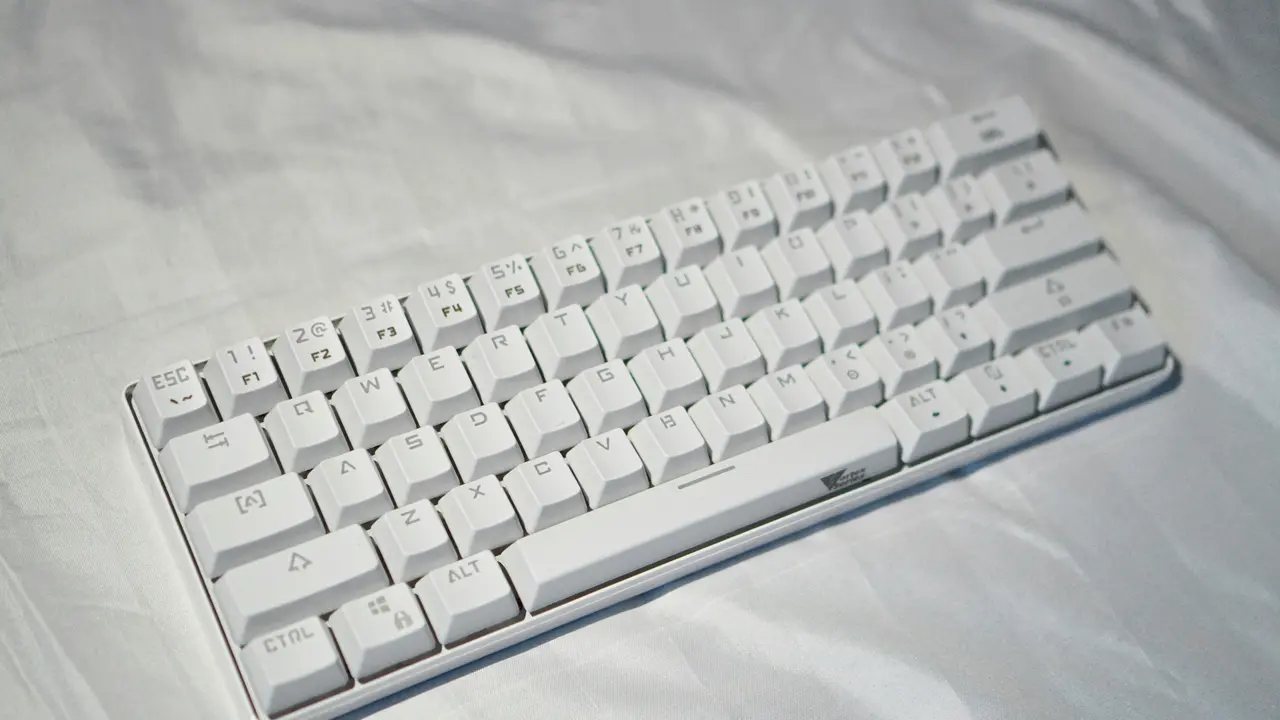
Sei stanco di selezionare file uno per uno sul tuo Mac? Vuoi scoprire come selezionare tanti file con tastiera Mac in modo semplice e veloce? In questa guida, esploreremo vari metodi e scorciatoie che ti permetteranno di ottimizzare il tuo flusso di lavoro e risparmiare tempo prezioso. Scopri le tecniche che possono rivoluzionare il tuo modo di gestire i file!
In qualità di Affiliato Amazon ricevo un guadagno dagli acquisti idonei.
Perché è importante sapere come selezionare tanti file con tastiera Mac
Selezionare molti file con la tastiera non solo velocizza le operazioni, ma migliora anche l’efficienza complessiva nell’uso del computer. Conoscere i giusti comandi può evitarti frustrazioni e rendere il lavoro molto più fluido. Scopriamo quindi i vari metodi di selezione.
Uso delle scorciatoie da tastiera
Le scorciatoie da tastiera sono strumenti essenziali per chi desidera lavorare in modo efficiente. Ecco alcune combinazioni chiave:
- Comando (⌘) + C: Copia i file selezionati.
- Comando (⌘) + V: Incolla i file copiati.
- Comando (⌘) + A: Seleziona tutti i file nella cartella.
- Comando (⌘) + clic: Seleziona file singoli non contigui.
- Shift + clic: Seleziona file contigui.
Metodi per selezionare tanti file con tastiera Mac
Esistono diversi metodi per selezionare tanti file rapidamente. Ognuno di essi ha le proprie peculiarità e può essere preferito a seconda della situazione.
Selezione di file contigui
La selezione di file contigui è estremamente utile quando si desidera lavorare con una serie di file. Ecco come farlo:
Posizionati sul primo file che desideri selezionare e tieni premuto il tasto Shift. Quindi, naviga verso l’ultimo file della serie e clicca su di esso. Tutti i file tra il primo e l’ultimo verranno selezionati.
Selezione di file non contigui
Quando hai bisogno di selezionare file sparsi in diverse posizioni, il processo cambia leggermente:
Inizia cliccando sul primo file, quindi tieni premuto il tasto Comando (⌘) mentre clicchi su ogni file che desideri includere nella selezione. Questo metodo ti consente di scegliere solo i file desiderati senza selezionare quelli non necessari.
In qualità di Affiliato Amazon ricevo un guadagno dagli acquisti idonei.
Utilizzare il Finder per una selezione avanzata
Il Finder di Mac offre opzioni avanzate per gestire i file. Scopriamo come utilizzarlo al meglio per selezionare tanti file con tastiera Mac.
Utilizzo delle finestre del Finder
Quando sei nel Finder, puoi facilmente navigare e selezionare file. Ecco alcuni suggerimenti:
- Usa l’opzione Vista Colonna per visualizzare i file in modo più chiaro.
- Utilizza la barra di ricerca in alto a destra per trovare rapidamente i file che desideri selezionare.
Filtrare i file per tipo e data
Un filtro può semplificare notevolmente la selezione. Utilizza i seguenti criteri per limitare la visualizzazione:
- Tipo di file (documenti, immagini, video, ecc.).
- Data di creazione o modifica.
Dopo aver applicato i filtri, utilizza le scorciatoie da tastiera per selezionare rapidamente i file visualizzati.
Gestione di file dopo la selezione
Una volta selezionati i file, è opportuno sapere come gestirli. Ecco alcune azioni comuni:
Copia e incolla dei file
Dopo aver selezionato i file, puoi copiarli e incollarli in un’altra posizione:
- Comando (⌘) + C per copiare.
- Naviga nella cartella di destinazione e usa Comando (⌘) + V per incollare.
Eliminazione di file selezionati
Se desideri eliminare file non più necessari, la selezione tramite tastiera rende questa operazione semplice:
Dopo averli selezionati, utilizza Comando (⌘) + Canc per spostarli nel Cestino. Assicurati di controllare prima che siano realmente i file che desideri eliminare.
Conclusione
In sintesi, sapere come selezionare tanti file con tastiera Mac è fondamentale per ottimizzare la tua esperienza d’uso e rendere il lavoro con i documenti più semplice e veloce. Ricorda di utilizzare le scorciatoie e i vari metodi di selezione in base alle tue esigenze. Se hai trovato utile questa guida, condividila con altri utenti Mac e continua a scoprire altri articoli per migliorare le tue competenze informatiche!
In qualità di Affiliato Amazon ricevo un guadagno dagli acquisti idonei.
Articoli recenti su Tastiera Mac
- Come collegare una tastiera Microsoft Wireless su Mac: Guida Facile!
- Scopri come attivare i comandi da tastiera Mac in 5 semplici passi!
- Come pulire la tastiera del Mac bianco: 5 semplici passi!
- Scopri Come Abilitare il Mouse Mac da Tastiera in 5 Semplici Passi!
- Scopri Come Inserire Simbolo Euro Tastiera Mac Facilmente!
Link utili per Tastiera Mac
- Le migliori tastiere per Mac del 2025 – Wired Italia
- Guida ufficiale Apple alla tastiera Mac
- Come scegliere una tastiera per Mac – Aranzulla.it
- Migliori tastiere wireless per Mac – TechRadar
- Tastiere compatibili con macOS – MacWorld Italia