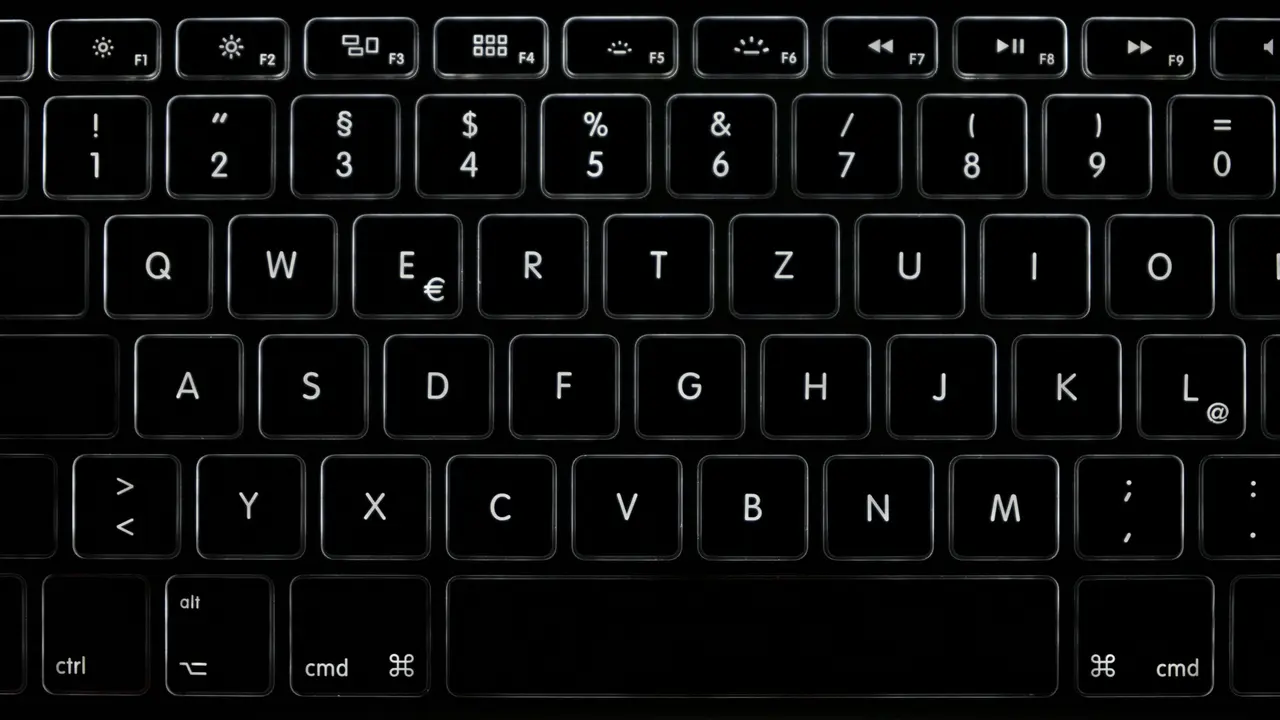
Sei mai stato in difficoltà nel convertire il testo da maiusolo a minuscolo sulla tastiera del tuo PC Microsoft? Non preoccuparti, sei nel posto giusto! In questo articolo, ti guideremo passo dopo passo attraverso le semplici operazioni necessarie per effettuare questa conversione. Scoprirai metodi pratici e rapidi per ottimizzare la tua scrittura, sia che tu stia lavorando a un documento importante, sia che tu stia semplicemente navigando sul web. Preparati a padroneggiare la tua tastiera!
In qualità di Affiliato Amazon ricevo un guadagno dagli acquisti idonei.
Metodo 1: Utilizzare le Scorciatoie da Tastiera per Convertire da Maiusolo a Minuscolo
Cosa Sono le Scorciatoie da Tastiera?
Le scorciatoie da tastiera sono combinazioni di tasti che ti permettono di eseguire azioni specifiche in modo rapido e senza utilizzare il mouse. Questo metodo per convertire da maiusolo a minuscolo sulla tastiera PC Microsoft è uno dei più veloci e convenienti.
Come Utilizzare le Scorciatoie da Tastiera
Per convertire rapidamente il testo, segui questi passaggi:
- Scrivi il testo che desideri convertire.
- Seleziona il testo con il mouse o con il tasto Maiusc.
- Premi la combinazione di tasti Shift + F3 per cambiare il caso del testo tra maiuscole e minuscole.
Continuando a premere Shift + F3, ciclerai tra le varie trasformazioni: iniziali maiuscole, tutto maiuscolo e tutto minuscolo.
Metodo 2: Usare Microsoft Word per Cambiare il Caso del Testo
Passaggi per Convertire il Testo in Microsoft Word
Se utilizzi Microsoft Word, hai a disposizione un’opzione integrata per modificare il testo da maiusolo a minuscolo comodamente.
- Apri Microsoft Word e carica il documento contenente il testo.
- Seleziona il testo che desideri modificare.
- Vai alla scheda Home nella barra degli strumenti.
- Fai clic sull’icona chiamata Modifica Caso (un ‘Aa’) e scegli Minuscole.
In questo modo, il tuo testo verrà automaticamente trasformato in minuscolo.
In qualità di Affiliato Amazon ricevo un guadagno dagli acquisti idonei.
Altre Opzioni di Formattazione del Testo in Microsoft Word
Oltre a cambiare il caso del testo, puoi anche esplorare ulteriori opzioni di formattazione in Microsoft Word, come:
- Iniziali maiuscole.
- Tutte maiuscole.
- Alternanza tra maiuscole e minuscole.
Metodo 3: Utilizzare Strumenti Online per Convertire da Maiusolo a Minuscolo
Perché Scegliere Strumenti Online?
Se non hai accesso a Microsoft Word o preferisci un metodo alternativo, in rete puoi trovare diversi strumenti gratuiti per la conversione del testo. Questi strumenti sono veloci e facili da usare.
Come Utilizzare uno Strumento Online per la Conversione
Ecco come puoi utilizzare uno strumento online per convertire il testo:
- Cerca un convertitore di testo online (come “Text Case Converter”).
- Incolla il testo che desideri modificare nell’apposito campo.
- Seleziona l’opzione per convertire in minuscolo.
- Fai clic su Converti e copia il testo risultante.
Questo metodo è molto utile anche per smartphone e tablet, dove il tuo computer potrebbe non essere disponibile.
Consigli Utili per la Formattazione del Testo
Controlla Sempre il Tuo Lavoro
Anche dopo aver convertito il testo da maiusolo a minuscolo, è fondamentale rileggere il documento. A volte, potrebbero esserci parole che richiedono un’iniziale maiuscola, come nomi propri o titoli.
Esplora le Impostazioni di Lingua e Tastiera
Se utilizzi la tastiera virtuale di Windows, considera di esaminare le impostazioni di lingua e tastiera. Queste opzioni possono influire su come vengono gestiti i casi e potrebbero aiutarti negli utilizzi futuri.
Conclusione
Nell’articolo di oggi abbiamo esplorato diverse tecniche per convertire da maiusolo a minuscolo sulla tastiera PC Microsoft, inclusi metodi veloci attraverso le scorciatoie da tastiera, l’utilizzo di Microsoft Word e strumenti online. Sperimenta con questi approcci per migliorare la tua efficienza nella scrittura. Non dimenticare di condividere questo articolo con chiunque possa trovarlo utile o di dare un’occhiata ai nostri altri post per ulteriori suggerimenti sulla produttività!
In qualità di Affiliato Amazon ricevo un guadagno dagli acquisti idonei.
Articoli recenti su Tastiera Pc
- Scopri Come Spegnere il PC dalla Tastiera in Pochi Passi!
- Scopri come usare la tastiera laterale dei numeri del computer!
- Come Fare gli Screen sul PC con Tastiera Tedesca: Guida Pratica!
- Scopri come togliere il grasso delle mani dalla tastiera PC!
- Come Scrivere la Doppia V con la Tastiera: Guida Facile e Veloce!
Link utili per Tastiera Pc
- Migliori tastiere per PC del 2025 – Tom’s Hardware
- Come scegliere una tastiera per PC – Aranzulla.it
- Tastiere meccaniche vs a membrana: quale scegliere – HDblog
- Tastiere da gaming e da ufficio: le differenze – Everyeye Tech
- Le migliori tastiere economiche per PC – TechRadar