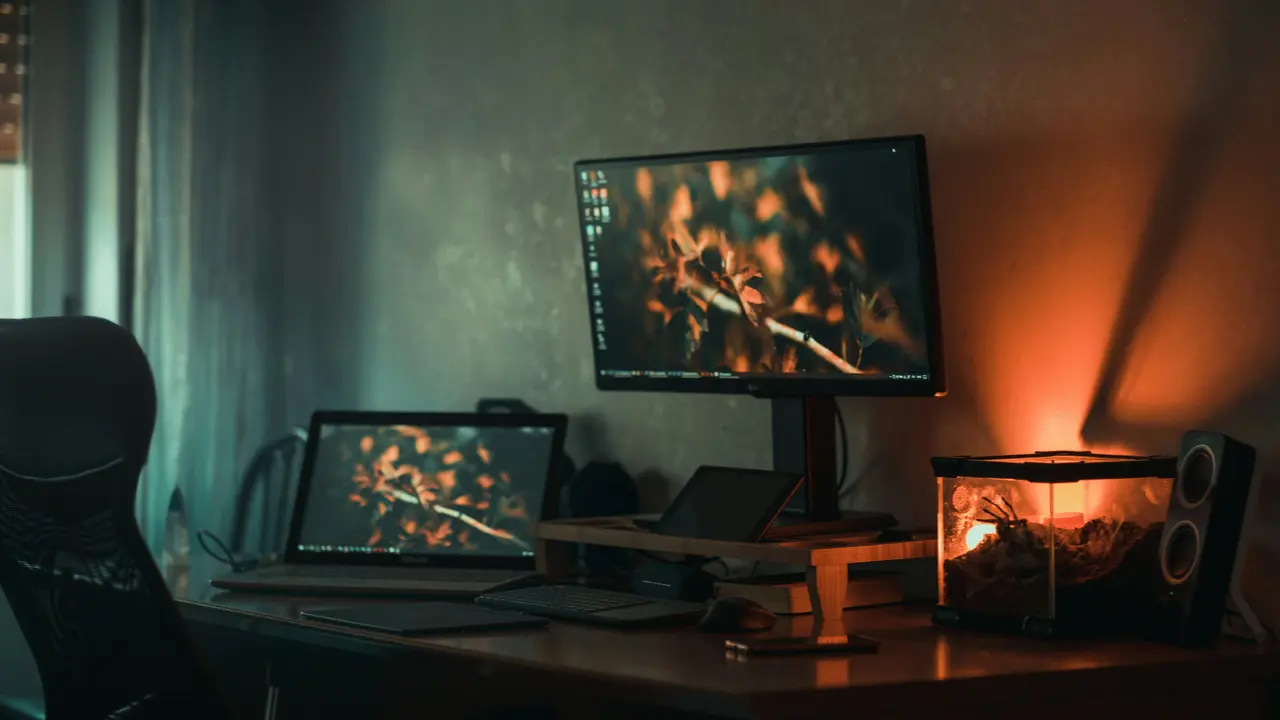
Hai un PC fisso un po’ datato e desideri ampliare il tuo spazio di lavoro o semplicemente migliorare la tua esperienza di gioco? Scopri come collegare due monitor al PC fisso con vecchio hardware! In questo articolo, ti guideremo attraverso i passi necessari, i requisiti e alcune soluzioni creative per ottimizzare il tuo setup. Rimani con noi per scoprire tutti i dettagli!
In qualità di Affiliato Amazon ricevo un guadagno dagli acquisti idonei.
Requisiti per Collegare Due Monitor a un PC Fisso con Vecchio Hardware
Verificare le Uscite Video Disponibili
Il primo passo per capire come collegare due monitor al PC fisso con vecchio hardware è controllare le uscite video presenti sulla tua scheda video. Ecco alcune delle uscite comuni che potresti trovare:
- VGA – Spesso utilizzato nei sistemi più datati.
- DVI – Un’altra connessione che supporta segnali video di alta qualità.
- HDMI – Sempre più comune, anche se il tuo PC fisso è vecchio, potrebbe avere questa opzione.
Controllare i Driver della Scheda Video
È fondamentale avere i driver della scheda video aggiornati per garantire che funzioni correttamente con più monitor. Visita il sito web del produttore della tua scheda video per scaricare e installare l’ultima versione dei driver. In questo modo, aumenterai le possibilità di successo nel collegamento dei tuoi monitor.
Metodi per Collegare Due Monitor al PC Fisso con Vecchio Hardware
Collegamento Diretto con Più Uscite
Se la tua scheda video offre più uscite video, puoi semplicemente collegare i due monitor contemporaneamente. Utilizza il cavo appropriato per ciascun monitor e segui questi passaggi:
- Collega il primo monitor all’uscita principale della scheda video.
- Collega il secondo monitor all’uscita secondaria.
- Accendi il PC e verifica che entrambi i monitor siano riconosciuti dal sistema operativo.
Utilizzo di un Adattatore Esterno
Se la tua scheda video non supporta più di un monitor, puoi optare per un adattatore esterno. Esistono adattatori USB a HDMI o DVI che consentono di collegare monitor aggiuntivi senza dover sostituire la scheda video. Ecco come procedere:
- Collega l’adattatore alla porta USB del PC.
- Collega il monitor all’adattatore utilizzando il cavo appropriato.
- Installa i driver forniti con l’adattatore, se necessario.
Configurazione dei Monitor sul Sistema Operativo
In qualità di Affiliato Amazon ricevo un guadagno dagli acquisti idonei.
Impostazioni di Visualizzazione in Windows
Dopo aver collegato i monitor, è essenziale configurare le impostazioni di visualizzazione. Ecco come fare in Windows:
- Clicca con il tasto destro sul desktop e seleziona “Impostazioni schermo”.
- Qui potrai vedere i due monitor elencati. Seleziona il monitor che vuoi impostare come principale.
- Puoi anche scegliere di estendere o duplicare il display a seconda delle tue esigenze.
Configurazione su Altri Sistemi Operativi
Se stai utilizzando un sistema operativo diverso, come macOS o Linux, la configurazione dei monitor potrebbe variare. Assicurati di consultare la documentazione specifica per il tuo sistema per effettuare le impostazioni necessarie.
Problemi Comuni e Soluzioni
Monitor Non Riconosciuto
Se il tuo secondo monitor non viene riconosciuto, prova le seguenti soluzioni:
- Controlla se il monitor è acceso e funzionante.
- Verifica le connessioni dei cavi.
- Riavvia il PC per fare il refresh delle impostazioni di visualizzazione.
Qualità dell’Immagine Scadente
Se noti che la qualità dell’immagine è scarsa, assicurati di utilizzare cavi di buona qualità e di avere i driver aggiornati. Gli adattatori economici a volte possono influenzare negativamente la qualità del segnale.
Vantaggi di Utilizzare Due Monitor
Aumento della Produttività
Collegare due monitor al PC fisso con vecchio hardware offre numerosi vantaggi, tra cui un notevole incremento della produttività. Ecco alcuni motivi per cui potresti considerarlo:
- Maggiore spazio per schermi aperti, facilitando il multitasking.
- Possibilità di avere documenti e applicazioni diverse su schermi separati.
- Maggiore comodità per il lavoro creativo, come il design grafico.
Esperienza di Gioco Migliorata
Per i gamer, l’uso di due monitor può migliorare notevolmente l’esperienza di gioco, consentendo un migliore posizionamento delle finestre e un’interfaccia utente più ampia. Alcuni giochi supportano configurazioni a schermo multiplo, offrendo un senso di immersione superiore.
Considerazioni Finali
In definitiva, collegare due monitor al PC fisso con vecchio hardware è un processo abbastanza semplice se segui i giusti passaggi. Dalla verifica delle uscite video alla configurazione del sistema operativo, ci sono diverse soluzioni per ottimizzare il tuo spazio di lavoro. Speriamo che questo articolo ti sia stato utile! Non dimenticare di condividere questa guida con i tuoi amici e di dare un’occhiata ai nostri altri articoli per ulteriori suggerimenti sull’ottimizzazione del tuo setup. Buona fortuna con il tuo nuovo setup a doppio monitor!
In qualità di Affiliato Amazon ricevo un guadagno dagli acquisti idonei.
Articoli recenti su Monitor Pc
- Come Ripristinare la Visualizzazione del Monitor PC in 5 Facili Passi
- Come Duplicare il Monitor da PC a TV con Mirascreen: Guida Facile!
- Scopri Come Usare un Televisore Come Secondo Monitor PC!
- Come Utilizzare una Televisione come Monitor PC: Guida Facile!
- Scopri Come Usare una TV come Monitor PC in 5 Semplici Passi!
Link utili per Monitor Pc
- Guida ai migliori monitor per PC – Tom’s Hardware
- Come scegliere il monitor giusto per il tuo PC – PCMag
- Recensioni e test monitor PC – TechRadar
- Configurazione display Windows – Microsoft Support
- Ultime novità sui monitor per PC – CNET