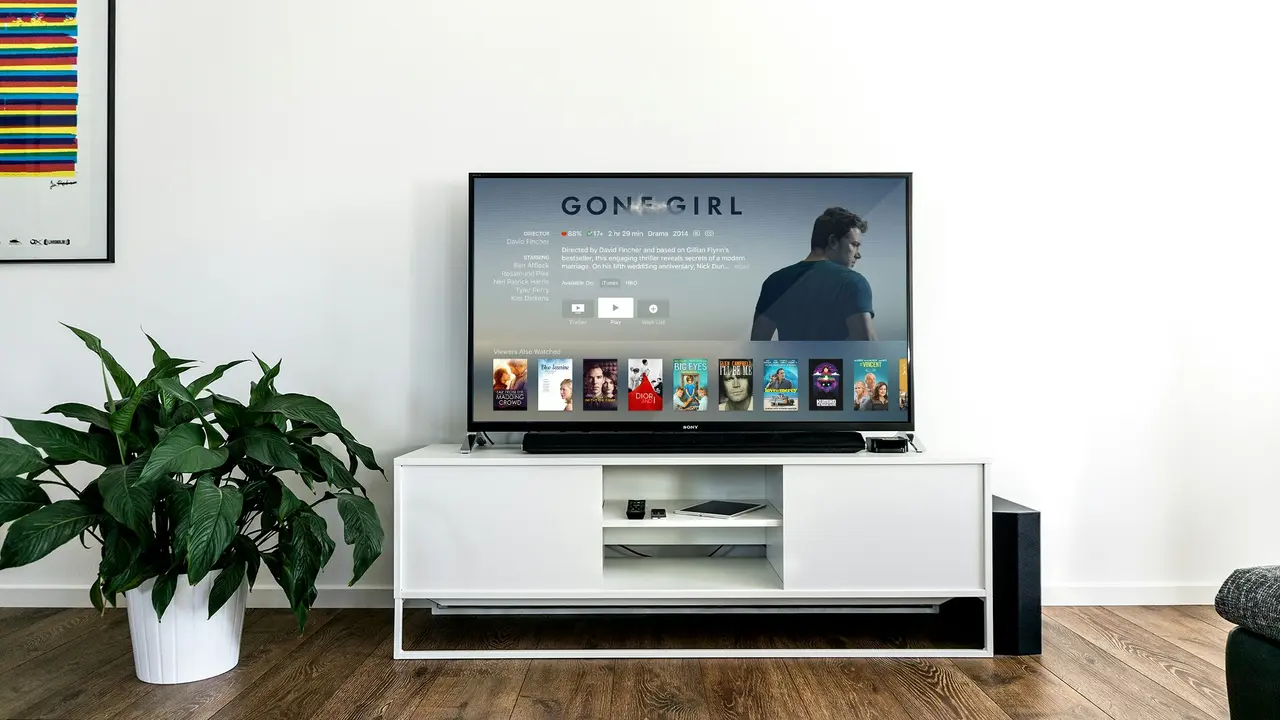
Hai problemi con la tua Smart TV Samsung e non sai come risolverli? Scoprire come fare reset smart tv samsung potrebbe essere la soluzione a molti dei tuoi inconvenienti! In questo articolo, ti guideremo passo dopo passo attraverso il processo di reset, spiegando quando e come eseguire questa operazione in modo semplice e veloce. Pronto a riportare la tua TV al massimo delle sue funzionalità? Leggi avanti!
In qualità di Affiliato Amazon ricevo un guadagno dagli acquisti idonei.
Quando è Necessario Fare Reset Smart TV Samsung?
Prima di approfondire la procedura, è importante capire in quali situazioni sia utile sapere come fare reset smart tv samsung. Ecco alcuni scenari comuni:
- Problemi di connessione a Internet
- TV che si spegne e si accende in continuazione
- Ingiustificati rallentamenti nel sistema operativo
- Impostazioni sfocate o visibilmente errate
In questi casi, il reset può aiutarti a risolvere problemi di software e riportare la TV alle impostazioni di fabbrica.
Tipi di Reset per Smart TV Samsung
Esistono principalmente due tipi di reset per le Smart TV Samsung: il reset soft e il reset hard. Entrambi hanno scopi e procedure diverse.
Reset Soft
Il reset soft è un’operazione meno invasiva che riavvia il sistema senza perdere le impostazioni. Ecco come fare:
- Spegnere la TV e scollegarla dalla presa di corrente.
- Attendere almeno 30 secondi.
- Ricollegare la TV e riaccenderla.
Questa operazione è utile per risolvere problemi minori senza modificare le impostazioni salvate.
Reset Hard
Il reset hard, o reset delle impostazioni di fabbrica, elimina tutte le impostazioni personalizzate e riporta la TV allo stato originale. È utile quando si riscontrano problemi persistenti. Ecco come procedere:
- Premere il tasto Menu sul telecomando.
- Selezionare Impostazioni e poi Generale.
- Scorrere fino a Ripristina e selezionarlo.
- Inserire il codice PIN, se necessario (di default è 0000).
- Confermare il reset e attendere che la TV si riavvii.
Ricorda che questa operazione rimuoverà tutte le tue impostazioni, comprese le app installate e i canali configurati.
In qualità di Affiliato Amazon ricevo un guadagno dagli acquisti idonei.
Come Fare Reset Smart TV Samsung: Guida Passo Passo
Procedura Dettagliata per il Reset Hard
Per una maggiore chiarezza, ecco una guida passo passo su come fare reset smart tv samsung tramite un reset hard:
- Dalla home della TV, premi il pulsante Menu.
- Seleziona Impostazioni.
- Vai su Supporto.
- Seleziona l’opzione Auto Diagnosi.
- Scegli Ripristino.
- Inserisci il codice PIN e conferma.
Attendi che la TV completi il processo di reset. Questo potrebbe richiedere qualche minuto.
Consigli Post-Reset per la Tua Smart TV Samsung
Una volta che hai completato il reset, potrebbe essere utile seguire alcuni passaggi per ottimizzare l’esperienza d’uso della tua Smart TV:
- Riconfigurare le impostazioni di rete per garantire una connessione stabile.
- Reinstallare le applicazioni più utilizzate.
- Impostare i canali televisivi preferiti e le opzioni di visualizzazione.
- Verificare la disponibilità di aggiornamenti software e installarli.
Possibili Problemi e Soluzioni
Durante o dopo il reset, potrebbero sorgere alcuni problemi. Ecco alcune soluzioni rapide per affrontare situazioni comuni:
- TV non si accende: Controlla che sia correttamente collegata alla presa di corrente.
- Problemi di connessione: Riconfigura le impostazioni di rete.
- Impossibile ripristinare le impostazioni: Contatta il supporto clienti Samsung.
Conclusione
In questo articolo abbiamo visto in dettaglio come fare reset smart tv samsung, chiarendo i diversi tipi di reset e fornendo una guida passo passo. Ricorda che un reset può risolvere problemi di funzionamento e migliorare la tua esperienza visiva. Se hai trovato utili questi consigli, non esitare a condividere l’articolo e a dare un’occhiata ai nostri altri articoli sulle Smart TV. Buona visione!
In qualità di Affiliato Amazon ricevo un guadagno dagli acquisti idonei.
Articoli recenti su Smart Tv
- Scopri Come Vedere Film Gratis su una Smart TV Facilmente!
- Che differenza c’è tra Smart TV e Internet TV? Scoprilo ora!
- Scopri Come Aggiornare Android Smart TV Nordmende Facilmente!
- Smart TV con le nuove bande: scopri i migliori modelli!
- Come vedere Sportitalia in HD su Smart TV LG: Guida Facile!
Link utili per Smart Tv
- Guida all’acquisto delle migliori Smart TV – Altroconsumo
- Le migliori Smart TV del 2025 – Wired Italia
- Smart TV: cos’è e come funziona – Tom’s Hardware
- Smart TV – Wikipedia
- Come scegliere la Smart TV – HDblog