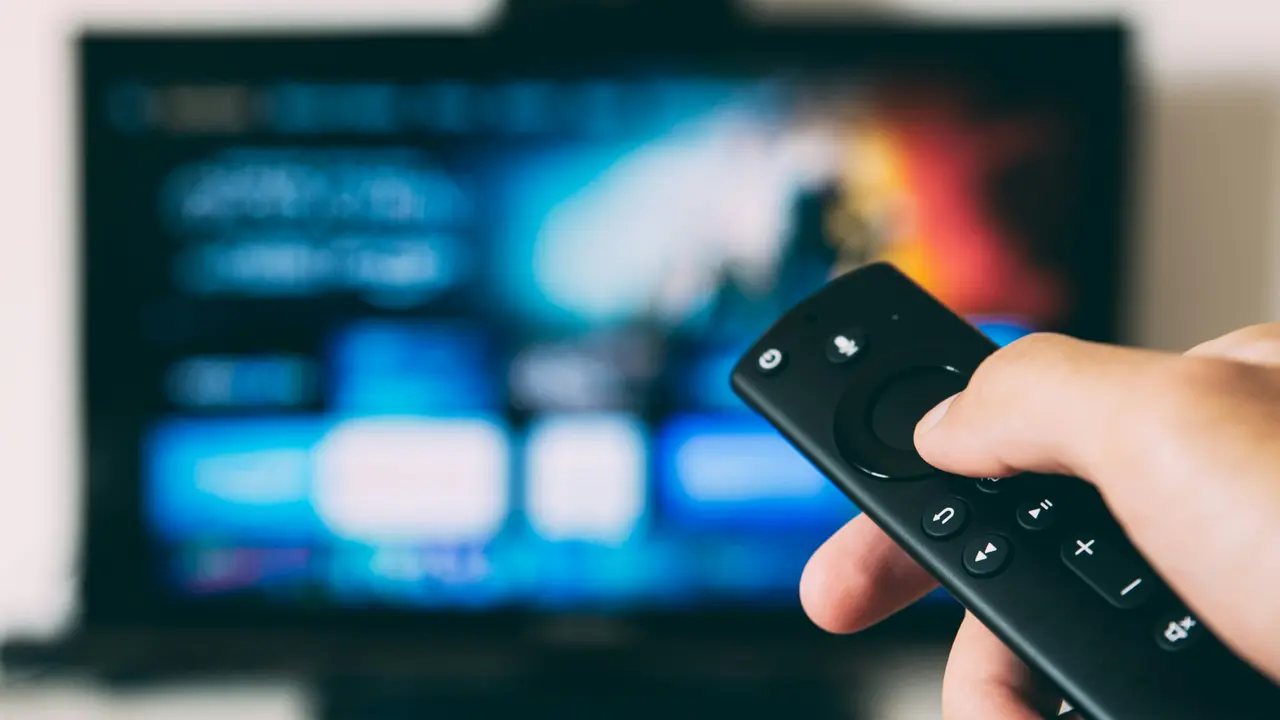
Sei un felice possessore di una Smart TV Philips 50PUS6703/12 e ti stai chiedendo come scaricare app su smart tv philips 50pus6703 12? Sei nel posto giusto! In questo articolo, ti guideremo passo passo nel processo di download delle app, in modo semplice e chiaro. Preparati a scoprire come arricchire la tua esperienza visiva con le migliori applicazioni disponibili!
In qualità di Affiliato Amazon ricevo un guadagno dagli acquisti idonei.
Preparazione per il Download: Cosa Conoscere Prima di Iniziare
Controlla la Connessione Internet
Prima di scoprire come scaricare app su smart tv philips 50pus6703 12, è fondamentale assicurarsi che la tua TV sia connessa a Internet. Senza una connessione stabile, non potrai accedere al Google Play Store o ad altre app. Per controllare la tua connessione:
- Vai su “Impostazioni”.
- Seleziona “Rete”.
- Controlla se sei connesso al Wi-Fi o a una rete cablata.
Accedi al Tuo Account Google
Un altro passaggio importante è verificare di essere connesso al tuo account Google sulla Smart TV. Questo è cruciale per scaricare applicazioni dal Google Play Store:
- Vai su “Impostazioni”.
- Seleziona “Account”.
- Accedi con il tuo account Google, se non lo hai già fatto.
Guida passo passo: Come Scaricare App su Smart TV Philips 50PUS6703/12
Accedi al Google Play Store
Ora che hai controllato la tua connessione e il tuo account, è il momento di accedere al Google Play Store. Ecco come:
- Premi il pulsante “Home” sul telecomando.
- Scorri fino a trovare l’icona del “Google Play Store”.
- Selezionalo per aprirlo.
Cercare le App Desiderate
Una volta nel Google Play Store, il prossimo passo è cercare le app che desideri installare:
- Utilizza la barra di ricerca per digitare il nome dell’app.
- Puoi anche sfogliare le categorie per trovare nuove app interessanti.
In qualità di Affiliato Amazon ricevo un guadagno dagli acquisti idonei.
Installare l’App
Quando hai trovato l’app che vuoi scaricare:
- Seleziona l’app per accedere alla sua pagina informativa.
- Premi il pulsante “Installa”.
- Attendi che il download e l’installazione siano completati.
Gestire le App sulla Tua Smart TV Philips 50PUS6703/12
Come Accedere alle App Scaricate
Dopo aver scaricato le app, è importante sapere come accedervi:
- Premi il pulsante “Home” sul telecomando.
- Scorri verso il basso per visualizzare tutte le app installate.
- Seleziona l’app che desideri aprire.
Disinstallare le App Non Necessarie
Se hai bisogno di liberare spazio o se non utilizzi più alcune app, puoi disinstallarle facilmente:
- Vai su “Impostazioni”.
- Seleziona “App”.
- Scegli l’app che desideri rimuovere e seleziona “Disinstalla”.
Consigli Utili per Ottimizzare l’Utilizzo delle App sulla Smart TV
Verifica la Compatibilità delle App
Non tutte le app disponibili potrebbero essere compatibili con il tuo modello. Assicurati sempre di controllare i requisiti dell’app prima di scaricarla per evitare problemi di funzionamento.
Aggiornamenti delle App
Per garantire prestazioni ottimali, è consigliabile mantenere aggiornate le app installate. Puoi controllare gli aggiornamenti dal Google Play Store nella sezione “Le mie app e i miei giochi”.
Conclusione
In conclusione, sapere come scaricare app su smart tv philips 50pus6703 12 è fondamentale per sfruttare al massimo la tua esperienza visiva. Seguendo i passaggi dettagliati elencati in questo articolo, potrai facilmente scaricare, gestire e usare le app preferite. Non restare indietro! Esplora il mondo delle applicazioni e trasforma la tua TV in un centro di intrattenimento. Se hai trovato utile questa guida, condividi l’articolo con i tuoi amici o leggi anche i nostri altri articoli per ulteriori suggerimenti e trucchi!
In qualità di Affiliato Amazon ricevo un guadagno dagli acquisti idonei.
Articoli recenti su Smart Tv
- Come Fare Reset Smart TV Samsung: Guida Pratica e Veloce!
- Scopri Come Vedere Film Gratis su una Smart TV Facilmente!
- Che differenza c’è tra Smart TV e Internet TV? Scoprilo ora!
- Scopri Come Aggiornare Android Smart TV Nordmende Facilmente!
- Smart TV con le nuove bande: scopri i migliori modelli!
Link utili per Smart Tv
- Guida all’acquisto delle migliori Smart TV – Altroconsumo
- Le migliori Smart TV del 2025 – Wired Italia
- Smart TV: cos’è e come funziona – Tom’s Hardware
- Smart TV – Wikipedia
- Come scegliere la Smart TV – HDblog