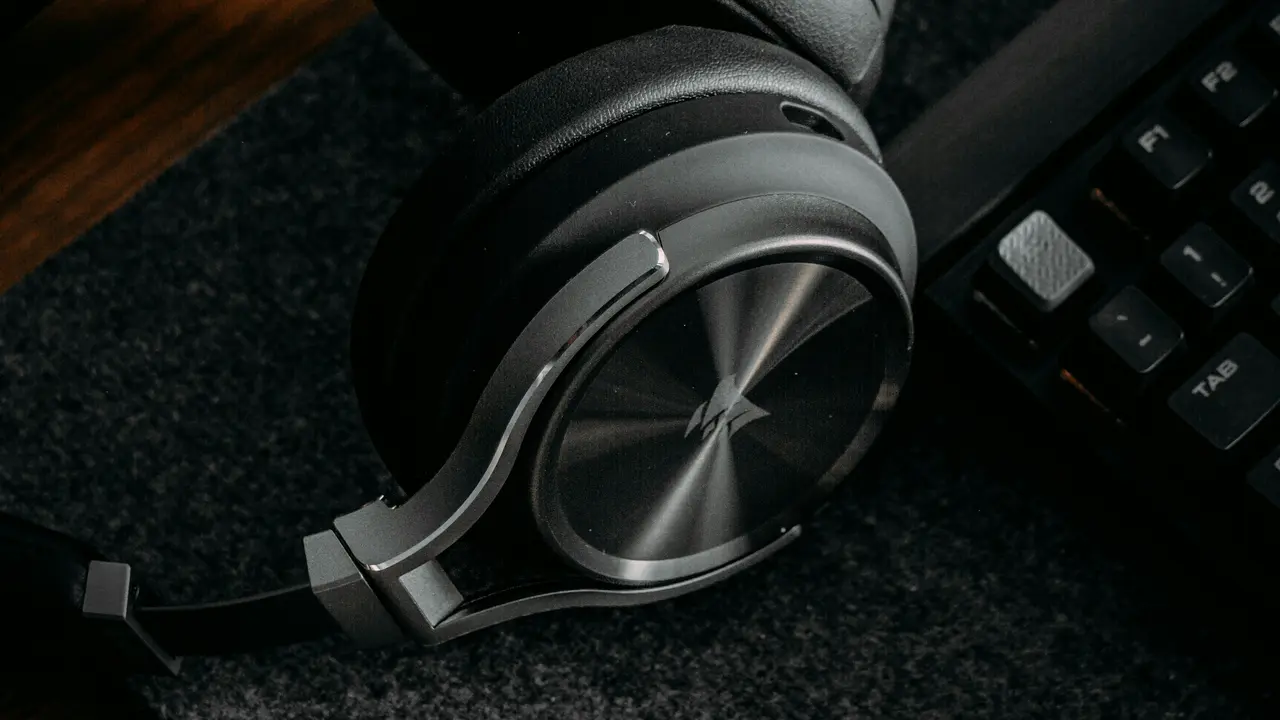
Sei stanco di usare i tuoi altoparlanti per videochiamate o sessioni di gioco? Scopri come collegare un cuffie con microfono al pc facilmente! In questo articolo, ti guideremo passo dopo passo attraverso il processo di connessione delle cuffie con microfono, rendendo la tua esperienza audio al computer migliore e più coinvolgente. Impara le diverse opzioni e i suggerimenti pratici per assicurarti che tutto funzioni perfettamente!
In qualità di Affiliato Amazon ricevo un guadagno dagli acquisti idonei.
Tipi di Cuffie con Microfono e Compatibilità con il PC
Le cuffie cablate: una scelta sicura
Le cuffie cablate sono una delle opzioni più comuni per collegarsi al PC. Offrono una qualità audio superiore e non richiedono batterie. In generale, esistono due tipi principali di jack per cuffie: il jack da 3,5 mm e il jack USB.
Cuffie wireless: maggiore libertà di movimento
Le cuffie wireless, che si collegano tramite Bluetooth, offrono la massima libertà di movimento. Tuttavia, è importante assicurarsi che il tuo PC supporti il Bluetooth e che le cuffie siano cariche. Ricorda che alcuni modelli potrebbero avere una leggera latenza audio.
Come Collegare un Cuffie con Microfono al PC: Procedura Passo Dopo Passo
Collegare cuffie cablate al PC
Collegare cuffie cablate al tuo computer è molto semplice. Segui questi passaggi:
- Controlla il connettore delle cuffie: assicurati che siano dotate di un jack da 3,5 mm o di un connettore USB.
- Collega il jack a una delle porte audio del PC. Di solito, il jack verde è per le cuffie, mentre quello rosa è per il microfono.
- Se stai usando USB, inserisci il connettore nella porta USB e aspetta che il computer installi automaticamente i driver.
Collegare cuffie wireless al PC
Per collegare cuffie wireless al PC, ecco i passaggi da seguire:
- Accendi le cuffie e mettile in modalità di associazione (consultare il manuale se necessario).
- Apri le impostazioni di Bluetooth sul tuo PC. Puoi farlo cercando “Bluetooth” nella barra di ricerca.
- Attiva il Bluetooth e cerca dispositivi. Seleziona le tue cuffie quando appaiono nell’elenco per accoppiarle.
Configurazione delle Cuffie con Microfono nel PC
Controllare le impostazioni audio
Dopo aver collegato le cuffie, è importante configurare le impostazioni audio del PC. Ecco come fare:
- Vai su “Pannello di controllo” > “Hardware e suoni” > “Audio”.
- Nella scheda “Riproduzione”, seleziona le cuffie appena collegate e imposta come dispositivo predefinito.
- Ripeti lo stesso nella scheda “Registrazione” per il microfono.
In qualità di Affiliato Amazon ricevo un guadagno dagli acquisti idonei.
Testare il microfono delle cuffie
Per assicurarti che il microfono funzioni correttamente, segui questi semplici passi:
- Apri un programma di registrazione audio o utilizza un software di videoconferenza.
- Fai una registrazione di prova e riproducila per controllare la qualità audio.
- Se il suono è basso o assente, controlla nuovamente le impostazioni del microfono nel “Pannello di controllo”.
Soluzione dei Problemi Comuni con Cuffie e Microfono
Problemi di connessione
Se hai difficoltà a collegare le cuffie, prova questi suggerimenti:
- Controlla se i jack sono ben inseriti nelle porte del PC.
- Assicurati che il PC riconosca le cuffie tramite le impostazioni audio.
- Verifica che le cuffie siano cariche se sono wireless.
Qualità audio scadente
Se la qualità audio delle cuffie è scadente, considera quanto segue:
- Controlla se ci sono driver audio aggiornati per il tuo PC.
- Prova a regolare il volume sia nelle impostazioni di sistema sia direttamente sulle cuffie.
- Controlla se ci sono interferenze da altri dispositivi wireless nel caso delle cuffie Bluetooth.
Consigli per Migliorare l’Esperienza Audio
Scegliere cuffie di qualità
Investire in cuffie di qualità può fare una grande differenza nella tua esperienza audio. Opta per marche ben note e leggi le recensioni per trovare il modello più adatto a te.
Configurazione del suono surround
Se desideri un’esperienza audio immersiva, considera l’uso di software di suono surround. Questo può migliorare notevolmente la qualità dell’audio durante il gioco o la visione di film.
Conclusione
In conclusione, sapere come collegare un cuffie con microfono al pc è fondamentale per migliorare la tua esperienza multimediale. Che tu stia utilizzando cuffie cablate o wireless, seguendo i passaggi descritti e regolando le impostazioni audio, sarai in grado di godere di un suono chiaro e di qualità. Se hai trovato utile questo articolo, non esitare a condividerlo o a dare un’occhiata ad altri nostri articoli per ulteriori suggerimenti e guide!
In qualità di Affiliato Amazon ricevo un guadagno dagli acquisti idonei.
Articoli recenti su Cuffie Pc
- Scopri come utilizzare sentire audio in cuffia da entrata microfono pc
- Come Aumentare il Volume delle Cuffie con il PC: Guida Facile!
- Scopri come abbassare il volume delle cuffie PC in pochi passi!
- Come Migliorare la Qualità Audio delle Cuffie PC in 5 Semplici Passi
- Come impostare cuffie con microfono su PC fisso Windows 10 facilmente
Link utili per Cuffie Pc
- Guida all’acquisto di cuffie per PC – Tom’s Hardware
- Come scegliere le cuffie da gaming per PC – PC Gamer
- Recensioni cuffie PC e accessori audio – TechRadar
- Configurare le cuffie su PC Windows – Microsoft Support
- Migliori cuffie PC 2025 – CNET