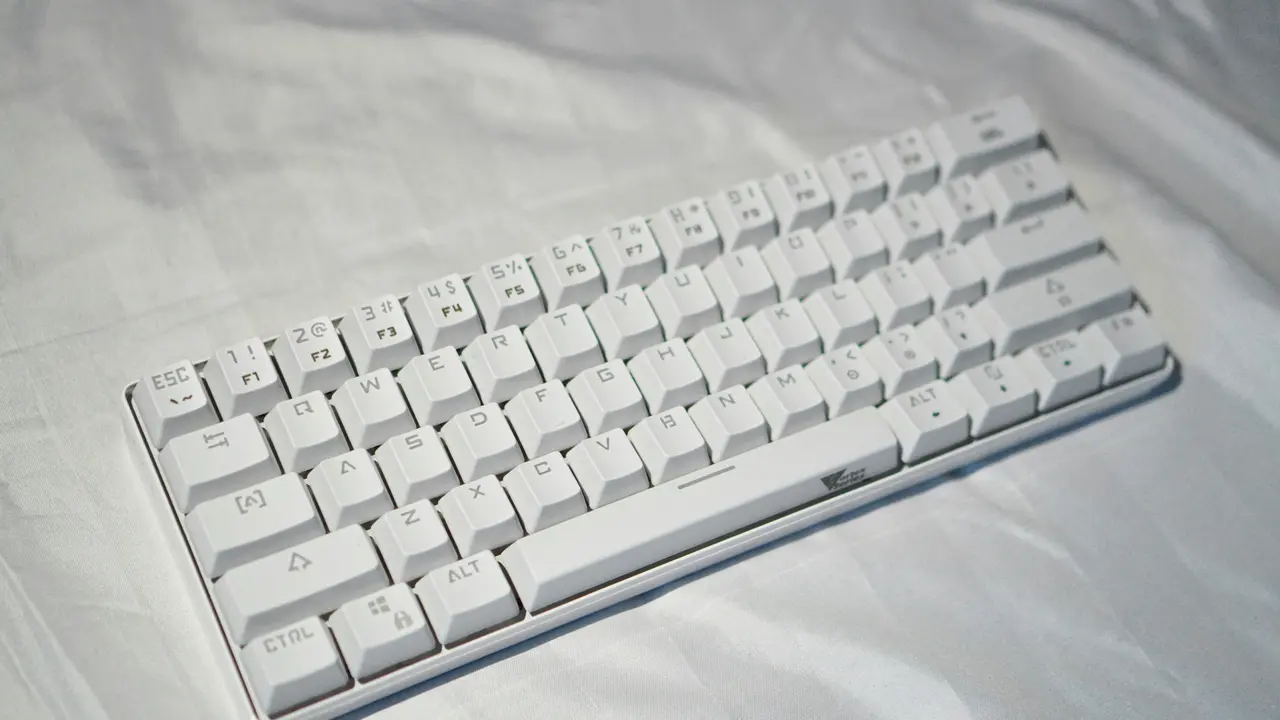
Sei stanco dei cavi ingombranti e desideri una postazione di lavoro più ordinata? Scoprire come collegare mouse e tastiera wireless al PC potrebbe essere la soluzione perfetta per te. In questa guida semplice e chiara, ti mostreremo i passaggi necessari per connettere i tuoi dispositivi senza fili, migliorando così la tua esperienza informatica. Non perderti le nostre indicazioni pratiche e utili!
In qualità di Affiliato Amazon ricevo un guadagno dagli acquisti idonei.
Passaggi Preliminari: Prima di Collegare Mouse e Tastiera Wireless al PC
Verifica la Compatibilità
Il primo passo per capire come collegare mouse e tastiera wireless al PC è assicurarti che i tuoi dispositivi siano compatibili. La maggior parte dei mouse e delle tastiere wireless si connette tramite un ricevitore USB, ma è sempre meglio controllare le specifiche del prodotto.
- Verifica il tipo di connessione (USB o Bluetooth).
- Controlla il sistema operativo del tuo PC.
- Assicurati che il tuo PC abbia porte USB disponibili o supporti Bluetooth.
Carica o Sostituisci le Batterie
Assicurati che il mouse e la tastiera wireless siano carichi. Alcuni modelli potrebbero richiedere batterie sostituibili. Controlla le istruzioni fornite dal produttore per una corretta manutenzione.
Collegare Mouse e Tastiera Wireless al PC via USB
Utilizzo del Ricevitore USB
Uno dei metodi più semplici per collegare mouse e tastiera wireless al PC è utilizzare il ricevitore USB in dotazione. Ecco i passaggi da seguire:
- Inserisci il ricevitore USB in una porta disponibile del tuo PC.
- Accendi il mouse e la tastiera.
- Attendi che il PC riconosca automaticamente i dispositivi.
Verifica la Connettività
Dopo aver inserito il ricevitore, muovi il mouse per verificare che il cursore risponda. Controlla anche i tasti della tastiera per assicurarti che tutto funzioni correttamente. Se non dovessi riscontrare alcuna reazione, potrebbe essere necessario installare driver specifici.
Collegare Mouse e Tastiera Wireless al PC via Bluetooth
Attivare il Bluetooth sul PC
Se i tuoi dispositivi sono compatibili con Bluetooth, segui questi passaggi su come collegare mouse e tastiera wireless al PC in modalità Bluetooth:
- Accedi alle impostazioni di sistema del tuo PC.
- Attiva il Bluetooth.
- Seleziona “Aggiungi un dispositivo Bluetooth”.
In qualità di Affiliato Amazon ricevo un guadagno dagli acquisti idonei.
Collegamento dei Dispositivi
Una volta attivato il Bluetooth, il tuo PC inizierà a cercare dispositivi disponibili. Ecco come collegarli:
- Assicurati che mouse e tastiera siano in modalità di abbinamento.
- Seleziona i dispositivi dall’elenco che appare sullo schermo.
- Segui le istruzioni per completare il processo di abbinamento.
Risoluzione dei Problemi Comuni
Problemi di Connessione
Se hai difficoltà nel collegare il mouse e la tastiera wireless al PC, ci sono alcuni problemi comuni da controllare:
- Assicurati che il ricevitore USB sia ben inserito.
- Controlla che non ci siano interferenze da altri dispositivi wireless.
- Riavvia il PC e prova a riconnettere i dispositivi.
Dispositivi Non Riconosciuti
Se i dispositivi non vengono riconosciuti, prova a:
- Controllare le batterie e sostituirle se necessario.
- Assicurarti che i driver siano aggiornati.
- Consultare il manuale utente per eventuali procedure di reset.
Consigli per Mantenere Mouse e Tastiera Wireless
Manutenzione Regolare
Mantenere i tuoi dispositivi wireless in buone condizioni può prolungarne la vita. Ecco alcuni consigli utili:
- Pulire regolarmente il mouse e la tastiera per rimuovere polvere e macchie.
- Conservare i dispositivi in un luogo asciutto.
- Controllare periodicamente lo stato delle batterie e sostituirle quando necessario.
Utilizzo di Accessori Aggiuntivi
Esistono accessori utili che possono migliorare l’esperienza d’uso dei dispositivi wireless, come un tappetino per mouse con ricarica integrata o un supporto per tastiera ergonomico.
Conclusione
In conclusione, abbiamo visto insieme come collegare mouse e tastiera wireless al PC, sia tramite ricevitore USB che via Bluetooth. Seguendo i passaggi indicati e applicando i consigli di manutenzione, potrai godere di un’esperienza utente senza fili molto più fluida e organizzata. Se hai trovato utile questa guida, non dimenticare di condividerla e dai un’occhiata ai nostri altri articoli per scoprire ulteriori trucchi e suggerimenti!
In qualità di Affiliato Amazon ricevo un guadagno dagli acquisti idonei.
Articoli recenti su Tastiera Pc
- Scopri Come Convertire da Maiusolo a Minuscolo su Tastiera PC Microsoft!
- Scopri Come Spegnere il PC dalla Tastiera in Pochi Passi!
- Scopri come usare la tastiera laterale dei numeri del computer!
- Come Fare gli Screen sul PC con Tastiera Tedesca: Guida Pratica!
- Scopri come togliere il grasso delle mani dalla tastiera PC!
Link utili per Tastiera Pc
- Migliori tastiere per PC del 2025 – Tom’s Hardware
- Come scegliere una tastiera per PC – Aranzulla.it
- Tastiere meccaniche vs a membrana: quale scegliere – HDblog
- Tastiere da gaming e da ufficio: le differenze – Everyeye Tech
- Le migliori tastiere economiche per PC – TechRadar