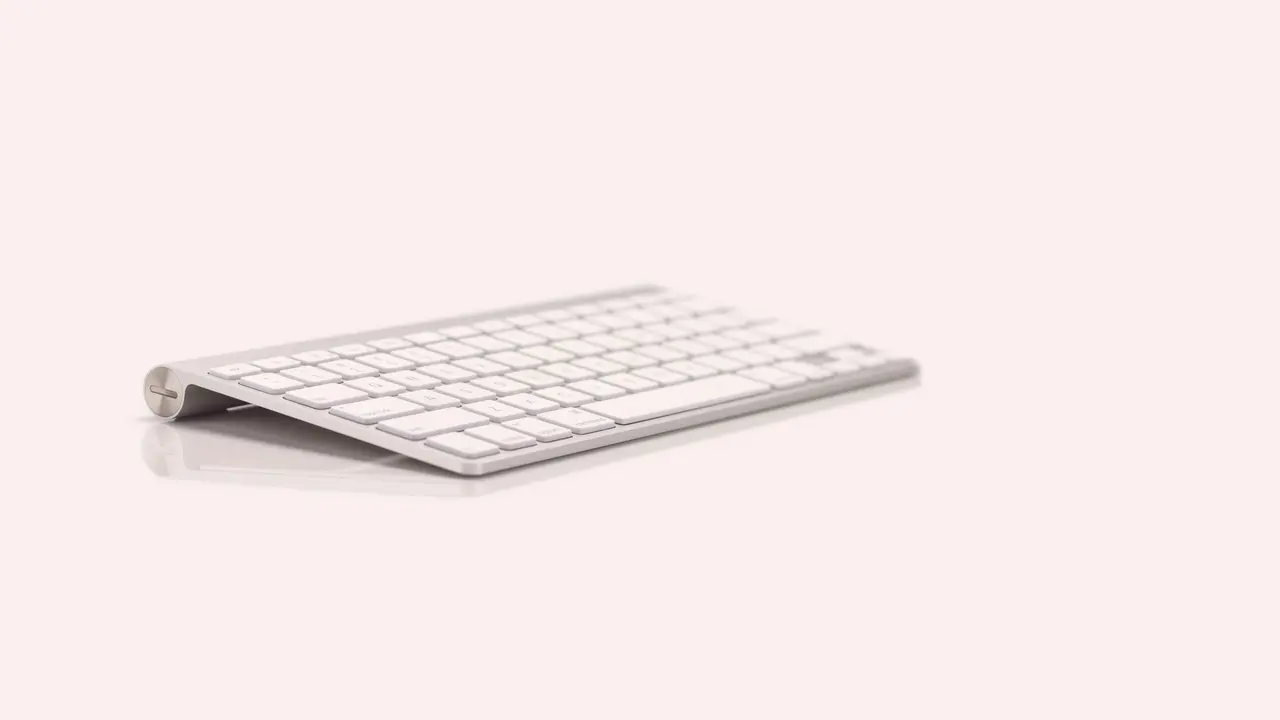
Sei stanco di vedere la tua tastiera Mac sporca e ricoperta di polvere? Scoprire come pulire una tastiera Mac è essenziale per garantirne il corretto funzionamento e prolungarne la vita. In questo articolo, ti guideremo attraverso 5 passaggi facili e veloci per riportare la tua tastiera al suo splendore originale. Preparati a dire addio alla sporcizia e ai batteri!
In qualità di Affiliato Amazon ricevo un guadagno dagli acquisti idonei.
1. Preparazione: Raccogliere gli Strumenti Necessari per Pulire la Tastiera Mac
Accessori Essenziali per una Pulizia Efficace
Prima di iniziare a pulire la tua tastiera Mac, è fondamentale avere a disposizione tutti gli strumenti necessari per un lavoro efficace. Ecco cosa ti serve:
- Panno in microfibra
- Spray detergente per elettronica
- Cotone o cotton fioc
- Aspirapolvere o compressore d’aria (opzionale)
Preparazione della Tastiera per la Pulizia
Prima di utilizzare questi strumenti, assicurati di spegnere il Mac e scollegare la tastiera. Questo non solo è più sicuro, ma ti consente anche di evitare cortocircuiti e danni ai componenti interni.
2. Come Pulire una Tastiera Mac: Rimozione della Polvere e dello Sporco Superficiale
Utilizzare un Compressore d’Aria
Se hai accesso a un compressore d’aria, usalo per rimuovere la polvere e i detriti tra i tasti. Posiziona la bocchetta a una distanza di 10-15 cm dalla tastiera e soffia aria in diverse angolazioni per ottenere i migliori risultati.
Utilizzare un Panno in Microfibra Umido
Inumidisci leggermente un panno in microfibra con un poco di detergente per elettronica. Poi, passa delicatamente sulla superficie dei tasti per rimuovere le macchie e lo sporco. Assicurati di non bagnare eccessivamente il panno, per evitare la penetrazione di liquidi nella tastiera.
In qualità di Affiliato Amazon ricevo un guadagno dagli acquisti idonei.
3. Pulizia Approfondita: Come Rimuovere Macchie e Batteri dalla Tastiera Mac
Dettagli sulle Macchie di Olio e Residui di Cibo
Se la tua tastiera presenta macchie più ostinate, come quelle di olio o residui di cibo, utilizza un cotton fioc imbevuto di detergente per elettronica. Passalo delicatamente sui tasti e nelle fessure per rimuovere ogni traccia di sporco.
Disinfettare la Tastiera
Per garantire una pulizia efficace, disinfetta la tastiera utilizzando una soluzione a base di alcol isopropilico. Spruzza la soluzione su un panno e passalo sui tasti. Questo non solo pulisce, ma elimina anche i batteri presenti sulla superficie.
4. Rimozione dei Tasti: Quando e Come Farlo
Quando è Necessario Rimuovere i Tasti
Se la tua tastiera è particolarmente sporca o se c’è dello sporco incastrato sotto i tasti, potrebbe essere necessario rimuovere i tasti stessi. Questa operazione deve essere eseguita con cautela.
Procedura per Rimuovere i Tasti
Utilizza uno strumento in plastica per sollevare delicatamente i tasti, facendo attenzione a non danneggiare i meccanismi sottostanti. Una volta rimossi, pulisci anche l’area sottostante con un panno umido e lascia asciugare prima di riposizionare i tasti.
5. Ultimi Ritocchi: Ripristina la Tastiera al Suo Splendore
Controllo Finale e Verifica Funzionalità
Una volta terminata la pulizia, verifica che tutti i tasti funzionino correttamente. Riaccendi il Mac e fai un test di digitazione per assicurarti che non ci siano problemi.
Consigli per la Manutenzione della Tastiera
Per mantenere la tua tastiera pulita nel tempo, segui questi semplici consigli:
- Utilizza una custodia protettiva.
- Pulisci regolarmente per evitare accumuli di sporcizia.
- Evita di mangiare o bere vicino alla tastiera.
In conclusione, sapere come pulire una tastiera Mac non è solo una questione di estetica, ma anche di funzionalità e salute. Seguendo questi 5 passaggi, potrai garantire una tastiera sempre in ottime condizioni e priva di batteri. Non dimenticare di mettere in pratica questi consigli di manutenzione per mantenere la tua tastiera come nuova nel tempo. Se hai trovato utile questo articolo, condividilo con i tuoi amici e leggi altri nostri articoli per ulteriori suggerimenti su come prenderti cura dei tuoi dispositivi!
In qualità di Affiliato Amazon ricevo un guadagno dagli acquisti idonei.
Articoli recenti su Tastiera Mac
- Scopri Come Si Fanno le Parentesi Graffe su Tastiera Mac!
- Scopri come resettare la tastiera del Mac in pochi passi!
- Scopri come fare maggiore uguale con la tastiera Mac!
- Come selezionare tanti file con tastiera Mac: guida facile e veloce!
- Come collegare una tastiera Microsoft Wireless su Mac: Guida Facile!
Link utili per Tastiera Mac
- Le migliori tastiere per Mac del 2025 – Wired Italia
- Guida ufficiale Apple alla tastiera Mac
- Come scegliere una tastiera per Mac – Aranzulla.it
- Migliori tastiere wireless per Mac – TechRadar
- Tastiere compatibili con macOS – MacWorld Italia