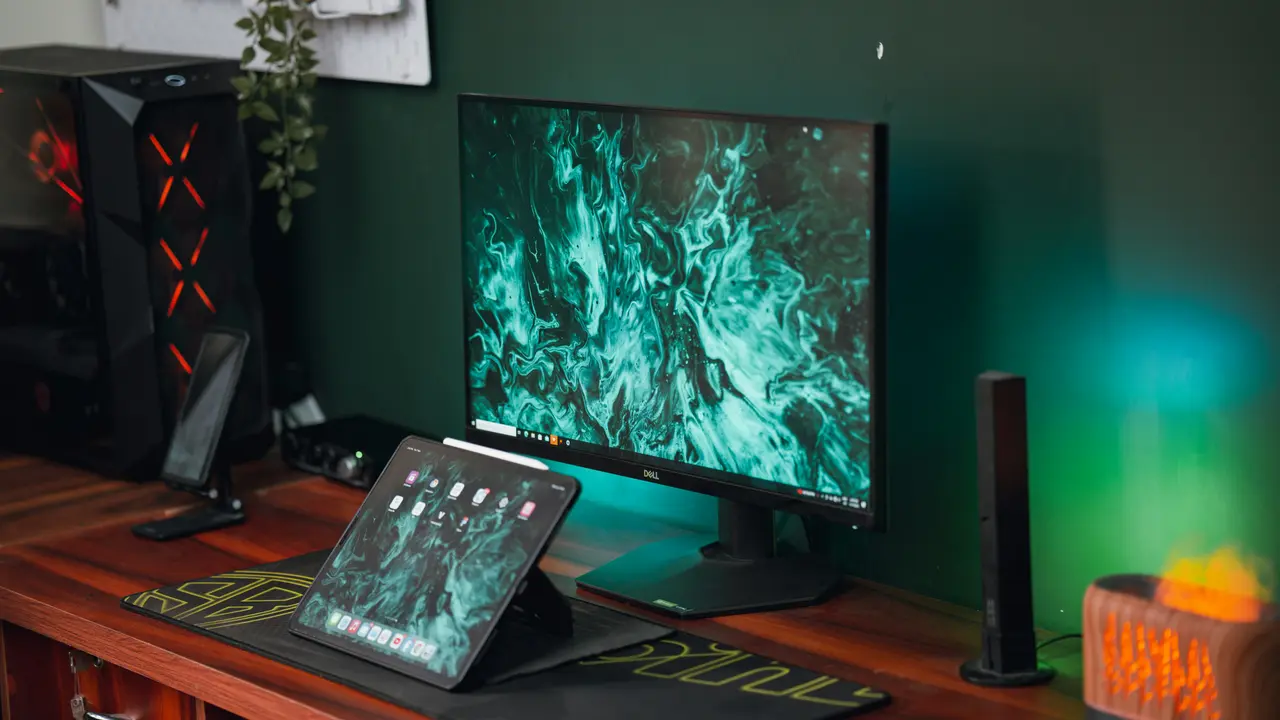
Hai mai pensato a come vedere PC su 3 monitor? Questa configurazione non solo amplia il tuo spazio di lavoro, ma aumenta anche la produttività e migliora l’esperienza visiva. In questa guida facile e velocissima, ti mostreremo passo dopo passo come impostare il tuo computer per utilizzare tre monitor contemporaneamente, rendendo tutto più semplice e intuitivo. Non perderti le indicazioni pratiche e le soluzioni ai problemi più comuni!
In qualità di Affiliato Amazon ricevo un guadagno dagli acquisti idonei.
Perché Scegliere di Vedere PC Su 3 Monitor?
Utilizzare tre monitor può sembrare eccessivo, ma i vantaggi sono sorprendenti. Ecco perché potresti considerare questa opzione:
- Aumento della produttività: Con più schermi, puoi gestire facilmente più applicazioni contemporaneamente.
- Migliore organizzazione: Puoi dedicare ogni schermo a funzioni specifiche, come email, browser e strumenti di lavoro.
- Esperienza di gioco immersiva: Per i gamer, giocare su più monitor offre un campo visivo più ampio.
Cosa Ti Serve per Impostare 3 Monitor?
Prima di procedere, assicurati di avere tutto il necessario:
- Un computer compatibile con più display.
- Tre monitor, di dimensioni e risoluzioni simili per una migliore esperienza.
- Cavi sufficienti per collegare i monitor al PC (HDMI, DisplayPort, DVI, ecc.).
- Una scheda grafica che supporti più monitor.
Come Vedere PC Su 3 Monitor: Guida Passo Passo
Step 1: Controllare le Porte della Scheda Grafica
Comincia controllando le porte disponibili sulla tua scheda grafica. Le porte più comuni sono HDMI, DisplayPort e DVI. Assicurati che la tua scheda grafica supporti l’output su tre monitor.
Step 2: Collegare i Monitor al Computer
Collega i monitor utilizzando i cavi appropriati. Assicurati di collegare i monitor nella sequenza desiderata, in modo che il computer riconosca la configurazione correttamente.
In qualità di Affiliato Amazon ricevo un guadagno dagli acquisti idonei.
Step 3: Configurare le Impostazioni del Display
Una volta collegati i monitor, è necessario configurare le impostazioni di visualizzazione:
- Su Windows, fai clic con il tasto destro sul desktop e seleziona Impostazioni schermo.
- Scegli Estendi visualizzazione per avere un’unica grande area di lavoro.
- Regola la disposizione dei monitor secondo le tue necessità, trascinando le icone dei monitor.
Step 4: Regolare la Risoluzione
È importante che tutti i monitor abbiano la stessa risoluzione per un’esperienza uniforme. Nelle impostazioni dello schermo, verifica che tutti i monitor utilizzino la stessa risoluzione, se possibile.
Risoluzione dei Problemi Comuni nella Configurazione di 3 Monitor
Monitor Non Riconosciuti
Se uno dei monitor non viene riconosciuto dal computer, prova i seguenti passaggi:
- Controlla i cavi e le connessioni.
- Riavvia il computer.
- Controlla se la scheda grafica supporta tre monitor.
Schermi Non Sincronizzati
Se i monitor non sembrano sincronizzati, puoi regolare le impostazioni di risoluzione, controllare le frequenze di aggiornamento e confermare che siano impostati sullo stesso valore.
Alternative all’Impostazione di 3 Monitor
Se la tua scheda grafica non supporta tre monitor o non vuoi investire in più display, considera queste alternative:
- Monitor ultrawide: Un monitor con un’ampia cornice può sostituire la configurazione triple monitor.
- Software di gestione desktop: Esistono programmi che consentono di gestire più desktop virtuali, simulando l’effetto multi-monitor.
Conclusione
In conclusione, sapere come vedere PC su 3 monitor può elevare la tua produttività e migliorare la tua esperienza visiva. Seguendo questa guida, potrai facilmente configurare i tuoi monitor e risolvere eventuali problemi. Non dimenticare di esplorare anche le alternative se hai necessità particolari. Se hai trovato utile questo articolo, condividilo con amici e colleghi o dai un’occhiata ai nostri altri contenuti per ulteriori suggerimenti tecnologici!
In qualità di Affiliato Amazon ricevo un guadagno dagli acquisti idonei.
Articoli recenti su Monitor Pc
- Che misure ha un monitor PC da 27 pollici? Scoprilo ora!
- Quanto costa un monitor per PC portatile? Scopri i prezzi!
- Quando i monitor PC pa pinare: scopri quale problema risolvere!
- Scopri Come Collegare Due Monitor al PC Fisso con Vecchio
- Come Ripristinare la Visualizzazione del Monitor PC in 5 Facili Passi
Link utili per Monitor Pc
- Guida ai migliori monitor per PC – Tom’s Hardware
- Come scegliere il monitor giusto per il tuo PC – PCMag
- Recensioni e test monitor PC – TechRadar
- Configurazione display Windows – Microsoft Support
- Ultime novità sui monitor per PC – CNET