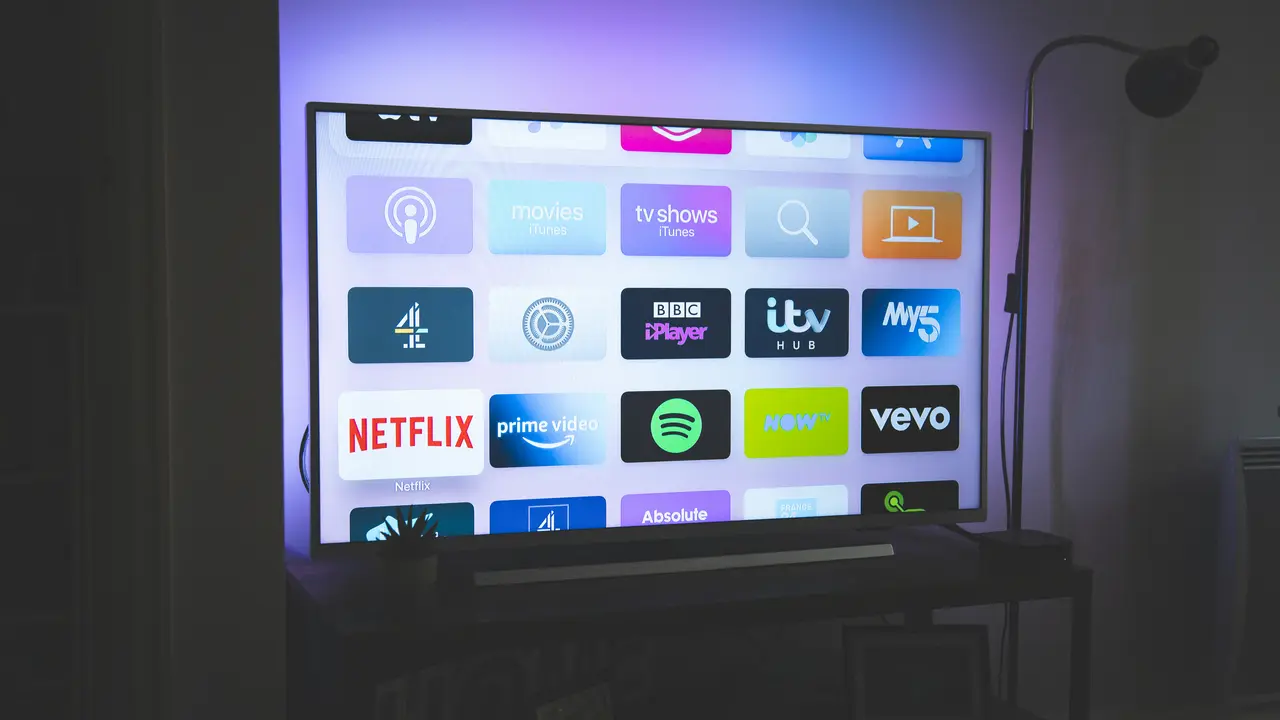
Sei un appassionato di Netflix e possiedi una TV Sony? Allora saprai quanto sia importante avere sempre l’app aggiornata per goderti le ultime funzionalità e i contenuti freschi. In questo articolo, scoprirai come aggiornare Netflix su TV Sony in pochi e semplici passi. Continua a leggere per conoscere tutti i dettagli e le istruzioni necessarie per ottimizzare la tua esperienza di visione!
In qualità di Affiliato Amazon ricevo un guadagno dagli acquisti idonei.
Perché è Importante Aggiornare Netflix su TV Sony
Aggiornare Netflix sulla tua TV Sony non è solo una questione di estetica. Ci sono diversi motivi per cui questa operazione è fondamentale:
- Accesso a Nuove Funzionalità: Le versioni più recenti dell’app includono nuove funzionalità che potrebbero migliorare la tua esperienza di visione.
- Risoluzione di Bug: Gli aggiornamenti spesso risolvono problemi e bug che potrebbero influire sulla riproduzione dei contenuti.
- Supporto per Nuovi Contenuti: Solo le versioni aggiornate dell’app possono supportare le ultime uscite e le novità del catalogo Netflix.
Come Controllare Se Netflix è Aggiornato su TV Sony
Passaggi Preliminari per Verificare l’Aggiornamento
Prima di scoprire come aggiornare Netflix su TV Sony, è importante controllare se l’app è già aggiornata. Ecco come fare:
- Accendi la tua TV Sony e vai al menu principale.
- Seleziona l’icona di Netflix e apri l’app.
- Controlla se ci sono notifiche relative a un aggiornamento disponibile all’apertura dell’app.
Modalità di Aggiornamento delle App su TV Sony
Se hai bisogno di aggiornare Netflix, seguito questi passaggi:
- Vai nelle Impostazioni della tua TV.
- Seleziona App o Gestione delle Applicazioni.
- Cerca Netflix nell’elenco delle app installate.
- Se è disponibile un aggiornamento, troverai l’opzione per aggiornarla.
In qualità di Affiliato Amazon ricevo un guadagno dagli acquisti idonei.
Aggiornare Netflix Attraverso il Google Play Store
Accesso al Google Play Store
Un altro modo per aggiornare Netflix sulla tua TV Sony è utilizzare il Google Play Store. Ecco i passaggi:
- Dal menu principale, apri Google Play Store.
- Seleziona Le mie app e i miei giochi.
- Cerca Netflix nell’elenco delle app installate e verifica la presenza di un aggiornamento.
Completare l’Aggiornamento
Se viene trovato un aggiornamento per Netflix, segui queste istruzioni:
- Seleziona Aggiorna.
- Attendi il completamento del processo.
- Riavvia l’app Netflix per assicurarti che l’aggiornamento sia stato effettuato correttamente.
Risolvere Problemi Comuni durante l’Aggiornamento di Netflix
Problemi di Connessione
Se i tuoi aggiornamenti non si completano, potrebbe esserci un problema di connessione. Prova a:
- Controllare la tua connessione Wi-Fi e assicurarti che sia stabile.
- Riavviare il router se necessario.
Spazio di Memoria Insufficiente
Un altro motivo per cui l’aggiornamento potrebbe non funzionare è la mancanza di spazio sullo spazio di archiviazione della TV. Ecco come liberare spazio:
- Disinstalla app non utilizzate.
- Elimina file e cache inutili dalle app installate.
Conclusione
Ora che hai scoperto come aggiornare Netflix su TV Sony, puoi migliorare la tua esperienza di visione con facilità. Ricorda l’importanza degli aggiornamenti per accedere alle ultime funzionalità e risolvere eventuali problemi. Non dimenticare di controllare regolarmente se ci sono nuovi aggiornamenti disponibili e condividi questo articolo con altri appassionati di streaming per aiutarli a ottimizzare la loro esperienza di visione. Buona visione!
In qualità di Affiliato Amazon ricevo un guadagno dagli acquisti idonei.
Articoli recenti su Tv Sony
- Scopri Come Vedere Rai Sport Web su TV Sony: Guida Facile!
- Come Trasferire Foto su Smart TV Sony: Guida Facile e Veloce
- Come fare per fare aggiornamento TV Sony: Guida passo passo!
- Come Collegare Cuffie Wireless Sony alla TV 8950HK: Guida Facile!
- Come posso vedere DAZN sulla mia TV Sony Bravia: ecco la guida!
Link utili per Tv Sony
- Guida ai migliori TV Sony del 2025 – HDblog
- Catalogo ufficiale TV Sony – Sony Italia
- Recensioni TV Sony Bravia – Tom’s Hardware
- Come scegliere una TV Sony – Wired Italia
- Supporto TV Sony – Sony Italia