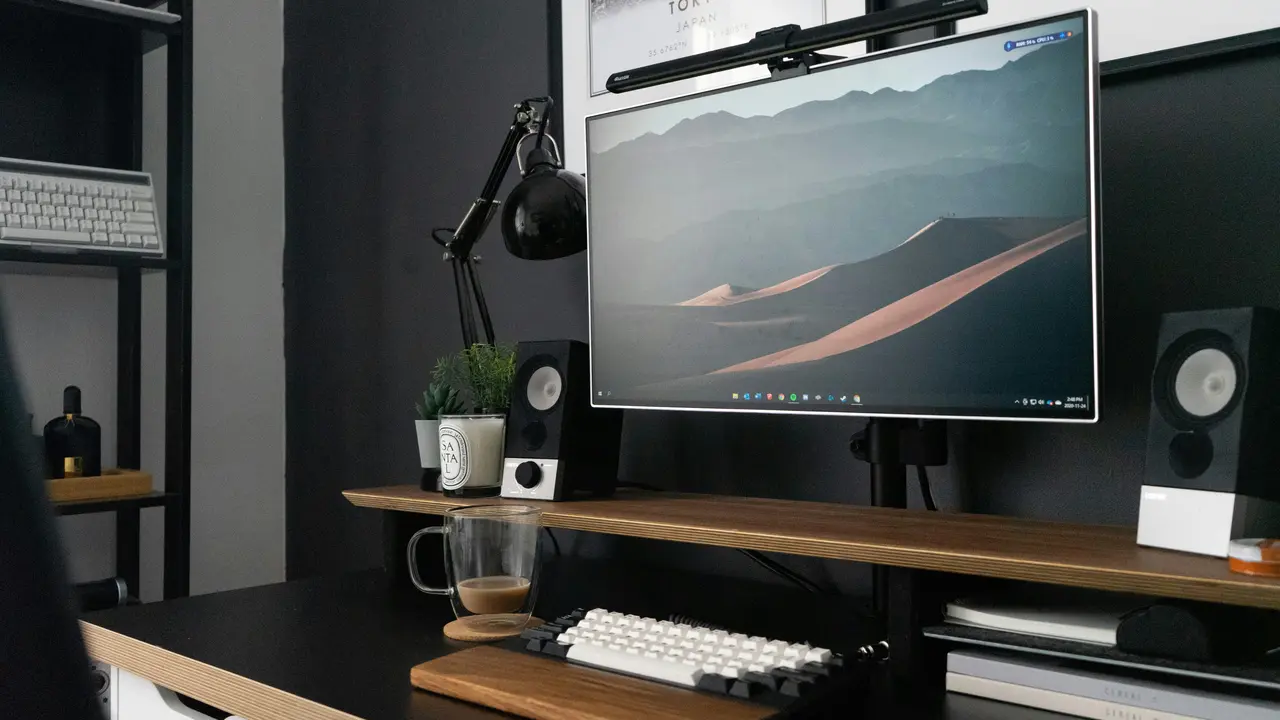
Sei un appassionato di gaming e desideri scoprire come usare la PS4 sul monitor di un portatile? In questo articolo, ti guideremo passo dopo passo attraverso le diverse modalità per collegare la tua console PS4 al monitor del tuo computer portatile. Che tu voglia ottimizzare le tue sessioni di gioco o semplicemente testare una nuova esperienza, qui troverai tutte le informazioni di cui hai bisogno per rendere l’operazione semplice e immediata.
In qualità di Affiliato Amazon ricevo un guadagno dagli acquisti idonei.
Metodi per Usare la PS4 sul Monitor di un Portatile
Utilizzare un Cavo HDMI
Uno dei metodi più comuni per collegare la PS4 al monitor di un portatile è l’utilizzo di un cavo HDMI. Tuttavia, non tutti i portatili hanno una porta HDMI in ingresso. Ecco cosa devi considerare:
- Verifica la presenza di una porta HDMI in ingresso nel tuo portatile.
- Se non disponibile, potresti dover usare una scheda di acquisizione video.
Impiego di una Scheda di Acquisizione
Se il tuo portatile non dispone di una porta HDMI in ingresso, una scheda di acquisizione è la soluzione ideale. Questo dispositivo ti permette di catturare il segnale HDMI della PS4 e trasferirlo al tuo monitor portatile. Ecco come fare:
- Collega la PS4 alla scheda di acquisizione tramite un cavo HDMI.
- Collega la scheda di acquisizione al portatile sempre tramite USB.
- Installa il software di acquisizione necessario per la visualizzazione del video.
Configurare le Impostazioni di Gioco
Regolare le Impostazioni di Visualizzazione
Dopo aver effettuato il collegamento, è importante configurare le impostazioni della PS4 per una migliore esperienza di gioco. Segui questi passaggi:
- Accedi alle impostazioni della PS4 e vai su “Dispositivi”.
- Sotto “Dispositivi di uscita video”, seleziona la risoluzione corretta per il monitor del portatile.
Ottimizzare le Prestazioni Video
Per ottenere la migliore qualità video possibile, considera di:
- Disattivare la modalità di risparmio energetico sulla PS4.
- Assicurarti che il monitor del portatile sia impostato sulla massima luminosità.
In qualità di Affiliato Amazon ricevo un guadagno dagli acquisti idonei.
Utilizzare Remote Play per Usare la PS4 sul Monitor di un Portatile
Cosa è Remote Play?
Remote Play è una funzione offerta da Sony che consente di usare la PS4 su dispositivi compatibili tramite rete. Questo metodo è molto utile, soprattutto se il monitor non è compatibile direttamente. Per usarlo:
- Assicurati che la PS4 e il portatile siano connessi alla stessa rete Wi-Fi.
- Scarica e installa l’app Remote Play sul tuo portatile.
Configurare Remote Play
Dopo aver installato l’app, segui questi semplici passaggi per configurare Remote Play:
- Apri l’app Remote Play e accedi con il tuo account PlayStation Network.
- Seleziona la PS4 dalla lista dei dispositivi disponibili.
- Inizia a giocare! Puoi collegare un controller DualShock 4 tramite USB o Bluetooth.
Risoluzione dei Problemi Comuni
Problemi di Collegamento
È possibile che tu incontri alcuni problemi tecnici durante il tentativo di collegare la PS4 al monitor del portatile. Ecco alcune soluzioni:
- Controlla tutti i cavi e le connessioni per assicurarti che siano inseriti correttamente.
- Prova a riavviare sia la PS4 che il portatile.
Problemi di Lag o Qualità Video
Se noti una certa latenza o una bassa qualità video, considera:
- Verificare la connessione internet se utilizzi Remote Play.
- Controllare le impostazioni di qualità video nella PS4.
Conclusione
In questo articolo, abbiamo esplorato come usare la PS4 sul monitor di un portatile attraverso diversi metodi, tra cui cavo HDMI, scheda di acquisizione e Remote Play. Ognuno di questi metodi ti offre la possibilità di goderti la tua esperienza di gaming in modo versatile e innovativo. Non dimenticare di verificare le impostazioni e risolvere eventuali problemi per una miglior esperienza. Se questo articolo ti è stato utile, condividilo con altri appassionati di gaming e dai un’occhiata agli altri contenuti del nostro blog per scoprire ulteriori suggerimenti e trucchi!
In qualità di Affiliato Amazon ricevo un guadagno dagli acquisti idonei.
Articoli recenti su Monitor Portatile
- Collegare un Portatile a un Monitor Esterno: Ecco Cosa Fare!
- Come usare PC portatile come monitor per PS4: Guida Facile
- Scopri come spegnere il monitor portatile e lasciare acceso!
- Come Far Diventare un Monitor un PC Portatile: Ecco i Trucchi!
- Scopri come trasformare un PC portatile in monitor facilmente!
Link utili per Monitor Portatile
- I migliori monitor portatili del 2025 – Laptop Mag
- Guida all’acquisto di monitor portatili – TechRadar
- Come collegare un monitor portatile al tuo laptop – Windows Central
- Recensioni monitor portatili – Digital Trends
- Monitor portatile: cosa sapere prima dell’acquisto – PCWorld