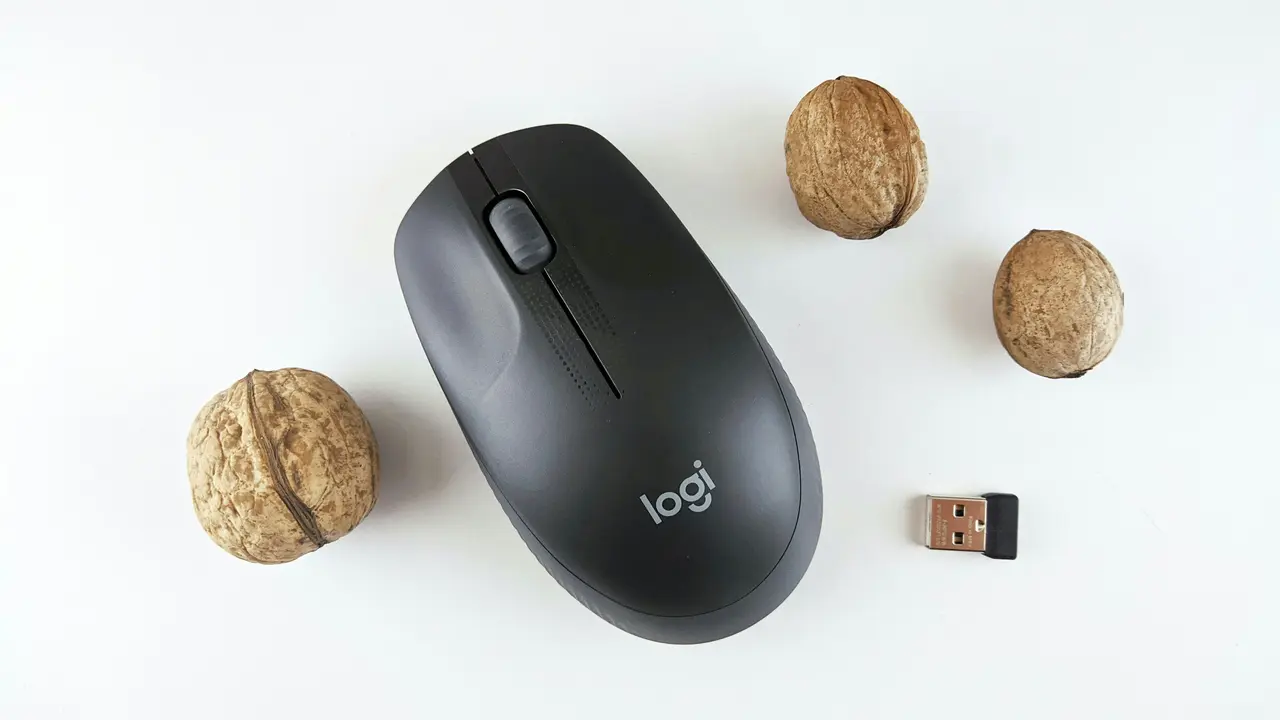
Sei stanco dei cavi ingarbugliati e desideri una soluzione più pratica per il tuo PC? Scopri come collegare mouse senza fili al PC in pochi passi! In questo articolo, ti guideremo attraverso il processo di connessione di un mouse wireless al tuo computer, rendendo la tua esperienza informatica più fluida e senza ostacoli. Seguendo i nostri semplici suggerimenti, potrai dire addio ai cavi e goderti la libertà di movimento!
In qualità di Affiliato Amazon ricevo un guadagno dagli acquisti idonei.
Perché scegliere un mouse senza fili per il tuo PC
I mouse senza fili offrono numerosi vantaggi rispetto ai loro omologhi cablati. Ecco alcuni motivi per cui potresti voler considerare di passare a un mouse wireless:
- Libertà di movimento: Nessun cavo a intralciare le tue azioni.
- Maggiore comodità: Facile da trasportare e utilizzare in diverse posizioni.
- Design più elegante: Spesso sono più leggeri e dal look moderno.
Tipi di mouse senza fili
Quando si parla di mouse senza fili, ci sono diverse opzioni disponibili. Queste includono:
- Mouse Bluetooth: Gira intorno a una connessione Bluetooth, ideale per dispositivi mobili e PC.
- Mouse a radiofrequenza (RF): Utilizzano un ricevitore USB e sono facili da utilizzare.
- Mouse ricaricabili: Offrono la praticità di non dover cambiargli le batterie frequentemente.
Preparazione per collegare mouse senza fili al PC
Prima di iniziare il processo di connessione, assicurati di avere tutto il necessario a portata di mano. Ecco cosa ti serve:
- Un mouse senza fili
- Un ricevitore USB (se necessario)
- Batterie (se il mouse non è ricaricabile)
Controlla le compatibilità del tuo mouse
Verifica che il tuo mouse senza fili sia compatibile con il tuo sistema operativo, sia esso Windows, macOS o altri. Consulta il manuale del prodotto per eventuali istruzioni specifiche.
Come collegare mouse senza fili al PC
Adesso che sei pronto, segui questi semplici passaggi per collegare il tuo mouse senza fili al PC:
In qualità di Affiliato Amazon ricevo un guadagno dagli acquisti idonei.
Passo 1: Inserisci le batterie nel mouse
Se il tuo mouse richiede batterie, apri il compartimento e inseriscile seguendo la polarità corretta. Se il mouse è ricaricabile, assicurati che sia carico.
Passo 2: Collega il ricevitore USB (se necessario)
Se il tuo mouse utilizza un ricevitore USB, inseriscilo in una porta USB disponibile del tuo PC.
Passo 3: Accendi il mouse
Cerca e attiva l’interruttore di accensione sul tuo mouse. Alcuni modelli iniziano a collegarsi automaticamente una volta accesi.
Passo 4: Configurazione Bluetooth (per mouse Bluetooth)
Se utilizzi un mouse Bluetooth, segui questi passaggi:
- Vai alle impostazioni Bluetooth del tuo PC.
- Attiva il Bluetooth se non è già acceso.
- Cerca dispositivi disponibili e seleziona il tuo mouse dall’elenco per connetterti.
Passo 5: Controllo della connessione
Muovi il mouse per verificare che funzioni correttamente. Se hai problemi, prova a riavviare il PC o a ripetere i passaggi di connessione.
Risoluzione dei problemi comuni
Se hai difficoltà a collegare il tuo mouse senza fili al PC, ecco alcuni suggerimenti per risolvere i problemi:
- Verifica le batterie e assicurati che siano cariche.
- Controlla che il ricevitore USB sia correttamente inserito.
- Assicurati che il mouse sia acceso e in modalità di accoppiamento.
- Riavvia il PC e ripeti il processo di connessione.
Quando contattare il supporto
Se i problemi persistono, potrebbe essere utile contattare il supporto del produttore del mouse per assistenza specifica.
Conclusione
Collegare un mouse senza fili al PC è un processo semplice e veloce che può migliorare notevolmente la tua esperienza informatica. Seguendo i passaggi descritti, potrai godere di una maggiore libertà di movimento e comfort durante l’utilizzo del tuo computer. Se hai trovato utile questo articolo, condividilo con amici e familiari o esplora altri contenuti sul nostro blog per ulteriori suggerimenti tecnologici!
In qualità di Affiliato Amazon ricevo un guadagno dagli acquisti idonei.
Articoli recenti su Mouse Pc
- Come Gestire Più Mouse su Unico PC: Guida Pratica e Veloce!
- Come Collegare il Mouse al PC Portatile: Guida Facile e Veloce!
- Quale mouse PC per gioco sparatutto? Scopri il migliore!
- Come Collegare il Mouse con Filo al PC: Guida Facile e Veloce!
- Come Testare un Mouse Wireless al PC Senza Adattatore: Ecco Come!
Link utili per Mouse Pc
- I migliori mouse per PC nel 2025 – TechRadar
- Guida all’acquisto del mouse – Tom’s Hardware
- Mouse ergonomici: cosa sapere – Wired Italia
- Come scegliere un mouse da ufficio – Aranzulla
- Configurare un mouse su Windows – Microsoft Support