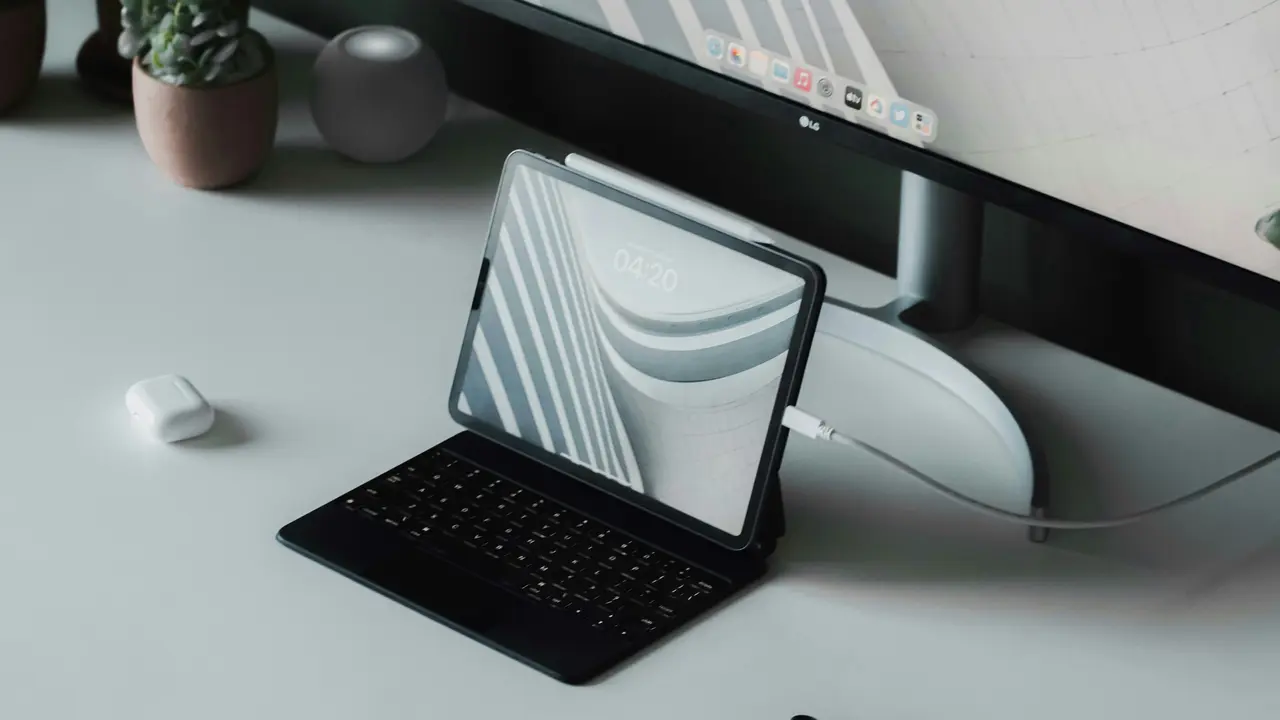
Sei stanco di lavorare con uno schermo piccolo e desideri migliorare la tua esperienza di utilizzo del Mac? Trasformare il tuo portatile in un monitor aggiuntivo può sembrare un’impresa impossibile, ma non è così! In questo articolo, scopriremo insieme come passare da portatile a monitor Mac, ottimizzando il tuo setup e aumentando la tua produttività in modo semplice ed efficace.
In qualità di Affiliato Amazon ricevo un guadagno dagli acquisti idonei.
Da Portatile a Monitor Mac: L’Essenziale per Iniziare
Prima di tutto, è fondamentale comprendere i requisiti necessari per utilizzare un portatile come monitor Mac. Non è solo una questione di tecnologia, ma anche di configurazione corretta. Ecco alcuni aspetti da considerare:
- Compatibilità: Assicurati che il tuo portatile e il Mac siano compatibili per la connessione.
- Software Necessario: Alcuni programmi facilitano il processo di utilizzo del portatile come monitor.
- Connessione: Scegli il metodo di connessione più adatto tra Wi-Fi e cavo.
Le Opzioni di Connessione: Wi-Fi o Cavo?
Quando si parla di passare da portatile a monitor Mac, la scelta del tipo di connessione gioca un ruolo cruciale. Puoi optare per una connessione via cavo, come HDMI o USB-C, oppure per una connessione wireless utilizzando software specifici.
- Connessione via Cavo: Garantisce una qualità migliore dell’immagine e meno lag.
- Connessione Wireless: Maggiore flessibilità, ma potrebbe presentare qualche ritardo.
Software per Utilizzare il Tuo Portatile Come Monitor Mac
Una volta decisa la connessione, il passo successivo consiste nell’installare il software adatto. Esistono diverse opzioni disponibili sul mercato che possono semplificare il processo.
App Popolari per Trasformare il Tuo Portatile in Monitor
Alcune delle applicazioni più diffuse per compiere questa operazione includono:
- Duet Display: Un’applicazione estremamente popolare che consente di utilizzare un dispositivo iOS o Android come monitor secondario.
- Air Display: Perfetta per utenti Mac, permette di collegare il portatile senza fili.
- Splashtop: Ideale per la visualizzazione remota e offre una buona qualità dell’immagine.
In qualità di Affiliato Amazon ricevo un guadagno dagli acquisti idonei.
Configurare Il Tuo Setup: I Passaggi da Seguire
Dopo aver scelto l’app giusta, è tempo di configurare tutto. Ecco una guida passo passo per aiutarti a passare da portatile a monitor Mac senza alcun intoppo.
Installazione e Configurazione del Software
Segui questi semplici passaggi per installare e configurare il software scelto:
- Scarica l’applicazione sul tuo portatile e sul Mac.
- Collega i due dispositivi tramite il metodo scelto (cavo o Wi-Fi).
- Segui le istruzioni per impostare la connessione e la risoluzione dello schermo.
- Regola le impostazioni di visualizzazione secondo le tue preferenze.
Vantaggi di Usare un Portatile Come Monitor Mac
Utilizzare un portatile come monitor secondario offre numerosi vantaggi che possono migliorare notevolmente la tua esperienza lavorativa.
Aumento della Produttività
Avere uno schermo in più consente di aumentare la produttività. Puoi tenere aperte più finestre contemporaneamente, facilitando il multitasking.
Maggior Flessibilità e Portabilità
Utilizzare un portatile come monitor ti permette di lavorare in qualsiasi luogo senza la necessità di installare hardware complesso.
Considerazioni Finali Prima di Iniziare
Prima di passare da portatile a monitor Mac, ci sono alcune considerazioni finali da tenere a mente:
- Fai attenzione alla qualità della connessione, specialmente per quelle wireless.
- Verifica le performance del portatile, poiché potrebbe risentire dell’uso come display.
- Assicurati di avere abbastanza spazio di lavoro e una configurazione ergonomica.
Conclusione: Massimizza la Tua Esperienza con un Monitor Secondario
In conclusione, trasformare il tuo portatile in un monitor Mac è un ottimo modo per migliorare la tua produttività e ottimizzare il tuo spazio di lavoro. Con le giuste applicazioni e configurazioni, puoi facilmente passare da portatile a monitor Mac e goderti un’esperienza di utilizzo completamente nuova. Se hai trovato utile questo articolo, ti invitiamo a condividerlo con amici e colleghi o a esplorare altri contenuti sul nostro blog per scoprire ulteriori suggerimenti e trucchi tecnologici.
In qualità di Affiliato Amazon ricevo un guadagno dagli acquisti idonei.
Articoli recenti su Monitor Portatile
- Scopri Come Usare la PS4 sul Monitor di un Portatile!
- Collegare un Portatile a un Monitor Esterno: Ecco Cosa Fare!
- Come usare PC portatile come monitor per PS4: Guida Facile
- Scopri come spegnere il monitor portatile e lasciare acceso!
- Come Far Diventare un Monitor un PC Portatile: Ecco i Trucchi!
Link utili per Monitor Portatile
- I migliori monitor portatili del 2025 – Laptop Mag
- Guida all’acquisto di monitor portatili – TechRadar
- Come collegare un monitor portatile al tuo laptop – Windows Central
- Recensioni monitor portatili – Digital Trends
- Monitor portatile: cosa sapere prima dell’acquisto – PCWorld