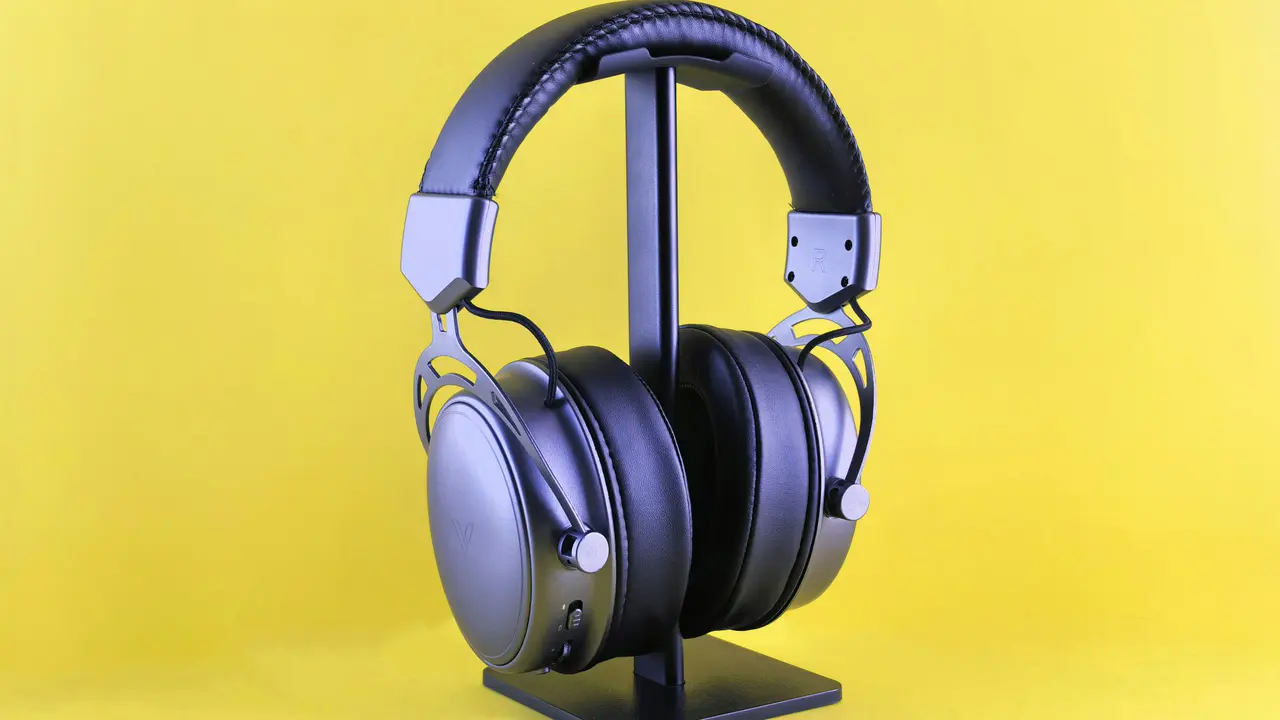
Sei stanco di provare a fare chiamate o registrazioni audio senza successo? Vuoi sapere come attivare il microfono delle cuffie su PC in modo semplice e veloce? Sei nel posto giusto! In questo articolo, ti guideremo passo dopo passo attraverso il processo di attivazione del microfono delle tue cuffie, garantendo che tu possa goderti una comunicazione audio chiara e senza interruzioni. Continua a leggere per scoprire tutte le informazioni necessarie!
In qualità di Affiliato Amazon ricevo un guadagno dagli acquisti idonei.
Verificare le impostazioni audio del PC per attivare il microfono delle cuffie
Accesso alle impostazioni audio
Il primo passo per attivare il microfono delle cuffie su PC è accedere alle impostazioni audio. Ecco come fare:
- Clicca con il tasto destro sull’icona dell’audio nella barra delle applicazioni.
- Seleziona ‘Suoni’ dal menu contestuale.
- Nella finestra ‘Suoni’, vai alla scheda ‘Registrazione’.
Selezionare il microfono corretto
Una volta nella scheda ‘Registrazione’, potresti notare diversi dispositivi. È importante scegliere il microfono delle cuffie:
- Cerca il microfono delle cuffie nella lista dei dispositivi.
- Se non lo vedi, assicurati che le cuffie siano correttamente collegate al PC.
- Fai clic destro sul microfono delle cuffie e seleziona ‘Imposta come predefinito’.
Configurare le proprietà del microfono delle cuffie
Controllare le proprietà del dispositivo
Dopo aver selezionato il microfono delle cuffie come dispositivo predefinito, puoi configurare ulteriormente le sue proprietà:
- Fai doppio clic sul microfono per aprire le ‘Proprietà’.
- Nella finestra aperta, vai alla scheda ‘Livelli’ e regola il volume del microfono secondo le tue preferenze.
Attivazione dei miglioramenti audio
Se desideri migliorare la qualità del suono, potresti considerare l’attivazione dei miglioramenti audio:
- Vai alla scheda ‘Miglioramenti’ nelle ‘Proprietà’.
- Seleziona le opzioni di miglioramento che desideri utilizzare, come la riduzione del rumore o l’equalizzazione.
In qualità di Affiliato Amazon ricevo un guadagno dagli acquisti idonei.
Controllare i driver audio per il microfono delle cuffie
Verifica della presenza di aggiornamenti
Un altro passaggio cruciale su come attivare il microfono delle cuffie su PC è assicurarsi che i driver audio siano aggiornati:
- Clicca con il tasto destro su ‘Questo PC’ e seleziona ‘Gestione dispositivi’.
- Cerca ‘Controllori audio, video e giochi’ e espandi l’elenco.
- Fai clic con il tasto destro sul dispositivo audio e seleziona ‘Aggiorna driver’.
Reinstallazione dei driver audio
Se i problemi persistono, potresti dover reinstallare i driver audio:
- Dal ‘Gestione dispositivi’, fai clic destro sul dispositivo audio e seleziona ‘Disinstalla dispositivo’.
- Riavvia il PC. Windows dovrebbe reinstallare automaticamente i driver necessari.
Verificare il funzionamento del microfono delle cuffie
Testare il microfono
Ora che hai attivato e configurato il microfono delle cuffie, è il momento di testarlo:
- Apri un’applicazione di registrazione audio o una piattaforma di chat, come Zoom o Skype.
- Fai una registrazione per assicurarti che il microfono funzioni correttamente.
Problemi comuni e soluzioni
Se il microfono delle cuffie continua a non funzionare, ecco alcuni problemi comuni e le loro soluzioni:
- Il microfono non viene riconosciuto: verifica che le cuffie siano collegate correttamente e prova un’altra porta USB o jack.
- Audio di bassa qualità: controlla le impostazioni di volume e prova a regolare i livelli del microfono.
- Ritardo o interruzioni: controlla la connessione Internet se utilizzi il microfono su piattaforme online.
Conclusione
Attivare il microfono delle cuffie su PC è un processo semplice se segui i passi giusti. Abbiamo esplorato come accedere alle impostazioni audio, configurare correttamente il dispositivo, aggiornare i driver e testare il microfono. Con queste informazioni, ora puoi goderti conversazioni fluide e registrazioni di alta qualità. Se hai trovato utile questo articolo, non esitare a condividerlo con altri o a dare un’occhiata ai nostri altri articoli per ulteriori suggerimenti su come ottimizzare la tua esperienza informatica!
In qualità di Affiliato Amazon ricevo un guadagno dagli acquisti idonei.
Articoli recenti su Cuffie Pc
- Come Sentire Audio YouTube con Cuffie Bluetooth su PC: Ecco Come!
- Guida: Come Collegare le Cuffie Bluetooth al PC in Pochi Passi
- Scopri Come Collegare Più Cuffie al PC in 5 Semplici Passi!
- Scopri Come Collegare un Cuffie con Microfono al PC Facilmente!
- Scopri come utilizzare sentire audio in cuffia da entrata microfono pc
Link utili per Cuffie Pc
- Guida all’acquisto di cuffie per PC – Tom’s Hardware
- Come scegliere le cuffie da gaming per PC – PC Gamer
- Recensioni cuffie PC e accessori audio – TechRadar
- Configurare le cuffie su PC Windows – Microsoft Support
- Migliori cuffie PC 2025 – CNET