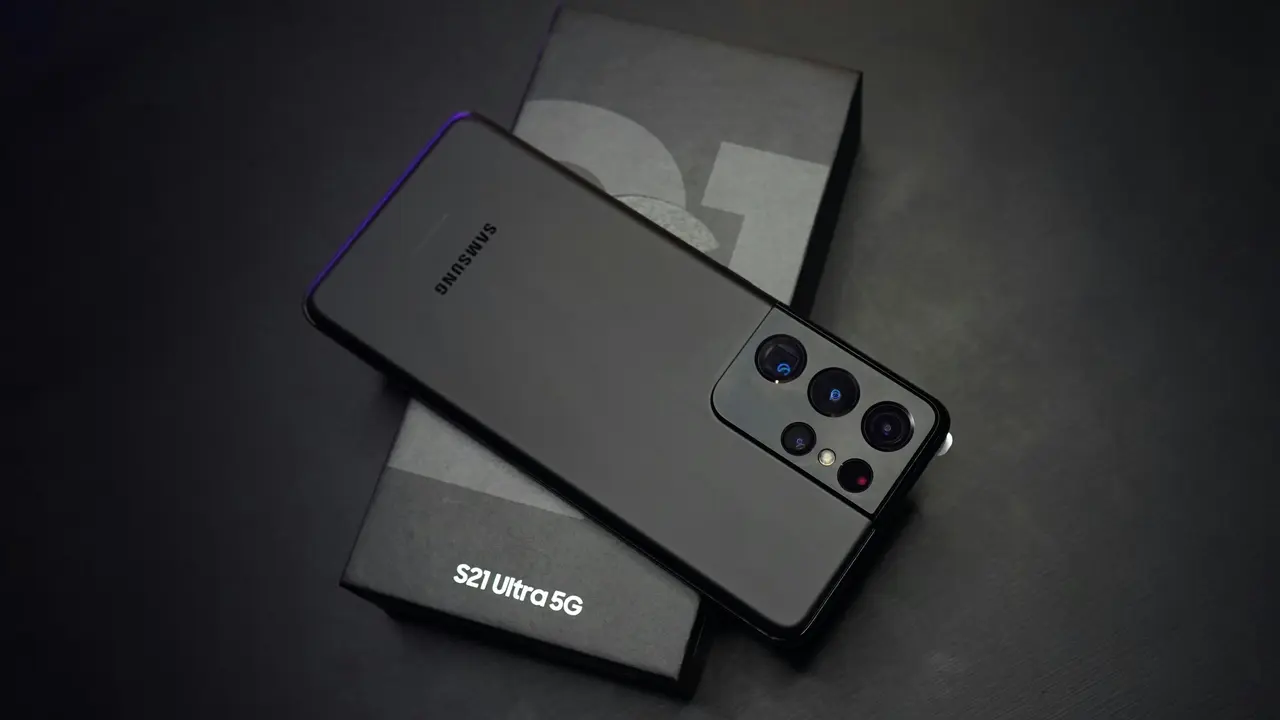
Sei pronto a organizzare al meglio le tue app e i tuoi file sul tuo Samsung Galaxy J3? In questo articolo ti spiegheremo come creare cartella sul Samsung Galaxy J3 in modo semplice e veloce! Segui i nostri passaggi e scopri come semplificare la tua esperienza mobile, mantenendo tutto in ordine con pochi semplici clic.
In qualità di Affiliato Amazon ricevo un guadagno dagli acquisti idonei.
Perché è Importante Creare Cartelle sul Samsung Galaxy J3?
Creare cartelle sul tuo Samsung Galaxy J3 è un ottimo modo per mantenere il tuo smartphone organizzato. Le cartelle ti aiutano a ridurre il disordine sulla schermata principale e a raggruppare le app in base alle tue esigenze. Ecco alcuni vantaggi:
- Accesso rapido alle app più utilizzate.
- Maggiore chiarezza visiva nel menu delle app.
- Possibilità di personalizzare il layout secondo le proprie preferenze.
Cosa Ti Serve per Iniziare a Creare Cartella sul Samsung Galaxy J3?
Prima di procedere, assicurati di avere il tuo Samsung Galaxy J3 pronto e funzionante. Non è necessario alcun software aggiuntivo; tutte le funzionalità sono disponibili direttamente nel tuo dispositivo. Ecco cosa controllare:
- Dispositivo carico e funzionante.
- Ultima versione del sistema operativo aggiornato.
Passaggi Preliminari
Prima di iniziare, è importante avere chiaro quali app desideri raggruppare. Questo ti aiuterà a creare cartelle significative e funzionali. Puoi anche decidere di creare cartelle per categorie, come:
- Giochi
- Social media
- Produttività
Come Creare Cartella sul Samsung Galaxy J3: Guida Passo Passo
Passo 1: Seleziona le App
Per iniziare a creare cartella sul Samsung Galaxy J3, tocca e tieni premuta l’icona di un’app che desideri inserire in una cartella. Vedrai che tutte le icone cominceranno a muoversi.
In qualità di Affiliato Amazon ricevo un guadagno dagli acquisti idonei.
Passo 2: Creazione della Cartella
Dopo aver selezionato la prima app, trascinala sopra un’altra app che vuoi aggiungere alla stessa cartella. Una volta fatto, verrà automaticamente creata una nuova cartella. Potrai vedere un’icona a forma di cartella.
Passo 3: Nomina la Tua Cartella
Per rendere la cartella più facile da identificare, tocca l’area con il nome della cartella e digita un titolo significativo. Ad esempio, puoi chiamarla “Giochi” o “Social”.
Passo 4: Aggiungi Altre App alla Cartella
Per aggiungere ulteriori app alla cartella appena creata, basta toccare e tenere premuta un’altra app e trascinarla nella cartella. Puoi ripetere questo passaggio fino a quando non hai raggruppato tutte le app desiderate.
Passo 5: Riorganizza e Modifica la Cartella
Se desideri riorganizzare le app all’interno della cartella, basta aprire la cartella e trascinare le icone nella tua disposizione preferita. Allo stesso modo, puoi rimuovere un’app dalla cartella toccandola e trascinandola al di fuori di essa.
Ulteriori Tipi di Personnalizzazione delle Cartelle
Oltre a creare semplici cartelle per le app, puoi anche considerare di utilizzare le cartelle per organizzare i tuoi file. Ecco alcune idee:
- Creare cartelle per album fotografici.
- Organizzare i documenti di lavoro o studio.
- Creare cartelle per ricette o app per la cucina.
Utilizzare Widget nelle Cartelle
Un’altra opzione interessante è quella di utilizzare widget all’interno delle cartelle. Puoi aggiungere widget di app importanti per avere tutte le informazioni a portata di mano senza dover aprire ogni singola app.
Problemi Comuni e Soluzioni
Potresti riscontrare alcuni problemi durante la creazione delle cartelle sul tuo Samsung Galaxy J3. Ecco alcune soluzioni ai problemi più comuni:
- Non riesco a creare una cartella: Assicurati di tenere premuta l’icona per almeno due secondi prima di trascinarla.
- La cartella non si apre: Prova a riavviare il dispositivo se riscontri difficoltà nell’aprire la cartella.
Conclusione
In conclusione, ora sai come creare cartella sul Samsung Galaxy J3 in modo facile e veloce. Organizzare le tue app e i tuoi file non è mai stato così semplice! Seguendo i passaggi descritti, potrai personalizzare il tuo smartphone in base alle tue esigenze. Non dimenticare di condividere questo articolo con i tuoi amici e di esplorare altri contenuti sul nostro blog per scoprire ulteriori trucchi e consigli per il tuo Galaxy J3!
In qualità di Affiliato Amazon ricevo un guadagno dagli acquisti idonei.
Articoli recenti su Samsung Galaxy
- Quanto costa un Samsung Galaxy 10 Plus? Scoprilo qui!
- Scopri come si fa uno screen con Samsung Galaxy Tab S2!
- Quando è uscito il Samsung Galaxy A12? Scopriamolo insieme!
- Come Aprire un Samsung Galaxy Tab E: Guide e Trucchi Facili!
- Scopri Come Riavviare Tablet Samsung Galaxy in Pochi Passi!
Link utili per Samsung Galaxy
- Samsung Galaxy – Tutti i modelli e le novità 2025 – HDblog
- Confronta smartphone Samsung Galaxy – Samsung Italia
- I migliori smartphone Samsung Galaxy del 2025 – AndroidWorld
- Recensioni Samsung Galaxy – Telefonino.net
- Samsung Galaxy: caratteristiche, prezzi e offerte – TuttoAndroid