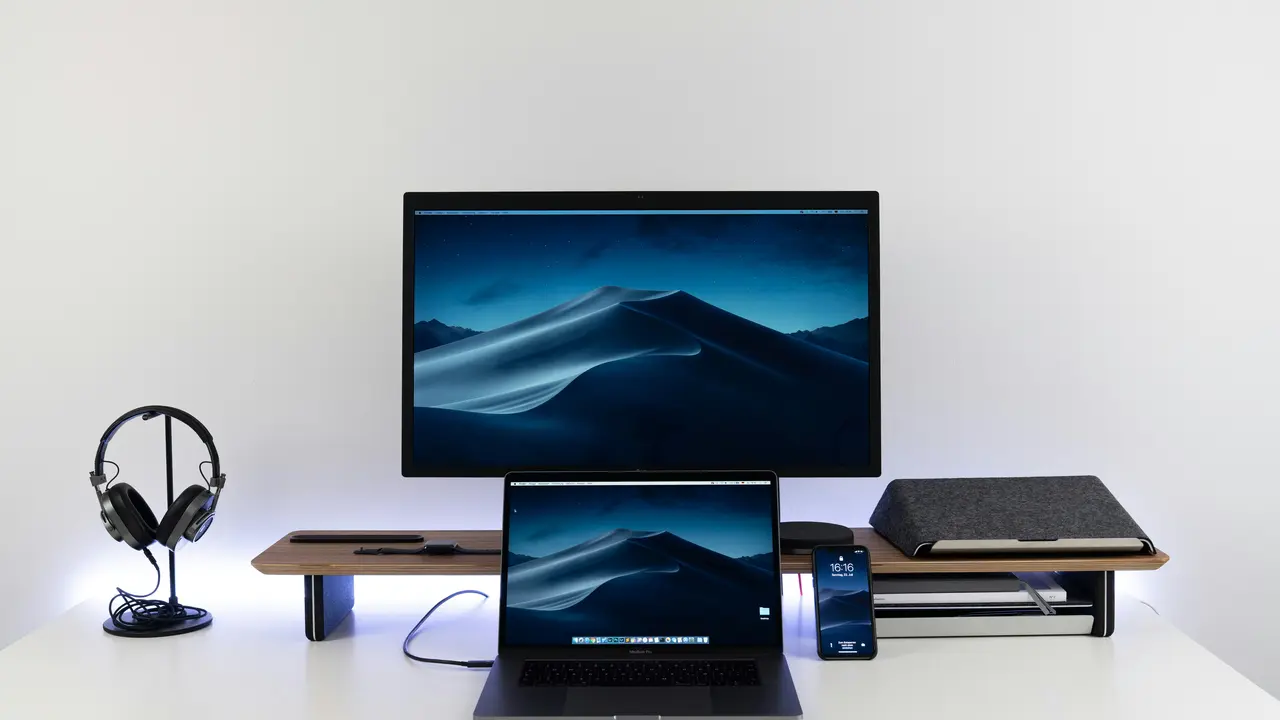
Se sei un amante della tecnologia o lavori da casa, saprai quanto sia fondamentale avere un setup ottimale per massimizzare la produttività. Oggi ti mostrerò come fare un setup con il monitor per PC portatile in modo semplice e veloce. Scoprirai vari aspetti, dai migliori monitor da scegliere a come configurarli per ottenere il massimo dal tuo lavoro. Senza ulteriori indugi, iniziamo!
In qualità di Affiliato Amazon ricevo un guadagno dagli acquisti idonei.
Perché utilizzare un monitor esterno per il tuo PC portatile?
I vantaggi del monitor esterno
Utilizzare un monitor esterno offre una serie di vantaggi significativi rispetto all’uso esclusivo del display del portatile. Ecco alcuni motivi per cui potresti considerare di fare questo upgrade:
- Aumentata superficie di lavoro: Avere uno schermo più grande consente di visualizzare più finestre contemporaneamente, ottimizzando la produttività.
- Migliore ergonomia: Posizionare il monitor all’altezza degli occhi riduce il rischio di affaticamento visivo e problemi posturali.
- Qualità dell’immagine superiore: Molti monitor esterni offrono risoluzioni e specifiche di colore migliori rispetto ai PC portatili.
Chi può beneficiare di un setup con monitor esterno?
Un setup con il monitor per PC portatile è particolarmente vantaggioso per:
- Libera professionisti e freelance che necessitano di multitasking.
- Professionisti del design e della grafica che richiedono colori e dettagli precisi.
- Studenti che studiano visualizzando diverse risorse simultaneamente.
Come scegliere il monitor giusto per il tuo setup
Dimensioni e risoluzione del monitor
Quando si tratta di scegliere un monitor per il tuo PC portatile, le dimensioni e la risoluzione sono due fattori cruciali da considerare. Ecco alcune linee guida:
- Monitor da 24 a 27 pollici sono ideali per la maggior parte degli utenti.
- Una risoluzione Full HD (1920×1080) è generalmente sufficiente, ma se lavori in grafica, potresti optare per un monitor 4K.
Tipologie di schermi
Infine, è essenziale considerare le diverse tipologie di schermo disponibili:
- Monitor LCD: Ottimi per uso generico, leggeri e facili da trasportare.
- Monitor IPS: Offrono colori migliori e angoli di visione più ampi, perfetti per il lavoro creativo.
- Monitor curvi: Possono migliorare l’esperienza visiva e ridurre l’affaticamento della vista.
Come collegare il monitor al tuo PC portatile
Verifica le porte disponibili
Prima di effettuare la connessione, è essenziale controllare quali porte sono disponibili sul tuo PC portatile e sul monitor. Le opzioni comuni includono:
- HDMI: La più comune e compatibile con la maggior parte dei monitor.
- DisplayPort: Ottimo per risoluzioni elevate e frequenze di aggiornamento superiori.
- USB-C: Se disponibile, è un’ottima scelta per il trasferimento dati e video con un solo cavo.
In qualità di Affiliato Amazon ricevo un guadagno dagli acquisti idonei.
Collegamento e configurazione del monitor
Dopo aver verificato le porte, segui questi passaggi per collegare il monitor al tuo PC portatile:
- Collega il monitor alla porta appropriata utilizzando il cavo corretto.
- Accendi sia il monitor che il PC portatile.
- Il sistema operativo dovrebbe riconoscere automaticamente il secondo schermo. In caso contrario, accedi alle impostazioni dello schermo.
Configurazione delle impostazioni del display
Risolvere i problemi di duplicazione e estensione dello schermo
Dopo aver collegato il monitor, puoi scegliere di duplicare o estendere il display. Se desideri ottimizzare il tuo setup, l’estensione dello schermo è la scelta migliore.
- Puoi farlo accedendo alle impostazioni dello schermo e selezionando “Estendi questi schermi”.
- In questo modo, otterrai un’area di lavoro più ampia dove organizzare le tue applicazioni.
Regolare le impostazioni di risoluzione e scala
Infine, occorre regolare la risoluzione e la scala del display per garantire che il contenuto sia ben visibile e di facile lettura:
- Accedi alle impostazioni dello schermo e scegli la risoluzione desiderata.
- Regola la scala, se necessario, per adattare le dimensioni del testo e delle immagini sul monitor.
Accessori utili per un setup con monitor per PC portatile
Supporti e bracci per monitor
Un supporto o un braccio per il monitor può aiutarti a risparmiare spazio sulla scrivania e a trovare la giusta angolazione. Alcuni vantaggi includono:
- Regolabilità in altezza.
- Maggiore ergonomia e comfort nella visione.
- Organizzazione migliore dello spazio di lavoro.
Tastiere e mouse esterni
Utilizzare una tastiera e un mouse esterni può migliorare notevolmente la tua esperienza di lavoro. Ecco perché sono consigliati:
- Aumentano la facilità d’uso, soprattutto durante lunghe sessioni di lavoro.
- Possono essere ergonomici, riducendo il rischio di affaticamento.
Manutenzione e cura del monitor
Netto e protezione dello schermo
Una buona manutenzione del monitor è fondamentale per garantirne una lunga vita. Segui questi semplici suggerimenti per mantenerlo in ottime condizioni:
- Pulisci regolarmente lo schermo con un panno in microfibra.
- Evita di esporre il monitor a fonti di calore e umidità eccessiva.
Contestualizzazione del setup nella tua vita quotidiana
Personalizza il tuo setup per renderlo il più confortevole possibile, includendo elementi come una pianta o un’immagine motivazionale. Un ambiente di lavoro piacevole può migliorare la produttività e il benessere complessivo.
In sintesi, utilizzare un monitor esterno per il tuo PC portatile è un modo eccellente per migliorare la tua esperienza di lavoro e la tua produttività. Hai imparato come scegliere il monitor giusto, collegarlo in modo efficace e configurare le impostazioni per un’esperienza ottimale. Non dimenticare di personalizzare il tuo setup con accessori utili e mantenere il monitor pulito e in ottime condizioni. Se vuoi approfondire ulteriormente queste tematiche, esplora gli altri articoli del nostro blog e condividi i tuoi progressi con amici e colleghi!
In qualità di Affiliato Amazon ricevo un guadagno dagli acquisti idonei.
Articoli recenti su Monitor Portatile
- Scopri Come Usare il Tuo Portatile Come Monitor Mac
- Scopri Come Usare la PS4 sul Monitor di un Portatile!
- Collegare un Portatile a un Monitor Esterno: Ecco Cosa Fare!
- Come usare PC portatile come monitor per PS4: Guida Facile
- Scopri come spegnere il monitor portatile e lasciare acceso!
Link utili per Monitor Portatile
- I migliori monitor portatili del 2025 – Laptop Mag
- Guida all’acquisto di monitor portatili – TechRadar
- Come collegare un monitor portatile al tuo laptop – Windows Central
- Recensioni monitor portatili – Digital Trends
- Monitor portatile: cosa sapere prima dell’acquisto – PCWorld