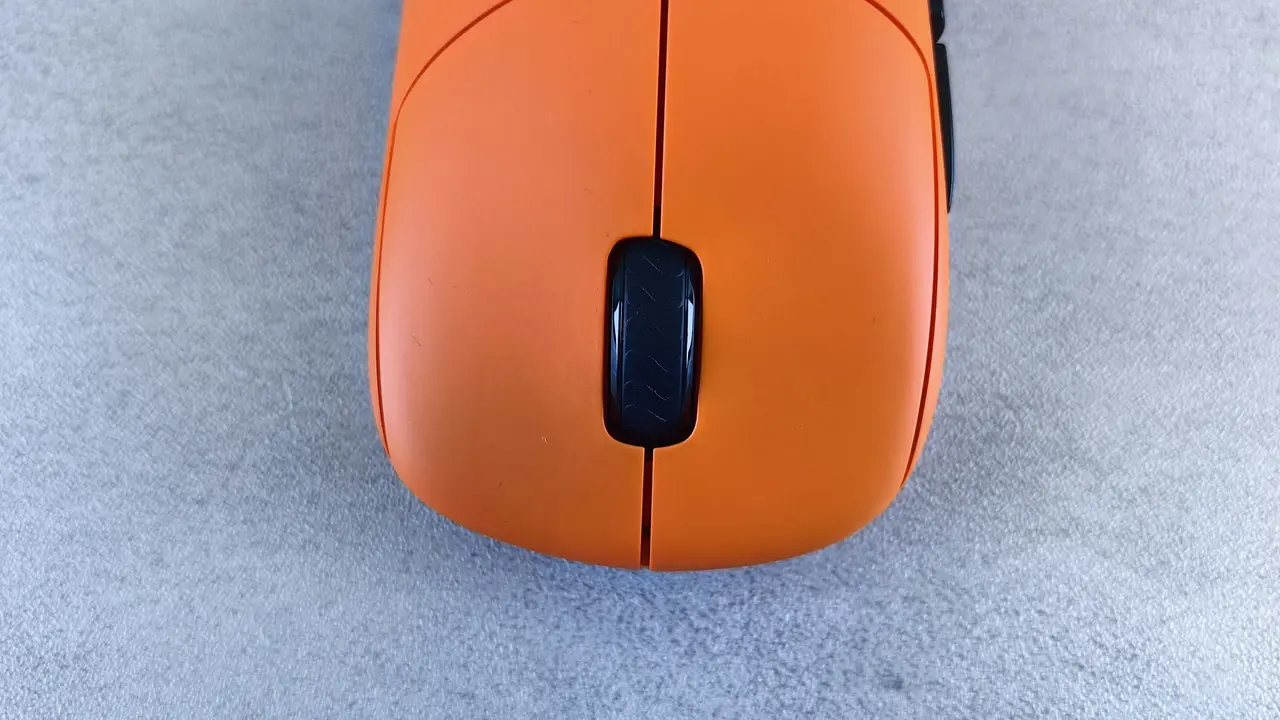
Se ti sei mai trovato nella situazione in cui il tuo mouse del PC smette di funzionare all’improvviso, sai quanto possa essere frustrante. Non c’è bisogno di entrare nel panico: in questo articolo scoprirai come far funzionare il mouse del pc con cinque trucchi infallibili. Ti guideremo attraverso soluzioni semplici e veloci che ti permetteranno di risolvere il problema e tornare al tuo lavoro o alle tue attività di svago in men che non si dica!
In qualità di Affiliato Amazon ricevo un guadagno dagli acquisti idonei.
1. Controlla le connessioni del mouse
Verifica il cavo o la connessione wireless
Una delle prime cose da controllare quando vuoi capire come far funzionare il mouse del pc è la connessione. Se utilizzi un mouse cablato, assicurati che il cavo non sia danneggiato e sia collegato correttamente alla porta USB. Se hai un mouse wireless, controlla che il ricevitore USB sia ben inserito e che la batteria sia carica.
Prova una porta USB diversa
A volte, il problema potrebbe risiedere nella porta USB stessa. Prova a collegare il mouse a una porta diversa del computer. Se il mouse funziona in una porta differente, potrebbe essere necessario controllare la porta originale per eventuali difetti.
2. Controlla le impostazioni del dispositivo
Accedi al pannello di controllo
Se il tuo mouse del PC sembra funzionare correttamente ma non risponde, potrebbe essere un problema di impostazioni. Accedi al pannello di controllo e vai alla sezione ‘Dispositivi’ per controllare lo stato del mouse. Assicurati che sia abilitato e che non ci siano errori nel driver.
Regola la sensibilità del mouse
Un altro aspetto da verificare è la sensibilità del mouse. A volte, le impostazioni possono essere modificate accidentalmente. Vai nelle impostazioni del mouse e modifica la sensibilità fino a trovare un’impostazione confortevole per te.
In qualità di Affiliato Amazon ricevo un guadagno dagli acquisti idonei.
3. Installa o aggiorna i driver del mouse
Controlla la versione attuale
Un driver obsoleto o mancante è spesso la causa di problemi con il mouse. Per capire come far funzionare il mouse del pc correttamente, controlla la versione del driver attualmente installato. Puoi farlo accedendo alla gestione dispositivi del tuo computer.
Scarica il driver più recente
Se scopri che il driver è obsoleto, sarà necessario scaricare l’ultima versione dal sito del produttore. Segui attentamente le istruzioni per installarlo e riavvia il PC per applicare le modifiche.
4. Prova con un altro mouse
Utilizza un mouse alternativo
Se hai accesso a un altro mouse, prova a collegarlo al tuo computer. Questo passaggio è fondamentale per identificare se il problema riguarda il tuo mouse originale o il PC stesso. Se il secondo mouse funziona senza problemi, è probabile che tu debba sostituire il primo.
Confronta le funzionalità
Se stai usando un mouse da gioco o uno con funzionalità speciali, prova un modello standard. Spesso, i mouse più complessi possono avere problemi di compatibilità, quindi un test con un dispositivo più semplice può chiarire la situazione.
5. Esegui una scansione antivirus
Controlla il computer per malware
Se il mouse del PC continua a non funzionare, potrebbe esserci un problema più profondo legato a malware o virus. Questa è una possibilità che non va sottovalutata. Esegui una scansione completa del sistema utilizzando un software antivirus affidabile per assicurarti che non ci siano minacce che influenzano le funzionalità del mouse.
Utilizza strumenti di diagnostica
Oltre a un antivirus, potresti considerare l’uso di strumenti di diagnostica forniti dal sistema operativo per identificare eventuali problemi hardware. Questi strumenti possono aiutarti a ottenere informazioni preziose e a capire se il problema è risolvibile facilmente.
In conclusione, saper come far funzionare il mouse del pc è fondamentale per evitare inutili frustrazioni e problemi durante l’uso del computer. Abbiamo analizzato diverse soluzioni, compresi controlli di connessione, impostazioni del dispositivo, aggiornamenti dei driver, test con mouse alternativi e scansioni antivirus. Ricorda di seguire questi passi per risolvere il problema in modo rapido ed efficace. Se hai trovato utili questi consigli, condividi questo articolo con amici e colleghi che potrebbero averne bisogno o dai un’occhiata ai nostri altri articoli per ulteriori suggerimenti utili!
In qualità di Affiliato Amazon ricevo un guadagno dagli acquisti idonei.
Articoli recenti su Mouse Pc
- Quando riavvio il pc il mouse non funziona? Ecco come risolvere!
- Come Usare Testiera e Mouse Condivisi fra 2 PC: Guida Pratica!
- Scopri come collegare mouse senza fili al PC in pochi passi!
- Come Gestire Più Mouse su Unico PC: Guida Pratica e Veloce!
- Come Collegare il Mouse al PC Portatile: Guida Facile e Veloce!
Link utili per Mouse Pc
- I migliori mouse per PC nel 2025 – TechRadar
- Guida all’acquisto del mouse – Tom’s Hardware
- Mouse ergonomici: cosa sapere – Wired Italia
- Come scegliere un mouse da ufficio – Aranzulla
- Configurare un mouse su Windows – Microsoft Support