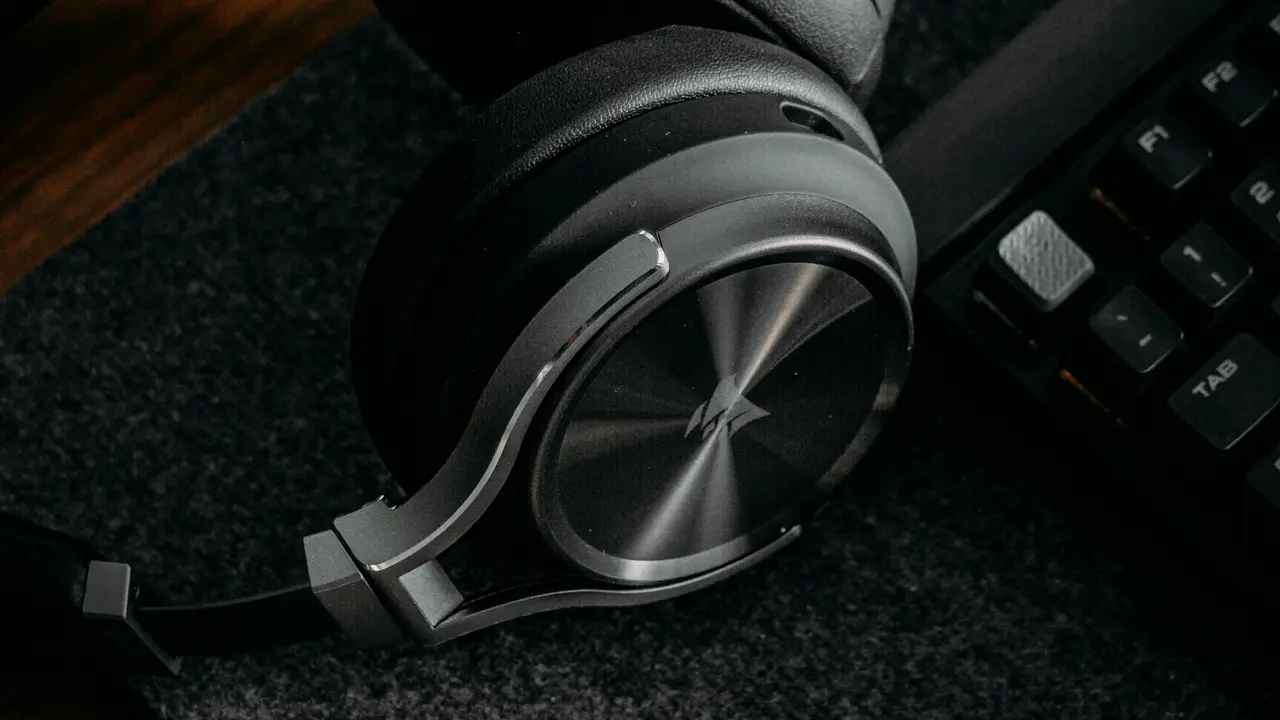
Sei stanco dei cavi ingombranti delle cuffie tradizionali e desideri un’esperienza senza fili? In questo articolo, scoprirai come connettere cuffie Bluetooth al PC in pochi semplici passi. Ti guideremo attraverso il processo, dal controllo delle impostazioni al pairing delle cuffie, per garantirti un’esperienza audio senza interruzioni e senza complicazioni. Preparati a dire addio ai cavi!
In qualità di Affiliato Amazon ricevo un guadagno dagli acquisti idonei.
Controlla la compatibilità delle cuffie Bluetooth con il tuo PC
Verifica le specifiche del tuo computer
Prima di procedere, assicurati che il tuo PC sia effettivamente compatibile con le cuffie Bluetooth. Ecco come fare:
- Controlla se il tuo PC ha un modulo Bluetooth integrato o utilizza un adattatore USB.
- Se hai Windows, vai su “Impostazioni” > “Dispositivi” per verificare la presenza del Bluetooth.
- Per Mac, clicca sull’icona Apple in alto a sinistra e poi su “Informazioni su questo Mac”.
Controlla le cuffie Bluetooth
Non dimenticare di verificare che le tue cuffie siano cariche e pronte per la connessione. Assicurati che siano in modalità di pairing, seguendo questi passaggi:
- Accendi le cuffie e attiva la modalità Bluetooth, solitamente premendo e tenendo premuto il tasto di accensione.
- Consulta il manuale d’uso delle cuffie per dettagli sulla modalità di pairing.
Come attivare il Bluetooth sul tuo PC
Attivazione del Bluetooth su Windows
Se utilizzi un PC Windows, segui questi passaggi per attivare il Bluetooth:
- Fai clic sull’icona del menu Start e vai su “Impostazioni”.
- Seleziona “Dispositivi” e poi “Bluetooth e altri dispositivi”.
- Attiva il Bluetooth utilizzando l’interruttore.
Attivazione del Bluetooth su Mac
Per gli utenti Mac, attivare il Bluetooth è semplice:
- Clicca sull’icona “Bluetooth” nella barra dei menu e seleziona “Attiva Bluetooth”.
- Puoi anche accedere alle preferenze di sistema per attivarlo.
Come connettere cuffie Bluetooth al PC passo dopo passo
Procedura di collegamento su Windows
Una volta attivato il Bluetooth, segui questi passaggi per connettere le cuffie:
- Vai su “Impostazioni” > “Dispositivi” > “Bluetooth e altri dispositivi”.
- Clicca su “Aggiungi Bluetooth o altro dispositivo”.
- Seleziona “Bluetooth” e poi scegli le tue cuffie dall’elenco.
- Segui eventuali istruzioni per completare il pairing.
In qualità di Affiliato Amazon ricevo un guadagno dagli acquisti idonei.
Procedura di collegamento su Mac
Per i Mac, il processo è altrettanto semplice:
- Apri “Preferenze di Sistema” e poi clicca su “Bluetooth”.
- Assicurati che il Bluetooth sia attivato e cerca le tue cuffie nell’elenco dei dispositivi disponibili.
- Seleziona le cuffie e premi “Connetti”.
Risolvere problemi di connessione delle cuffie Bluetooth
Controlla i problemi comuni
Se hai difficoltà a connettere le cuffie, ecco alcune soluzioni utili:
- Assicurati che le cuffie siano in modalità di pairing e non collegate a un altro dispositivo.
- Verifica che il Bluetooth sia attivato sia sul PC che sulle cuffie.
- Riavvia il PC e le cuffie per ripristinare la connessione.
Interferenze e segnale
Le interferenze possono causare problemi di connessione. Assicurati di:
- Tenere le cuffie vicino al PC durante il pairing.
- Evitare ostacoli fisici tra cuffie e computer.
Massimizzare la qualità audio delle cuffie Bluetooth
Impostazioni audio su Windows
Dopo aver connesso le cuffie, potresti voler ottimizzare le impostazioni audio:
- Fai clic destro sull’icona del volume nella barra delle applicazioni e seleziona “Dispositivi di riproduzione”.
- Seleziona le cuffie e fai clic su “Imposta come predefinito”.
Impostazioni audio su Mac
Analogamente ai PC Windows, per il Mac:
- Clicca sull’icona del volume in alto a destra e seleziona le cuffie come dispositivo di uscita.
Considerazioni finali
Vantaggi delle cuffie Bluetooth
Le cuffie Bluetooth offrono numerosi vantaggi come:
- Libertà di movimento grazie alla mancanza di cavi.
- Maggiore comfort durante l’uso prolungato.
- Compatibilità con vari dispositivi, dai PC agli smartphone.
In conclusione
In questo articolo ti abbiamo mostrato come connettere cuffie Bluetooth al PC in pochi semplici passi. Abbiamo esplorato la compatibilità, l’attivazione del Bluetooth, il processo di collegamento e come risolvere eventuali problemi. Ora che sei pronto, non esitare a condividere questa guida con amici e familiari. Scopri anche altri articoli sul nostro blog per migliorare ulteriormente la tua esperienza audio!
In qualità di Affiliato Amazon ricevo un guadagno dagli acquisti idonei.
Articoli recenti su Cuffie Pc
- Come attivare il microfono delle cuffie su PC: guida facile!
- Come Sentire Audio YouTube con Cuffie Bluetooth su PC: Ecco Come!
- Guida: Come Collegare le Cuffie Bluetooth al PC in Pochi Passi
- Scopri Come Collegare Più Cuffie al PC in 5 Semplici Passi!
- Scopri Come Collegare un Cuffie con Microfono al PC Facilmente!
Link utili per Cuffie Pc
- Guida all’acquisto di cuffie per PC – Tom’s Hardware
- Come scegliere le cuffie da gaming per PC – PC Gamer
- Recensioni cuffie PC e accessori audio – TechRadar
- Configurare le cuffie su PC Windows – Microsoft Support
- Migliori cuffie PC 2025 – CNET