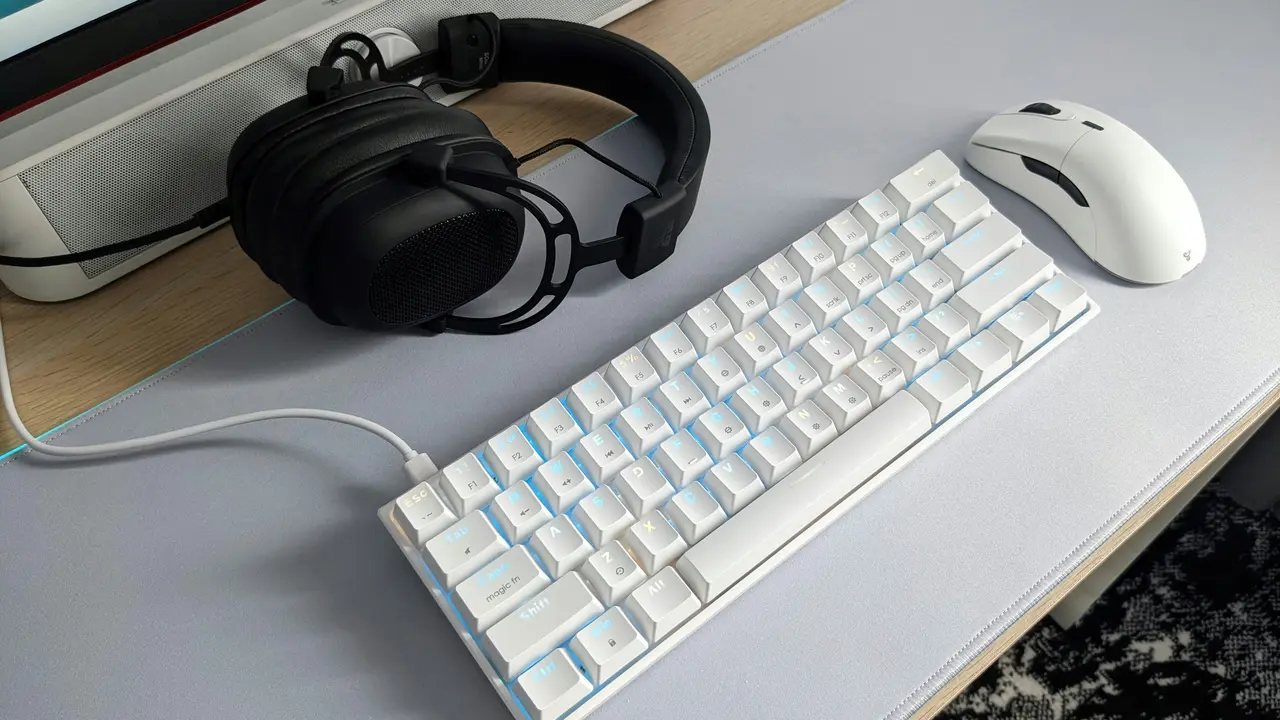
Hai mai avuto difficoltà a configurare il microfono delle tue cuffie su PC? Scoprire come impostare microfono cuffie su pc può sembrare complicato, ma con la nostra guida facile e veloce, potrai farlo in pochi semplici passaggi. Che tu sia un gamer, un professionista o qualcuno che ama semplicemente chiacchierare online, questo articolo ti fornirà tutte le informazioni necessarie per una corretta impostazione del tuo microfono.
In qualità di Affiliato Amazon ricevo un guadagno dagli acquisti idonei.
Perché è importante saper impostare il microfono delle cuffie su PC
Impostare il microfono delle cuffie correttamente è fondamentale per diversi motivi:
- Permette comunicazioni chiare senza rumori di fondo.
- È essenziale per chi gioca online o partecipa a conferenze.
- Garanzia di un audio di qualità per registrazioni e streaming.
Come configurare il microfono delle cuffie su PC: passaggi iniziali
Prima di entrare nei dettagli su come impostare microfono cuffie su pc, è necessario avere a disposizione il giusto hardware e software. Segui questi passaggi iniziali:
- Verifica che le cuffie siano correttamente collegate al PC.
- Controlla che i driver audio siano aggiornati.
- Assicurati di avere accesso alle impostazioni audio del tuo sistema operativo.
Collegamento delle cuffie al PC
Il primo passo per capire come impostare microfono cuffie su pc consiste nel collegarle correttamente. Ecco come:
- Collega il connettore jack delle cuffie alla porta audio del tuo PC.
- Se utilizzi cuffie USB, inserisci il connettore in una porta USB libera.
- Se necessario, attiva le cuffie tramite eventuali pulsanti di accensione.
Impostazioni audio di Windows: come impostare microfono cuffie su PC
Dopo aver collegato le cuffie, è il momento di configurare il microfono. Segui questi passaggi per accedere alle impostazioni audio di Windows:
- Fai clic con il tasto destro sull’icona dell’altoparlante nella barra delle applicazioni.
- Seleziona “Suoni” e poi vai alla scheda “Registrazione”.
Scegliere il microfono corretto
Nella scheda “Registrazione”, vedrai un elenco di dispositivi di registrazione disponibili. Assicurati di selezionare il microfono delle cuffie:
- Clicca sul microfono delle cuffie per evidenziarlo.
- Clicca su “Imposta come predefinito”.
In qualità di Affiliato Amazon ricevo un guadagno dagli acquisti idonei.
Regolare le proprietà del microfono
Dopo aver impostato il microfono come predefinito, è importante regolarne le proprietà:
- Clicca con il tasto destro sul microfono e seleziona “Proprietà”.
- Vai alla scheda “Livelli” e regola il volume in modo che sia sufficientemente alto senza distorsioni.
- Controlla la scheda “Advanced” per garantire che le impostazioni di qualità siano adeguate.
Testare il microfono delle cuffie
Dopo aver completato le impostazioni, è fondamentale testare il microfono per assicurarti che funzioni correttamente. Ecco come fare:
- Rimani nella scheda “Registrazione” e parla nel microfono.
- Guarda se il livello di attività mostra delle vibrazioni mentre parli.
- Puoi anche utilizzare un software di registrazione per verificare la qualità audio.
Problemi comuni e soluzioni
Se riscontri problemi con l’audio delle cuffie, ecco alcune soluzioni comuni:
- Verifica i cavi delle cuffie per eventuali danni.
- Assicurati che nessun altro programma stia utilizzando il microfono.
- Controlla le impostazioni di privacy di Windows per garantire che le applicazioni abbiano accesso al microfono.
Impostare le cuffie come dispositivo predefinito per l’audio
Oltre a configurare il microfono, è consigliabile impostare le cuffie come dispositivo audio predefinito. Ecco i passaggi:
- Torni alla scheda “Suoni” e seleziona la scheda “Riproduzione”.
- Clicca sul dispositivo audio delle cuffie e seleziona “Imposta come predefinito”.
Configurazione avanzata per software specifici
Alcuni software come Discord o Zoom potrebbero richiedere impostazioni aggiuntive per il microfono delle cuffie:
- Accedi alle impostazioni audio dell’applicazione in uso.
- Seleziona il microfono delle cuffie come dispositivo audio principale.
Conclusione
Abbiamo visto come impostare microfono cuffie su pc in modo dettagliato e semplice. Seguendo i passaggi descritti, potrai garantire un audio chiaro e di qualità per le tue necessità, sia per intrattenimento che per lavoro. Se hai trovato utile questa guida, condividi l’articolo con i tuoi amici o esplora altri contenuti sul nostro blog per rimanere sempre aggiornato sulle migliori tecnologie per il tuo PC!
In qualità di Affiliato Amazon ricevo un guadagno dagli acquisti idonei.
Articoli recenti su Cuffie Pc
- Scopri Come Si Attivano delle Cuffie su Apple PC Portatile!
- Scopri come connettere cuffie Bluetooth al PC in pochi passi!
- Come attivare il microfono delle cuffie su PC: guida facile!
- Come Sentire Audio YouTube con Cuffie Bluetooth su PC: Ecco Come!
- Guida: Come Collegare le Cuffie Bluetooth al PC in Pochi Passi
Link utili per Cuffie Pc
- Guida all’acquisto di cuffie per PC – Tom’s Hardware
- Come scegliere le cuffie da gaming per PC – PC Gamer
- Recensioni cuffie PC e accessori audio – TechRadar
- Configurare le cuffie su PC Windows – Microsoft Support
- Migliori cuffie PC 2025 – CNET