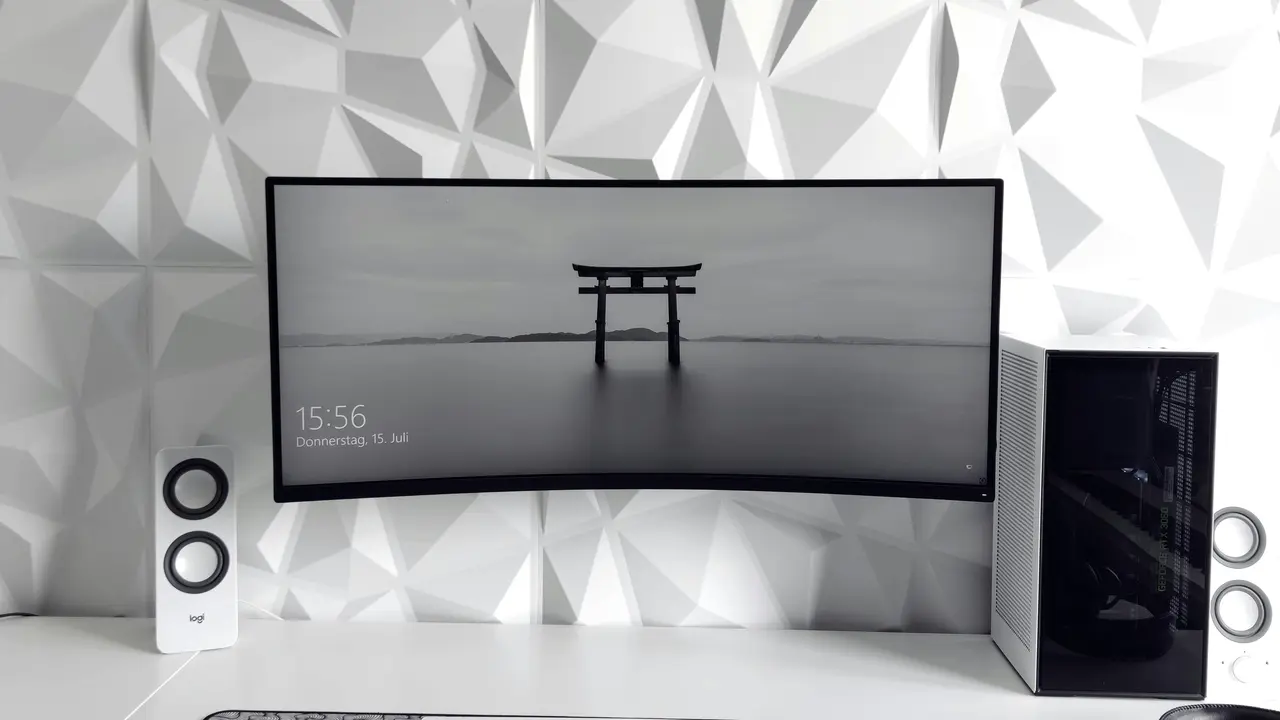
Hai mai pensato di trasformare il tuo PC in un monitor? In questo articolo scopriremo insieme come utilizzare PC come monitor in modo semplice e veloce. Ti guideremo attraverso vari metodi e passaggi pratici per sfruttare al meglio il tuo dispositivo, sia che tu voglia estendere il tuo desktop o duplicare lo schermo. Preparati a scoprire un mondo di possibilità!
In qualità di Affiliato Amazon ricevo un guadagno dagli acquisti idonei.
Perché utilizzare PC come monitor?
Utilizzare un PC come monitor offre numerosi vantaggi, specialmente per chi desidera ottimizzare lo spazio di lavoro. Alcuni dei motivi principali includono:
- Espansione dello spazio sul desktop.
- Utilizzo di schermi aggiuntivi per attività di multitasking.
- Maggiore flessibilità nella gestione delle finestre.
Vantaggi dell’uso del PC come monitor secondario
Un PC configurato come monitor secondario può migliorare la tua produttività. Ecco alcuni dei benefici:
- Visualizzazione di più finestre contemporaneamente.
- Facile accesso a documenti e applicazioni.
- Supporto per diverse configurazioni di lavoro.
Come utilizzare PC come monitor: le opzioni
Esploriamo ora diverse modalità per utilizzare un PC come monitor, a seconda del sistema operativo e delle tue esigenze specifiche.
Utilizzo di Windows per condividere lo schermo
Se stai utilizzando un sistema Windows, è possibile utilizzare la funzionalità “Proiezione su questo PC”. Ecco come procedere:
- Apri “Impostazioni” e vai su “Sistema”.
- Clicca su “Proiezione su questo PC”.
- Abilita la proiezione e segui le istruzioni per collegare il tuo PC.
Software di terze parti per la visualizzazione remota
Esistono anche applicazioni di terze parti che ti consentono di utilizzare un PC come monitor. Alcuni software popolari includono:
- TeamViewer: ottimo per il controllo remoto e la condivisione dello schermo.
- Splashtop: facile da usare e veloce nella connessione.
- Chrome Remote Desktop: ideale per chi utilizza Google Chrome come browser.
Configurare il PC come monitor tramite connessione fisica
Un altro metodo è quello di utilizzare un cavo di connessione per collegare due PC. Questo approccio è particolarmente utile se i computer si trovano nella stessa stanza.
In qualità di Affiliato Amazon ricevo un guadagno dagli acquisti idonei.
Connessione tramite cavo HDMI
Se entrambi i computer dispongono di porte HDMI, segui questi passaggi:
- Collega il cavo HDMI tra i due computer.
- Imposta l’uscita video sul computer principale.
- Seleziona l’input corretto sul secondo computer per visualizzare l’immagine.
Utilizzo di adattatori USB
Se non hai porte HDMI disponibili, puoi utilizzare adattatori USB per collegare i due computer. Questo metodo è valido per dispositivi con porta USB-C o USB 3.0.
Ottimizzare le impostazioni del display
Dopo aver configurato il tuo PC come monitor, è importante ottimizzare le impostazioni del display.
Risoluzione e orientamento dello schermo
Controlla e regola le impostazioni di risoluzione e orientamento per ottenere la migliore qualità visiva. Puoi farlo accedendo alle impostazioni del monitor nel Pannello di controllo o nelle Impostazioni di visualizzazione di Windows.
Colori e calibratura del monitor
Calibrare il monitor aiuta a ottenere colori più accurati. Puoi utilizzare strumenti di calibrazione disponibili online o nel tuo sistema operativo.
Possibili problemi e soluzioni
Durante la configurazione per utilizzare un PC come monitor, potresti incontrare alcuni problemi. Ecco come risolverli.
Problemi di connessione
Se riscontri problemi di connessione, verifica che il cavo sia correttamente collegato e che le impostazioni siano configurate correttamente. Prova a cambiare porta o cavo per escludere guasti hardware.
Lag o ritardi nella visualizzazione
I lag nella visualizzazione possono essere causati da una connessione lenta. Assicurati di avere una buona connessione di rete e chiudi applicazioni non necessarie che possono occupare banda. Inoltre, cambia le impostazioni di qualità video per migliorare le prestazioni.
Conclusione
In questo articolo abbiamo esplorato vari metodi su come utilizzare PC come monitor, dalle opzioni di connessione tramite software alle soluzioni fisiche come cavi HDMI e USB. Abbiamo anche discusso dei benefici e delle configurazioni ottimali per migliorare la tua esperienza visiva. Se desideri saperne di più su altre tecnologie o trucchi informatici, ti invitiamo a esplorare il nostro blog e a condividere questo articolo con amici e colleghi!
In qualità di Affiliato Amazon ricevo un guadagno dagli acquisti idonei.
Articoli recenti su Monitor Pc
- Come Sdoppiare Monitor su un Altro PC: Guida Facile e Veloce!
- Scopri Come Mettere Modalità Monitor su un PC in Pochi Passi!
- Guida Facile: Come Collegare la PS4 al Monitor PC in Pochi Passi
- Come trasmettere immagini su monitor senza PC: Guida semplice!
- Come Utilizzare il PC Solo Come Monitor: Ecco la Guida Facile!
Link utili per Monitor Pc
- Guida ai migliori monitor per PC – Tom’s Hardware
- Come scegliere il monitor giusto per il tuo PC – PCMag
- Recensioni e test monitor PC – TechRadar
- Configurazione display Windows – Microsoft Support
- Ultime novità sui monitor per PC – CNET