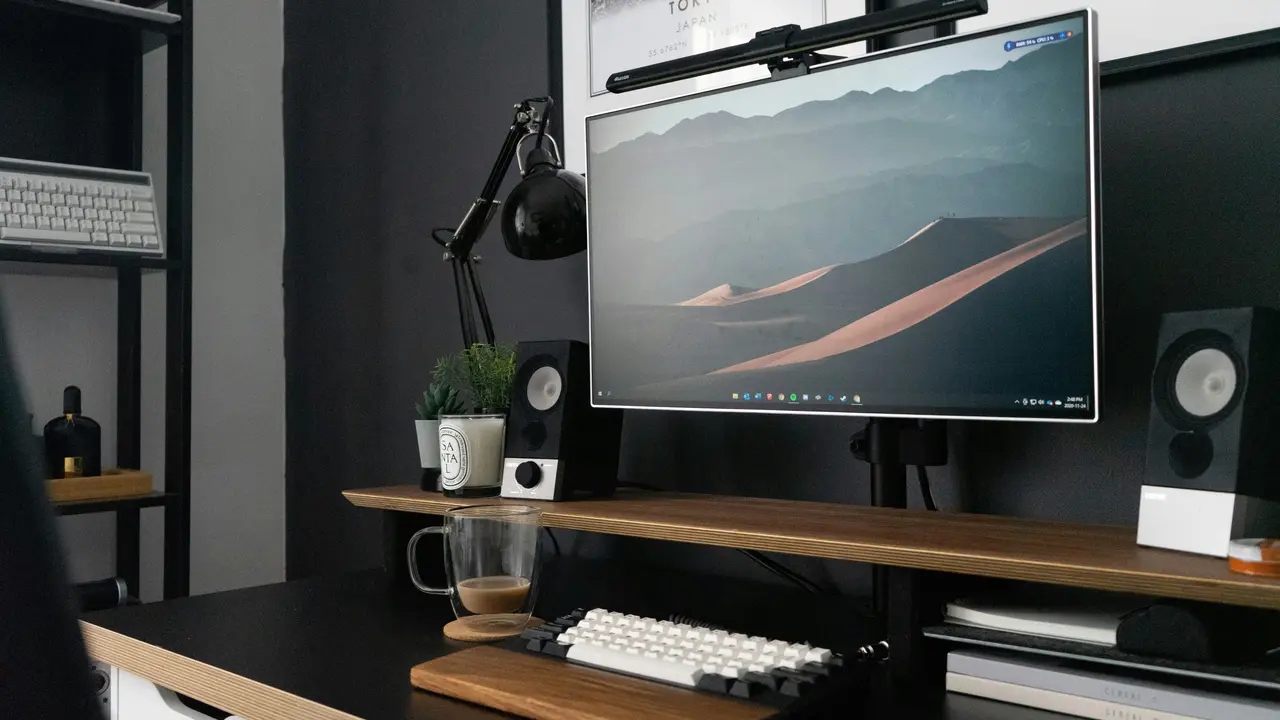
Hai mai desiderato migliorare la tua esperienza di lavoro o di gioco collegando un monitor esterno al tuo portatile? Scoprire come impostare il monitor collegato al portatile è più semplice di quanto pensi. In questa guida, esploreremo i passaggi fondamentali per configurare il tuo monitor in modo da ottimizzare sia la produttività che il divertimento. Segui questi suggerimenti e trasforma la tua workstation in un ambiente più efficace!
In qualità di Affiliato Amazon ricevo un guadagno dagli acquisti idonei.
Passaggi Preliminari: Scegliere il Monitor Giusto
Tipologie di Monitor
Prima di capire come impostare il monitor collegato al portatile, è essenziale scegliere il monitor giusto per le tue esigenze. Ecco alcune tipologie di monitor che potresti considerare:
- Monitor IPS: ottimi per la resa cromatica.
- Monitor LED: più efficienti dal punto di vista energetico.
- Monitor Curvi: per un’esperienza immersiva.
Risoluzione e Dimensione
La scelta della risoluzione e delle dimensioni del monitor è fondamentale. La risoluzione influenzerà la nitidezza delle immagini. Le dimensioni del monitor, invece, possono impattare la tua comodità e l’ergonomia. Considera i seguenti aspetti:
- Risoluzioni comuni: Full HD (1920×1080), 2K (2560×1440), e 4K (3840×2160).
- Dimensioni: i monitor di dimensioni maggiori offrono più spazio di lavoro, ma richiedono anche più spazio fisico.
Collegamento del Monitor al Portatile
Tipi di Collegamenti
Ora vediamo come impostare il monitor collegato al portatile. Per prima cosa, è necessario collegare il monitor utilizzando il cavo giusto. I principali tipi di connessione includono:
- HDMI: una delle opzioni più comuni e versatile.
- DisplayPort: ideale per i monitor ad alte prestazioni.
- DVI: meno comune oggi, ma ancora utilizzato in alcuni schermi.
- VGA: una tecnologia più vecchia, ma può essere utile in scenari particolari.
Collegamento Fisico
Una volta selezionato il tipo di collegamento, segui questi semplici passaggi per collegare il monitor al tuo portatile:
- Collegare il cavo del monitor alla porta appropriata del portatile.
- Accendere il monitor esterno.
- Assicurarsi che il portatile riconosca il monitor. In genere, viene fatto automaticamente.
In qualità di Affiliato Amazon ricevo un guadagno dagli acquisti idonei.
Impostazioni del Monitor Esterno
Configurazione dei Display
Dopo aver collegato fisicamente il tuo monitor, ora dovrai configurare le impostazioni. Ecco come farlo su diversi sistemi operativi:
- Windows: Vai su Impostazioni > Sistema > Schermo. Qui puoi scegliere come estendere o duplicare il display.
- MacOS: Vai su Preferenze di Sistema > Monitor. Puoi selezionare la modalità di visualizzazione desiderata.
Regolazioni della Risoluzione e della Frequenza di Aggiornamento
È possibile modificare la risoluzione e la frequenza di aggiornamento per migliorare l’esperienza visiva. Accertati di utilizzare la risoluzione nativa del monitor e verifica le impostazioni di frequenza per garantire la massima fluidità.
Ottimizzare l’Utilizzo del Monitor Esterno
Disposizione dei Finestra
Una volta che hai configurato il tuo monitor, puoi ottimizzare la disposizione delle finestre per aumentare la produttività. Ecco alcuni suggerimenti utili:
- Utilizza gli snap di Windows per affiancare più programmi.
- Organizza i tuoi strumenti di lavoro su entrambi gli schermi per una facile accessibilità.
Regolazioni Ergonomiche
Non dimenticare l’importanza di una configurazione ergonomica. Assicurati che il monitor sia all’altezza degli occhi e a una distanza che non affatichi la vista.
Risoluzione dei Problemi Comuni
Monitor Non Riconosciuto
Se il monitor non viene riconosciuto, prova a:
- Controllare che i cavi siano correttamente collegati.
- Riavviare il computer.
- Verificare che i driver del dispositivo siano aggiornati.
Problemi di Risoluzione
Se il monitor mostra una risoluzione errata, cambia le impostazioni di visualizzazione seguendo le indicazioni precedenti. Assicurati di selezionare la risoluzione nativa del monitor.
Conclusione
In sintesi, sapere come impostare il monitor collegato al portatile può fare una grande differenza nella tua esperienza di lavoro o di svago. Abbiamo esaminato i passaggi fondamentali per scegliere e collegare il monitor, impostare le configurazioni necessarie e ottimizzare l’uso. Non dimenticare di implementare buone pratiche ergonomiche per preservare la tua salute visiva. Se hai trovato utile questa guida, condividila con altri che potrebbero averne bisogno o esplora altri articoli sul nostro blog per ulteriori suggerimenti e trucchi!
In qualità di Affiliato Amazon ricevo un guadagno dagli acquisti idonei.
Articoli recenti su Monitor Portatile
- Come collego il monitor del portatile al fisso: guida semplice!
- Come Funzionano i Monitor dei PC Portatili: Una Guida Svelata
- Scopri come fare un setup con il monitor per PC portatile!
- Scopri Come Usare il Tuo Portatile Come Monitor Mac
- Scopri Come Usare la PS4 sul Monitor di un Portatile!
Link utili per Monitor Portatile
- I migliori monitor portatili del 2025 – Laptop Mag
- Guida all’acquisto di monitor portatili – TechRadar
- Come collegare un monitor portatile al tuo laptop – Windows Central
- Recensioni monitor portatili – Digital Trends
- Monitor portatile: cosa sapere prima dell’acquisto – PCWorld