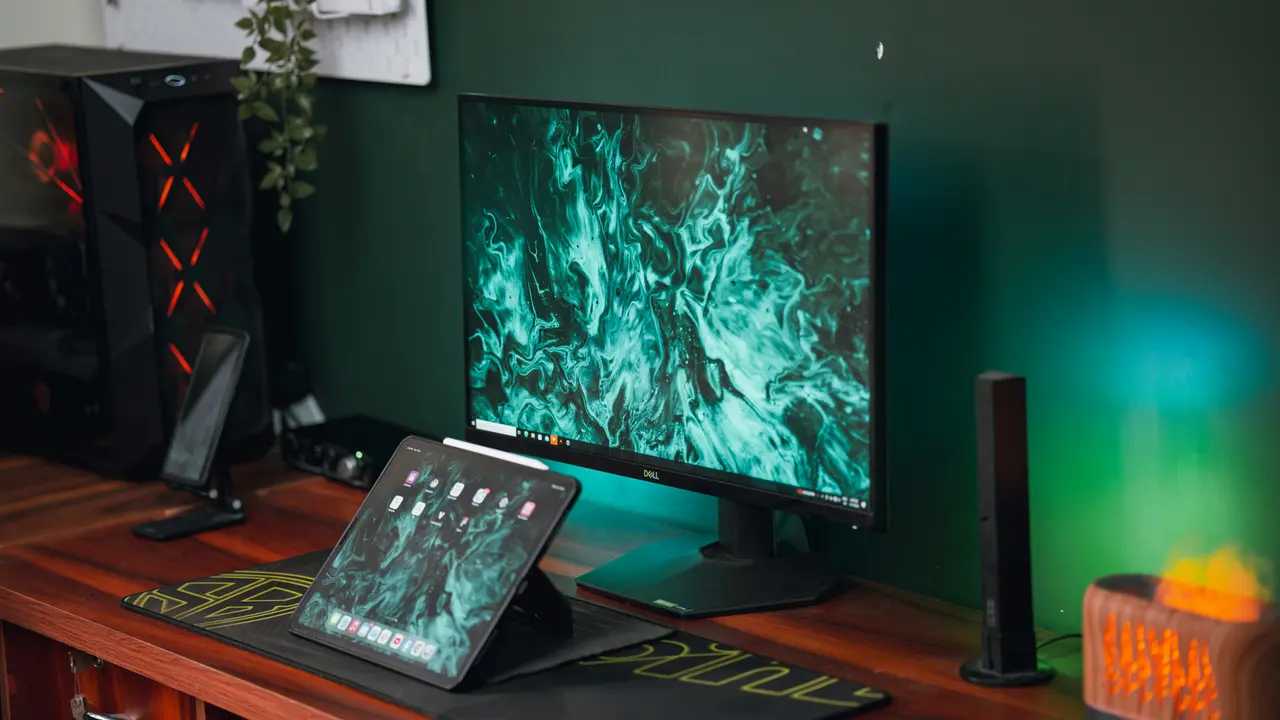
Sei alle prese con un monitor che non si riprende dopo un periodo di inattività? Non preoccuparti! In questo articolo ti spiegheremo come riprendere un monitor del PC in modo facile e veloce. Con semplici passaggi e suggerimenti pratici, riuscirai a far ripartire il tuo schermo in men che non si dica. Continua a leggere per scoprire strategie efficaci e risolvere il problema!
In qualità di Affiliato Amazon ricevo un guadagno dagli acquisti idonei.
Identificare i Problemi Comuni: Perché il Monitor Non Si Riprende?
Prima di scoprire come riprendere un monitor del PC, è importante capire quali possono essere le cause del problema. Ecco alcuni dei motivi più comuni:
- Impostazioni di risparmio energetico attivate.
- Problemi di collegamento tra il monitor e il PC.
- Driver video obsoleti o non funzionanti.
- Malfunzionamenti hardware del monitor.
Controlla le Impostazioni di Risparmio Energetico
Le impostazioni di risparmio energetico possono causare la disattivazione del monitor. Per verificare se questo è il problema:
- Accedi alle impostazioni del tuo sistema operativo.
- Cerca le opzioni di risparmio energetico e modifica il tempo di inattività.
- Disabilita temporaneamente le opzioni di risparmio energetico per testare il monitor.
Verifica i Collegamenti del Monitor
Assicurati che il monitor sia correttamente collegato al computer. Ecco come:
- Controlla i cavi HDMI o VGA per eventuali danni.
- Assicurati che siano inseriti correttamente nelle porte appropriate.
- Prova a cambiare porta o cavo per escludere un malfunzionamento.
Come Riprendere un Monitor del PC: Passaggi Pratici
Dopo aver identificato possibili cause, è il momento di passare ai passaggi pratici per riprendere il monitor.
Riavviare il Computer
Un riavvio semplice può risolvere molti problemi. Ecco come farlo:
- Salva tutti i documenti aperti.
- Riavvia il computer tramite il menu di avvio.
- Controlla se il monitor si accende al riavvio.
In qualità di Affiliato Amazon ricevo un guadagno dagli acquisti idonei.
Aggiornare i Driver Video
I driver video obsoleti possono causare problemi di visualizzazione. Ecco come aggiornare i driver:
- Apri il pannello di controllo del tuo sistema operativo.
- Seleziona “Gestione Dispositivi”.
- Cerca la sezione “Schede video” e aggiorna il driver.
Alternative e Soluzioni Avanzate
Se i passaggi precedenti non risolvono il problema, ci sono ulteriori soluzioni che puoi provare.
Utilizzare il Tasto “Fonte” sul Monitor
Molti monitor moderni hanno un tasto “Fonte” che ti consente di cambiare l’input. Ecco come usarlo:
- Controlla se il monitor è impostato sulla sorgente corretta (HDMI, VGA, DisplayPort).
- Premi il tasto “Fonte” finché non appare la sorgente desiderata.
Testare il Monitor su un Altro Computer
Per escludere che il problema sia legato al PC, prova a collegare il monitor a un altro computer. Se funziona, il problema potrebbe risiedere nel computer, non nel monitor stesso.
Quando Contattare l’Assistenza Tecnica
Se dopo aver seguito tutti i passaggi, il monitor continua a non riprendersi, potrebbe essere giunto il momento di contattare un tecnico. Ecco alcuni segnali che indicano la necessità di assistenza:
- Il monitor non si accende affatto.
- Ci sono righe o macchie permanenti sullo schermo.
- Il monitor emette suoni strani o segnali di fumo.
Valutare il Costo della Riparazione
Prima di decidere se riparare o sostituire, valuta il costo della riparazione rispetto all’acquisto di un nuovo monitor. A volte, potrebbe essere più conveniente investire in un modello aggiornato.
Conclusione
In questo articolo abbiamo esplorato vari aspetti su come riprendere un monitor del PC, dall’identificazione dei problemi comuni agli step pratici per risolverli. Ricorda di controllare le impostazioni di risparmio energetico, i collegamenti e aggiornare i driver. Se il problema persiste, non esitare a cercare assistenza tecnica. Se hai trovato utili queste informazioni, condividi articolo o dai un’occhiata ad altri post sul nostro blog per ulteriori consigli su tecnologia e informatica!
In qualità di Affiliato Amazon ricevo un guadagno dagli acquisti idonei.
Articoli recenti su Monitor Pc
- Come utilizzare PC come monitor: Guida facile e veloce!
- Come Sdoppiare Monitor su un Altro PC: Guida Facile e Veloce!
- Scopri Come Mettere Modalità Monitor su un PC in Pochi Passi!
- Guida Facile: Come Collegare la PS4 al Monitor PC in Pochi Passi
- Come trasmettere immagini su monitor senza PC: Guida semplice!
Link utili per Monitor Pc
- Guida ai migliori monitor per PC – Tom’s Hardware
- Come scegliere il monitor giusto per il tuo PC – PCMag
- Recensioni e test monitor PC – TechRadar
- Configurazione display Windows – Microsoft Support
- Ultime novità sui monitor per PC – CNET