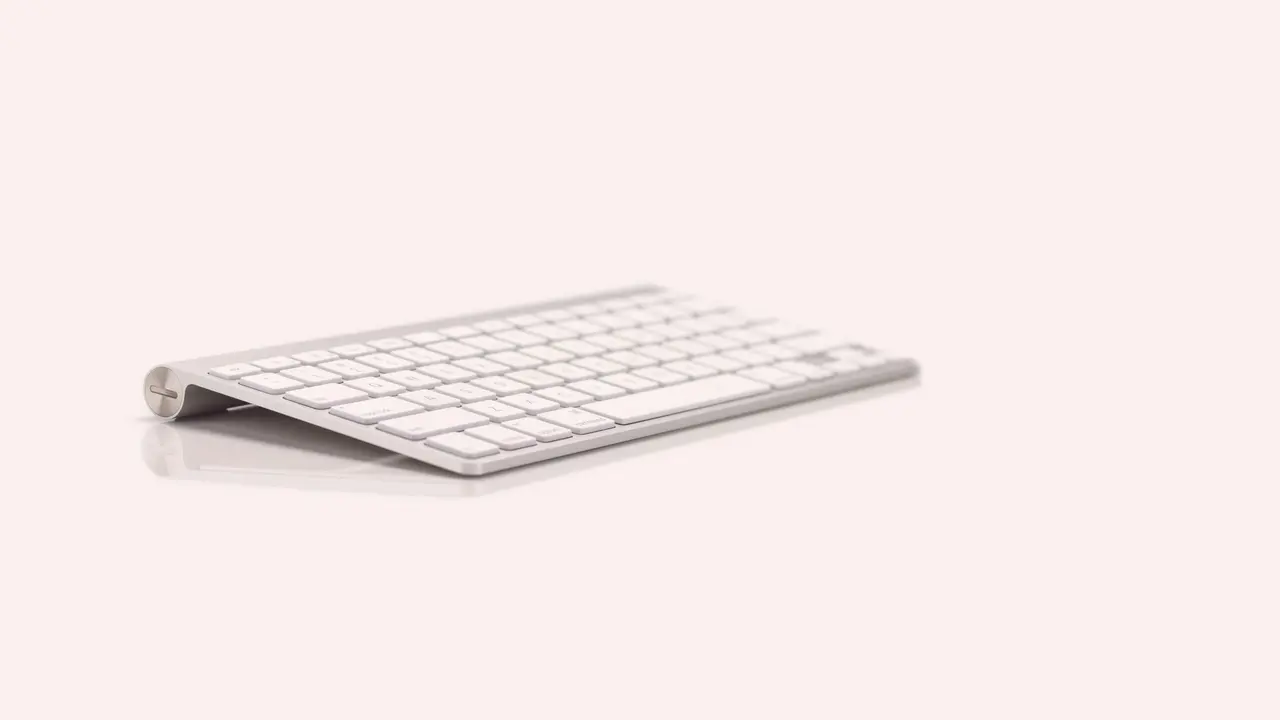
Hai mai notato quanto possa essere frustrante dover attendere che il tuo Mac cerchi una tastiera Bluetooth all’accensione? Se ti stai chiedendo “come disabilitare all’accensione del mac la ricerca della tastiera bluetooth”, sei nel posto giusto! In questo articolo, esploreremo insieme i passaggi necessari per disattivare questa funzione e migliorare la tua esperienza di utilizzo. Scopriremo anche i vantaggi di questa modifica e risponderemo ad alcune domande frequenti.
In qualità di Affiliato Amazon ricevo un guadagno dagli acquisti idonei.
Perché disabilitare la ricerca della tastiera Bluetooth all’accensione del Mac
Disabilitare la ricerca della tastiera Bluetooth all’accensione del Mac può risultare utile per vari motivi. Ecco alcuni vantaggi:
- Risparmio di tempo: Eviti l’attesa inutile mentre il Mac cerca la tastiera Bluetooth.
- Aumento della sicurezza: Riduci il rischio di accessi non autorizzati al tuo dispositivo.
- Facilità d’uso: Se utilizzi sempre la tastiera cablata, questa opzione può semplificare il processo di avvio.
Quando è consigliabile disattivare la ricerca?
Se utilizzi principalmente una tastiera cablata o se hai un modello di tastiera Bluetooth che non accendi spesso, è consigliabile disattivare questa funzione. In questo modo, il tuo Mac si avvierà in modo più veloce e senza interruzioni. Inoltre, se sei preoccupato per la sicurezza, questa disattivazione rappresenta un ulteriore strato di protezione.
Come disabilitare all’accensione del Mac la ricerca della tastiera Bluetooth
Ora entriamo nel vivo e vediamo i passaggi per disabilitare la ricerca della tastiera Bluetooth all’accensione del Mac.
Passo 1: Accedi alle Impostazioni di Sistema
Per iniziare, devi aprire le Impostazioni di Sistema del tuo Mac. Puoi farlo cliccando sull’icona della mela in alto a sinistra e selezionando “Impostazioni di Sistema” dal menu a discesa.
In qualità di Affiliato Amazon ricevo un guadagno dagli acquisti idonei.
Passo 2: Seleziona Bluetooth
Una volta aperte le Impostazioni di Sistema, cerca l’opzione “Bluetooth” nella colonna laterale sinistra e cliccaci sopra. Qui troverai tutte le impostazioni riguardanti i dispositivi Bluetooth collegati al tuo Mac.
Passo 3: Disabilita l’opzione di ricerca automatica
In questa sezione, cerca un’opzione che menziona la ricerca automatica delle tastiere Bluetooth all’accensione. Disabilita questa funzione per evitare che il tuo Mac cerchi automaticamente la tastiera Bluetooth ogni volta che viene acceso.
Risolvere problemi di connessione della tastiera Bluetooth
Se dopo aver disabilitato la ricerca automatica hai problemi di connessione con la tastiera Bluetooth, ecco alcuni suggerimenti per risolvere la situazione:
- Riavviare il Mac: A volte un semplice riavvio può risolvere problemi di connessione.
- Controlla le batterie: Assicurati che le batterie della tastiera siano cariche.
- Inizializza la tastiera: Se necessario, puoi ripristinare la tastiera alle impostazioni di fabbrica e riconnetterla al Mac.
Domande Frequenti (FAQ)
È normale avere domande riguardo a questo processo. Ecco alcune delle più comuni:
- Posso riattivare la ricerca in qualsiasi momento? Sì, puoi sempre riattivare la ricerca seguendo gli stessi passaggi.
- Funziona anche per altri dispositivi Bluetooth? Sì, le stesse impostazioni possono essere applicate a tutti i dispositivi Bluetooth.
- Ci sono altri modi per migliorare la connessione Bluetooth? È consigliabile mantenere i dispositivi Bluetooth entro una distanza ravvicinata e ridurre le interferenze da altri dispositivi elettronici.
Conclusioni
Disabilitare la ricerca della tastiera Bluetooth all’accensione del Mac è un processo semplice che può migliorare notevolmente la tua esperienza d’uso. Abbiamo esaminato i vantaggi di questa modifica, come procedere e alcune soluzioni a problemi di connessione. Speriamo che queste informazioni ti siano state utili! Se hai trovato interessante questo articolo, non dimenticare di condividerlo e di scoprire altri nostri post per rimanere sempre aggiornato sulle migliori pratiche per l’utilizzo del tuo Mac.
In qualità di Affiliato Amazon ricevo un guadagno dagli acquisti idonei.
Articoli recenti su Tastiera Mac
- Come Collegare Tastiera Bluetooth al Mac: Guida Facile e Veloce!
- Scopri Come Chiudere una Finestra con la Tastiera Mac!
- Scopri come si fa la chiocciola sul Mac tastiera americana!
- A Accentata Maiuscola: Scopri Come Scrivere su Tastiera Mac!
- Quali sono i tasti cancella sulla tastiera Mac? Scoprilo ora!
Link utili per Tastiera Mac
- Le migliori tastiere per Mac del 2025 – Wired Italia
- Guida ufficiale Apple alla tastiera Mac
- Come scegliere una tastiera per Mac – Aranzulla.it
- Migliori tastiere wireless per Mac – TechRadar
- Tastiere compatibili con macOS – MacWorld Italia