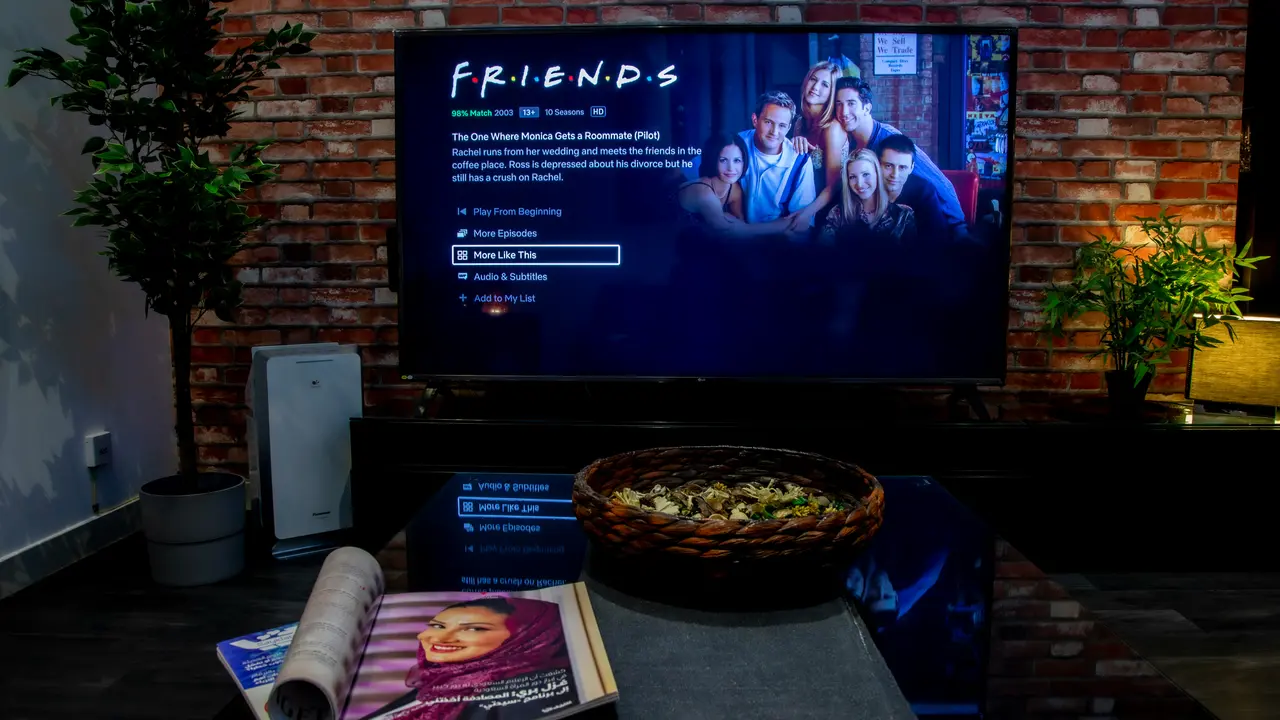
Se sei un appassionato di film e serie TV, probabilmente hai già sentito parlare di Disney+. Ma come installare Disney+ su Smart TV Samsung? In questo articolo, ti guideremo attraverso il processo in modo semplice e intuitivo, fornendoti tutti i passaggi necessari per goderti il tuo contenuto preferito direttamente dal tuo televisore. Continua a leggere per scoprire come fare!
In qualità di Affiliato Amazon ricevo un guadagno dagli acquisti idonei.
Prerequisiti per installare Disney+ su Smart TV Samsung
Verifica la compatibilità della tua Smart TV
Prima di procedere con l’installazione, è fondamentale assicurarsi che la tua Smart TV Samsung sia compatibile con l’app Disney+. Ecco alcuni punti da considerare:
- Controlla che il modello della tua TV sia un Samsung Smart TV del 2016 o successivo.
- Assicurati di avere l’ultima versione del sistema operativo Tizen. Puoi verificarlo nelle impostazioni del tuo televisore.
Connetti la tua Smart TV a Internet
Per installare Disney+ su Smart TV Samsung, è essenziale che la TV sia connessa a una rete Wi-Fi funzionante. Puoi farlo seguendo questi semplici passaggi:
- Vai al menu delle impostazioni della tua TV.
- Seleziona “Rete” e poi “Imposta rete”.
- Scegli la tua rete Wi-Fi e inserisci la password se necessaria.
Come installare Disney+ su Smart TV Samsung
Accedi al Samsung Smart Hub
Una volta che la tua TV è connessa a Internet, il passo successivo è accedere al Samsung Smart Hub, dove puoi trovare e scaricare l’app Disney+. Ecco come fare:
- Premi il pulsante “Home” sul telecomando per aprire il Smart Hub.
- Seleziona “App” dalla barra del menu.
Cerca l’app Disney+
Ora che sei nella sezione delle app, è il momento di cercare Disney+. Segui questi passaggi:
- Utilizza la funzione di ricerca, che di solito si trova nell’angolo in alto a destra dello schermo.
- Digita “Disney+” e premi “Invio”. L’app dovrebbe apparire tra i risultati di ricerca.
Installazione dell’app Disney+
Una volta trovata l’app Disney+, procedi con l’installazione:
- Seleziona l’icona di Disney+ e clicca su “Installa”.
- Attendi che l’app venga scaricata e installata automaticamente sulla tua TV.
In qualità di Affiliato Amazon ricevo un guadagno dagli acquisti idonei.
Impostazioni iniziali e accesso all’app Disney+
Apri l’app Disney+
Dopo l’installazione, puoi trovare l’app Disney+ nel tuo Smart Hub. Ecco come aprirla:
- Tornare alla schermata principale del Samsung Smart Hub.
- Seleziona l’icona di Disney+ per aprire l’app.
Effettua il log-in o crea un account
Una volta aperta l’app, dovrai accedere con le tue credenziali Disney+. Se non hai ancora un account, puoi crearne uno direttamente dall’app:
- Se hai già un account, inserisci le tue credenziali e accedi.
- Se sei un nuovo utente, segui le istruzioni per registrarti e creare un nuovo account.
Ottimizzare l’esperienza di visione su Disney+
Imposta le preferenze
Una volta effettuato il login, puoi personalizzare la tua esperienza su Disney+. Ecco alcune impostazioni utili:
- Configura la lingua preferita per il contenuto e i sottotitoli.
- Aggiungi i tuoi profili per ogni membro della famiglia.
Collegati con altri dispositivi
Se desideri, puoi anche collegare altri dispositivi per un’esperienza di visione più flessibile:
- Utilizza il tuo smartphone o tablet per controllare l’app tramite la funzione di streaming.
- Utilizza dispositivi come Chromecast o Fire Stick per una maggiore versatilità.
Problemi comuni durante l’installazione di Disney+ su Smart TV Samsung
App non disponibile
Se non riesci a trovare l’app Disney+, prova a:
- Aggiornare il software della tua Smart TV.
- Riavviare il tuo televisore e ripetere la ricerca.
Problemi di connessione
Eventuali problemi di connessione possono impedire l’installazione. Assicurati di:
- Controllare la tua connessione Wi-Fi e riavviarla se necessario.
- Verificare che non ci siano interferenze di segnale.
Conclusione
In questo articolo, abbiamo esplorato dettagliatamente come installare Disney+ su Smart TV Samsung, partendo dalla verifica della compatibilità fino all’accesso all’app. Seguendo questi passaggi, potrai goderti un vasto catalogo di film e serie TV in pochi minuti! Se hai trovato utili queste informazioni, non dimenticare di condividerle o di dare un’occhiata ai nostri altri articoli dedicati. Buona visione!
In qualità di Affiliato Amazon ricevo un guadagno dagli acquisti idonei.
Articoli recenti su Smart Tv
- Come Vedere Mediaset Play su Smart TV Samsung: Guida Facile!
- Scopri Come Trasmettere Schermo Smartphone Wiko su Smart TV Samsung!
- Come configurare Internet via cavo Smart TV: Guida facile e veloce!
- Come mai si blocca la tastiera su Smart TV? Scopri le soluzioni!
- Scopri come installare TIM Vision su TV Smart Sony 32 pollici!
Link utili per Smart Tv
- Guida all’acquisto delle migliori Smart TV – Altroconsumo
- Le migliori Smart TV del 2025 – Wired Italia
- Smart TV: cos’è e come funziona – Tom’s Hardware
- Smart TV – Wikipedia
- Come scegliere la Smart TV – HDblog