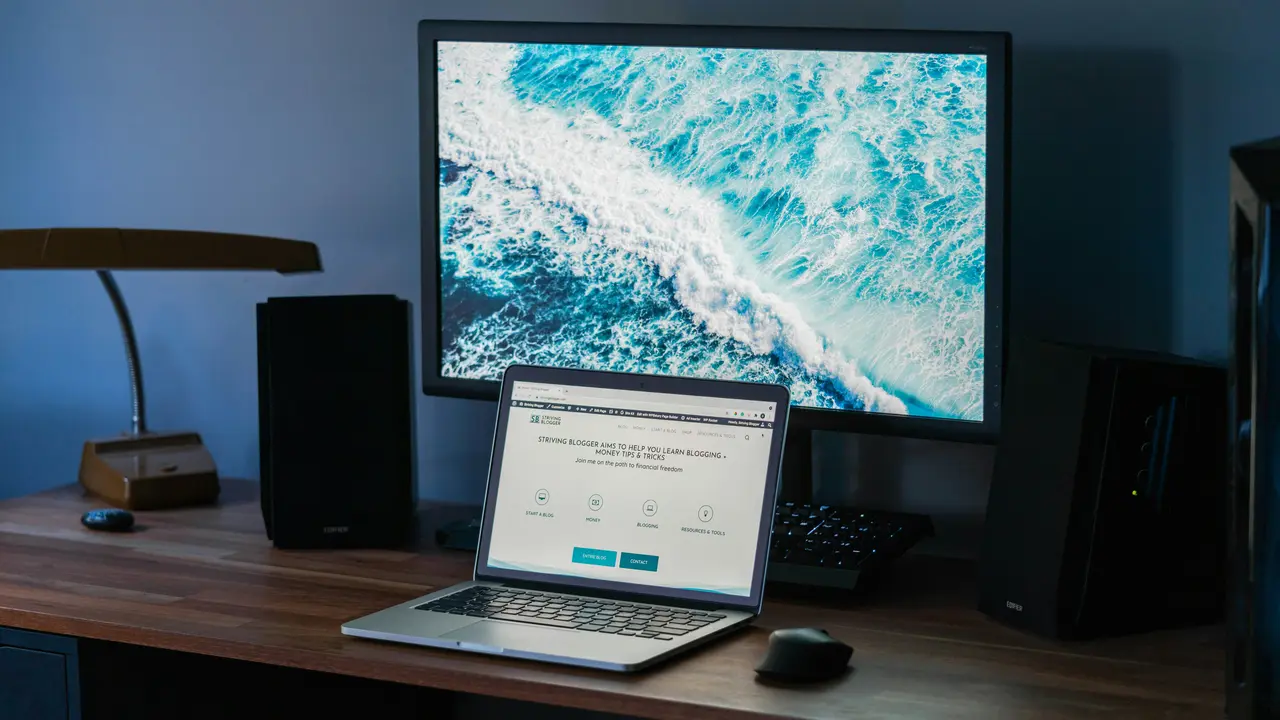
Hai appena acquistato un nuovo monitor e non sai come si fa a collegare il monitor al PC? Non preoccuparti! In questa guida facile e veloce, ti accompagneremo passo dopo passo nel processo di collegamento. Scoprirai quali cavi e porte sono necessari, insieme ad alcune indicazioni utili per configurarlo correttamente. Leggi avanti per avere tutte le informazioni che ti servono!
In qualità di Affiliato Amazon ricevo un guadagno dagli acquisti idonei.
Quali cavi utilizzare per collegare il monitor al PC
I tipi di cavi più comuni
Quando si tratta di capire come si fa a collegare il monitor al PC, il primo passo è scegliere il cavo giusto. Ecco alcuni dei cavi più comuni che potresti utilizzare:
- HDMI: Questo cavo è diventato lo standard per molti monitor e computer moderni, grazie alla sua capacità di trasmettere sia video che audio.
- DisplayPort: Simile all’HDMI, il DisplayPort è ideale per monitor ad alta risoluzione e supporta anche il refresh rate elevato.
- DVI: Un’opzione meno comune, ma utile per collegare monitor di vecchia generazione con qualità video decente.
- VGA: Questo cavo è obsoleto e riservato solo ai monitor più datati, ma potrebbe ancora essere presente in alcune configurazioni.
Passaggi per collegare il monitor al PC
Preparazione dell’area di lavoro
Per iniziare a capire come si fa a collegare il monitor al PC, assicurati di avere tutto il necessario a portata di mano. Ecco cosa ti serve:
- Monitor
- PC
- Cavo di collegamento
- Alimentatore del monitor
Posiziona il monitor su una superficie piana e facilmente accessibile.
Collegamento del cavo
Una volta che hai preparato l’area di lavoro, il passaggio successivo è collegare il cavo. Ecco come fare:
- Collega un’estremità del cavo al monitor e l’altra al PC. Assicurati che sia ben inserito in entrambe le porte.
- Se il monitor ha più porte, controlla il manuale per scegliere quella corretta, in modo da garantire la migliore qualità video.
Accensione del monitor e del PC
Dopo aver collegato il monitor, è arrivato il momento di accenderlo. Ecco come procedere:
- Preambulare l’alimentatore del monitor e accenderlo.
- Accendere il PC per avviare il sistema operativo.
Il monitor dovrebbe riconoscere automaticamente il segnale dal PC.
In qualità di Affiliato Amazon ricevo un guadagno dagli acquisti idonei.
Configurazione delle impostazioni del monitor
Impostare la risoluzione e il refresh rate
Una volta che il monitor è acceso, potrebbe essere necessario configurare le impostazioni video per ottenere la migliore esperienza visiva. Ecco alcuni passaggi:
- Vai su Impostazioni nel tuo sistema operativo.
- Seleziona Schermo e poi scegli le impostazioni di visualizzazione.
- Seleziona la risoluzione ottimale per il tuo monitor, di solito indicata nelle specifiche del dispositivo.
- Configura il refresh rate, se necessario, per un’esperienza visiva più fluida.
Impostazioni aggiuntive
Infine, potresti voler personalizzare ulteriormente le impostazioni del tuo monitor, come:
- Regolazione della luminosità e del contrasto.
- Attivazione della modalità di risparmio energetico.
- Controllo dell’orientamento del display, se utilizzi un setup con monitor multipli.
Problemi comuni e soluzioni
Monitor non rilevato
Se il tuo monitor non viene rilevato, non allarmarti! Ecco alcune soluzioni da provare:
- Controlla che il cavo sia ben collegato sia al monitor che al PC.
- Prova a utilizzare un cavo diverso, nel caso quello attuale fosse difettoso.
- Controlla le impostazioni di visualizzazione nel tuo sistema operativo.
Problemi di qualità dell’immagine
Se l’immagine appare sgranata o il monitor mostra colori strani, prova a:
- Regolare la risoluzione nelle impostazioni dello schermo.
- Verificare se ci sono aggiornamenti dei driver della scheda grafica e installarli.
- Controllare il cavo per eventuali danni visivi.
Conclusione
In questo articolo, abbiamo esplorato come si fa a collegare il monitor al PC, fornendo una guida passo passo che comprende la scelta del cavo giusto fino alla configurazione delle impostazioni. Seguendo questi semplici passaggi, sarai in grado di utilizzare il tuo monitor senza alcun problema! Se hai trovato utile questa guida, non esitare a condividerla e a dare un’occhiata ai nostri altri articoli per ulteriori suggerimenti sui dispositivi tecnologici!
In qualità di Affiliato Amazon ricevo un guadagno dagli acquisti idonei.
Articoli recenti su Monitor Pc
- Come Riprendere un Monitor del PC: Guida Facile e Veloce
- Come utilizzare PC come monitor: Guida facile e veloce!
- Come Sdoppiare Monitor su un Altro PC: Guida Facile e Veloce!
- Scopri Come Mettere Modalità Monitor su un PC in Pochi Passi!
- Guida Facile: Come Collegare la PS4 al Monitor PC in Pochi Passi
Link utili per Monitor Pc
- Guida ai migliori monitor per PC – Tom’s Hardware
- Come scegliere il monitor giusto per il tuo PC – PCMag
- Recensioni e test monitor PC – TechRadar
- Configurazione display Windows – Microsoft Support
- Ultime novità sui monitor per PC – CNET