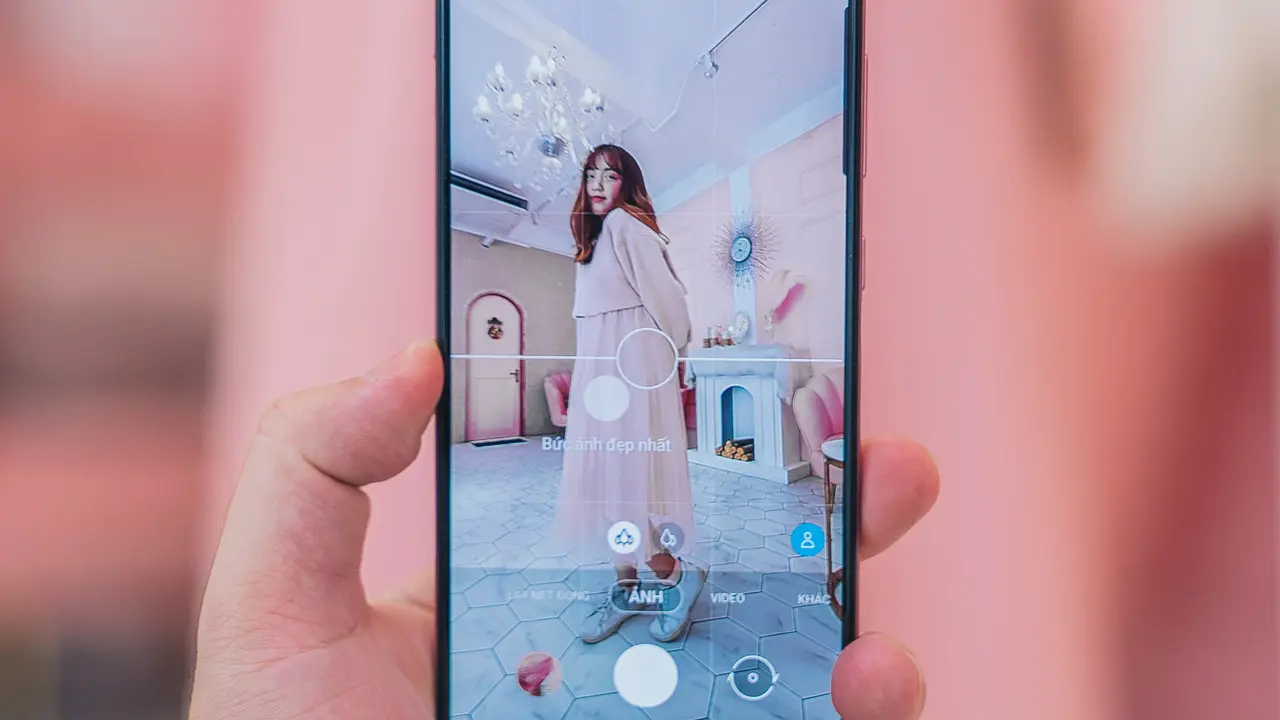
Sei alla ricerca di un modo semplice e veloce per scoprire come scaricare foto e video da Samsung Galaxy J5? Sei nel posto giusto! In questa guida, esploreremo le migliori tecniche per trasferire contenuti multimediali dal tuo smartphone al computer o ad altri dispositivi. Preparati a fare ordine tra le tue foto e i tuoi video in pochissimo tempo!
In qualità di Affiliato Amazon ricevo un guadagno dagli acquisti idonei.
Metodi per Scaricare Foto e Video dal Samsung Galaxy J5
Utilizzare un Cavo USB
Il metodo più comune e diretto per capire come scaricare foto e video da Samsung Galaxy J5 è tramite un cavo USB. Ecco i passaggi da seguire:
- Collega il tuo Samsung Galaxy J5 al computer utilizzando un cavo USB.
- Sul tuo smartphone, apparirà un avviso per selezionare il tipo di connessione. Scegli “Trasferimento file” o “Media Transfer Protocol (MTP)”.
- Apri “Esplora risorse” sul tuo computer e cerca il tuo dispositivo tra le unità disponibili.
- Apri la cartella “DCIM” per accedere alle foto e ai video.
- Seleziona i file che desideri scaricare e copiali sul tuo computer.
Usare Samsung Smart Switch
Samsung Smart Switch è un’ottima applicazione per gestire i contenuti del tuo Samsung Galaxy J5. Ecco come usarla:
- Scarica e installa Samsung Smart Switch sul tuo computer.
- Collega il tuo Galaxy J5 al computer tramite un cavo USB.
- Apri l’applicazione e attendi il riconoscimento del dispositivo.
- Scegli “Backup” per copiare foto, video e altri dati sul computer.
Scaricare Foto e Video senza Cavo
Usare Google Foto
Se vuoi sapere come scaricare foto e video da Samsung Galaxy J5 senza un cavo, Google Foto è un’ottima alternativa. Ecco cosa fare:
- Assicurati di avere l’app Google Foto installata sul tuo Galaxy J5.
- Accedi all’app e attiva il backup manuale o automatico per le tue foto e video.
- Dopo aver caricato i contenuti, apri Google Foto dal tuo computer e accedi con lo stesso account Google.
- Seleziona le foto e i video che desideri scaricare e salvali sul computer.
Utilizzare un Servizio di Cloud Storage
Un’altra opzione per comprendere come scaricare foto e video da Samsung Galaxy J5 è utilizzare servizi di cloud storage come Dropbox o OneDrive. Segui questi passi:
- Scarica l’app Dropbox o OneDrive sul tuo Galaxy J5 e registrati.
- Carica le foto e i video desiderati nelle cartelle del cloud.
- Accedi al tuo account dal computer e scarica i file direttamente.
In qualità di Affiliato Amazon ricevo un guadagno dagli acquisti idonei.
Consigli per la Gestione dei File
Organizzare le Foto e i Video
Una buona organizzazione delle foto e dei video renderà più semplice il processo di download. Segui questi suggerimenti:
- Crea cartelle specifiche per eventi o temi, come viaggi, feste, ecc.
- Rinomina i file con date o descrizioni per trovarli facilmente.
- Elimina i duplicati o i file indesiderati per liberare spazio.
Backup Regolari
È essenziale eseguire backup regolari dei tuoi foto e video per evitare la perdita di dati. Considera di impostare:
- Backup automatici su Google Foto o servizi di cloud.
- Trasferimenti di file su un disco rigido esterno dopo ogni evento importante.
Risoluzione dei Problemi Comuni
Difficoltà nella Connessione USB
Se hai problemi a connettere il tuo Samsung Galaxy J5 al computer, prova questi suggerimenti:
- Controlla che il cavo USB sia funzionante e in buone condizioni.
- Prova a utilizzare una porta USB diversa sul tuo computer.
- Riavvia entrambi i dispositivi per risolvere eventuali problemi di connessione.
Problemi con Google Foto
Se stai riscontrando difficoltà con Google Foto, considera:
- Controlla che l’app sia aggiornata all’ultima versione disponibile.
- Verifica la connessione a Internet durante il caricamento dei file.
- Assicurati di avere spazio sufficiente nel tuo account Google.
Conclusione
In questa guida, abbiamo esplorato diverse strategie su come scaricare foto e video da Samsung Galaxy J5, inclusi metodi con e senza cavo. Abbiamo anche discusso l’importanza di una buona organizzazione dei file e di backup regolari. Ora, non resta che mettere in pratica quanto appreso! Se hai trovato utile questo articolo, non dimenticare di condividerlo con amici e familiari e di dare un’occhiata ad altri articoli per ulteriori suggerimenti e trucchi sul tuo smartphone.
In qualità di Affiliato Amazon ricevo un guadagno dagli acquisti idonei.
Articoli recenti su Samsung Galaxy
- Come trasferire dati da due Samsung Galaxy in pochi passi
- Come Creare Cartella sul Samsung Galaxy J3: Guida Facile e Veloce!
- Quanto costa un Samsung Galaxy 10 Plus? Scoprilo qui!
- Scopri come si fa uno screen con Samsung Galaxy Tab S2!
- Quando è uscito il Samsung Galaxy A12? Scopriamolo insieme!
Link utili per Samsung Galaxy
- Samsung Galaxy – Tutti i modelli e le novità 2025 – HDblog
- Confronta smartphone Samsung Galaxy – Samsung Italia
- I migliori smartphone Samsung Galaxy del 2025 – AndroidWorld
- Recensioni Samsung Galaxy – Telefonino.net
- Samsung Galaxy: caratteristiche, prezzi e offerte – TuttoAndroid