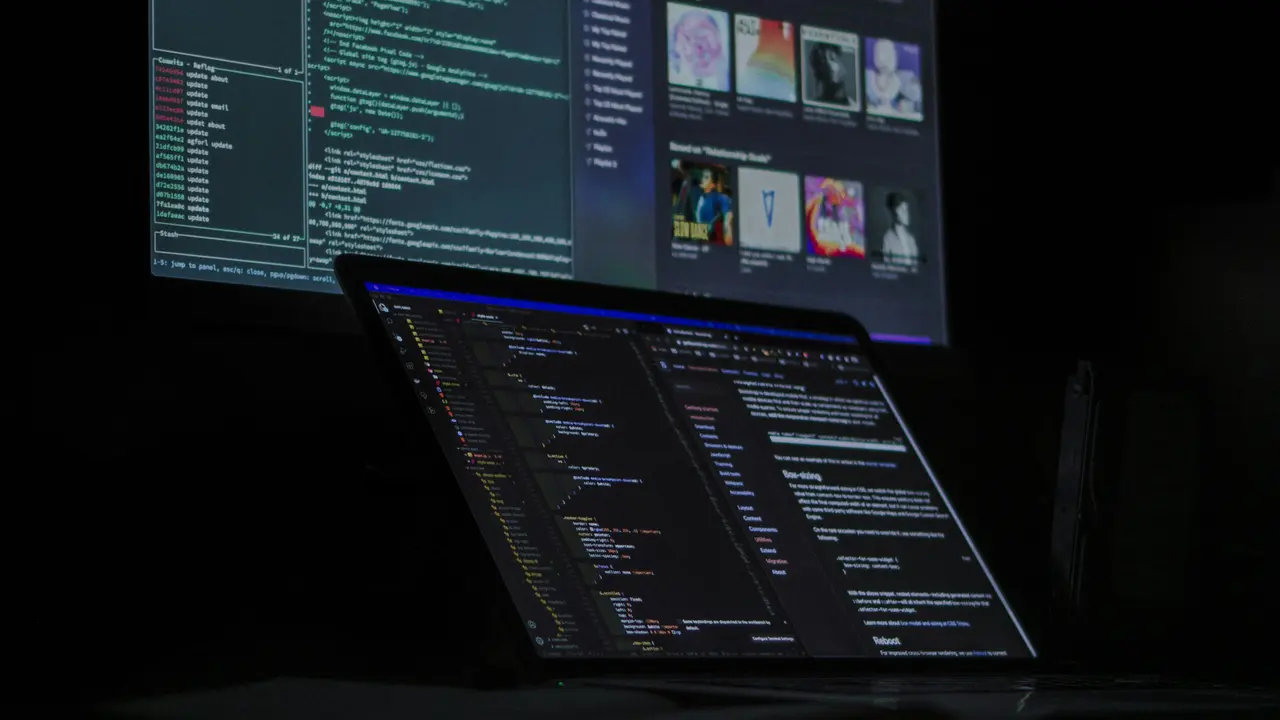
Sei un appassionato di tecnologia o un professionista che desidera espandere la propria area di lavoro? Scoprire come far leggere 3 monitor a un portatile è un passo fondamentale per migliorare la tua produttività e ottimizzare la tua postazione di lavoro. In questo articolo, esploreremo le diverse opzioni disponibili per connettere più monitor al tuo laptop senza complicazioni. Preparati a scoprire soluzioni semplici e veloci!
In qualità di Affiliato Amazon ricevo un guadagno dagli acquisti idonei.
Come far leggere 3 monitor a un portatile: Requisiti necessari
Tipi di porte e connessioni disponibili
Prima di tuffarti nella configurazione, è importante conoscere i diversi tipi di porte disponibili sul tuo portatile. Ecco un elenco delle connessioni più comuni che potresti trovare:
- HDMI
- DisplayPort
- USB-C
- VGA
Assicurati che il tuo computer abbia le porte necessarie per supportare tre monitor. In caso contrario, potresti dover considerare l’acquisto di adattatori o docking station.
Compatibilità hardware
È fondamentale verificare che il tuo portatile sia in grado di gestire tre schermi contemporaneamente. Controlla le specifiche del tuo laptop e, in particolare, la scheda grafica. Alcuni modelli più riservati potrebbero non supportare più di due monitor esterni. Se il tuo portatile non ha la potenza necessaria, considera l’aggiornamento della scheda grafica o l’acquisto di un laptop con supporto a più monitor.
Opzioni per far leggere 3 monitor a un portatile
Utilizzare un docking station
Una delle soluzioni più semplici e pratiche per collegare tre monitor a un laptop è attraverso un docking station. Questi dispositivi offrono diverse porte di uscita e possono facilmente gestire più monitor. Ecco alcuni vantaggi dell’utilizzo di una docking station:
- Facilità di connessione
- Possibilità di caricare il laptop mentre usi i monitor
- Espansione delle porte USB
Assicurati di scegliere un docking station compatibile con le porte del tuo laptop e che supporti l’uscita di tre monitor. Questo ti permetterà di avere una configurazione più ordinata e funzionale.
Utilizzare adattatori multi-uscita
Se non vuoi investire in una docking station, un’alternativa valida potrebbe essere l’uso di adattatori multi-uscita. Questi dispositivi ti consentono di collegare diversi monitor utilizzando una sola porta del laptop. Alcuni esempi includono:
- Adattatori HDMI a doppia o tripla uscita
- Adattatori DisplayPort Multi-Stream Transport (MST)
Questa opzione è generalmente meno costosa di una docking station e può essere una soluzione perfetta se hai bisogno di flessibilità.
In qualità di Affiliato Amazon ricevo un guadagno dagli acquisti idonei.
Configurazione dei monitor nel sistema operativo
Dopo aver collegato i tuoi monitor, è fondamentale configurare correttamente le impostazioni nel tuo sistema operativo. Ecco come farlo in Windows e Mac:
- Windows: Vai alle impostazioni di visualizzazione e seleziona “Rileva”. Puoi anche impostare la disposizione dei monitor per personalizzare il tuo spazio di lavoro.
- Mac: Vai in “Preferenze di Sistema” e poi in “Monitor”. Qui puoi configurare i tuoi display e scegliere se estendere o duplicare le scrivanie.
Assicurati di scegliere la giusta configurazione che meglio si adatta alle tue esigenze lavorative.
Consigli pratici per ottimizzare la tua esperienza con tre monitor
Gestire la disposizione dei monitor
Una volta che hai configurato i tuoi tre monitor, è essenziale disporli in modo ergonomico. Durante il setup, assicurati che i monitor siano allineati all’altezza degli occhi e a una distanza confortevole per ridurre l’affaticamento degli occhi. Se possibile, utilizza supporti regolabili per trovare la posizione ottimale.
Utilizzare software per la gestione dei monitor
Anche se il tuo sistema operativo offre alcune funzionalità per la gestione dei monitor, ci sono software specifici che possono migliorare notevolmente la tua produttività. Alcune opzioni includono:
- DisplayFusion
- Actual Multiple Monitors
- Ultramon
Questi tool possono aiutarti a gestire facilmente le finestre, le applicazioni e le impostazioni dei monitor in modo più efficiente.
Efficienza energetica e prestazioni
Collegare più monitor può influenzare le prestazioni e l’autonomia del tuo laptop. Ecco alcuni suggerimenti per ottimizzare l’uso dell’energia:
- Riduci la luminosità dei monitor quando non è necessario
- Disattiva i monitor quando non in uso
- Utilizza impostazioni di risparmio energetico nel sistema operativo
Seguendo questi consigli, puoi mantenere un buon equilibrio tra prestazioni e consumo energetico.
Diverse configurazioni per far leggere 3 monitor a un portatile
Configurazione con schermi identici
Utilizzare tre monitor identici offre un’esperienza di visualizzazione uniforme. Questo è particolarmente utile per i graphic designer o per chi lavora con contenuti multimediali, consentendo una migliore continuità visiva. Assicurati che i monitor possano essere calibrati per garantire colori e luminosità coerenti.
Configurazione con schermi diversi
Se hai schermi di diverso tipo o dimensione, puoi ancora ottimizzare il tuo setup. In questo caso, puoi dedicare un monitor a specifiche applicazioni, ad esempio un monitor per email e uno per video o software di progettazione. Questo tipo di configurazione è ideale per chi gestisce più attività contemporaneamente.
Conclusione
In questo articolo, abbiamo esplorato come far leggere 3 monitor a un portatile, analizzando i requisiti hardware e le varie soluzioni disponibili per la connessione. Grazie a docking station e adattatori multi-uscita, ora puoi facilmente amplificare la tua postazione di lavoro. Non dimenticare di ottimizzare la disposizione e l’uso dei monitor per una migliore esperienza. Se questo articolo ti è stato utile, condividilo con altri o dai un’occhiata ai nostri altri articoli per ulteriori suggerimenti tecnologici!
In qualità di Affiliato Amazon ricevo un guadagno dagli acquisti idonei.
Articoli recenti su Monitor Portatile
- Come Impostare il Monitor Collegato al Portatile: Guida Facile!
- Come collego il monitor del portatile al fisso: guida semplice!
- Come Funzionano i Monitor dei PC Portatili: Una Guida Svelata
- Scopri come fare un setup con il monitor per PC portatile!
- Scopri Come Usare il Tuo Portatile Come Monitor Mac
Link utili per Monitor Portatile
- I migliori monitor portatili del 2025 – Laptop Mag
- Guida all’acquisto di monitor portatili – TechRadar
- Come collegare un monitor portatile al tuo laptop – Windows Central
- Recensioni monitor portatili – Digital Trends
- Monitor portatile: cosa sapere prima dell’acquisto – PCWorld