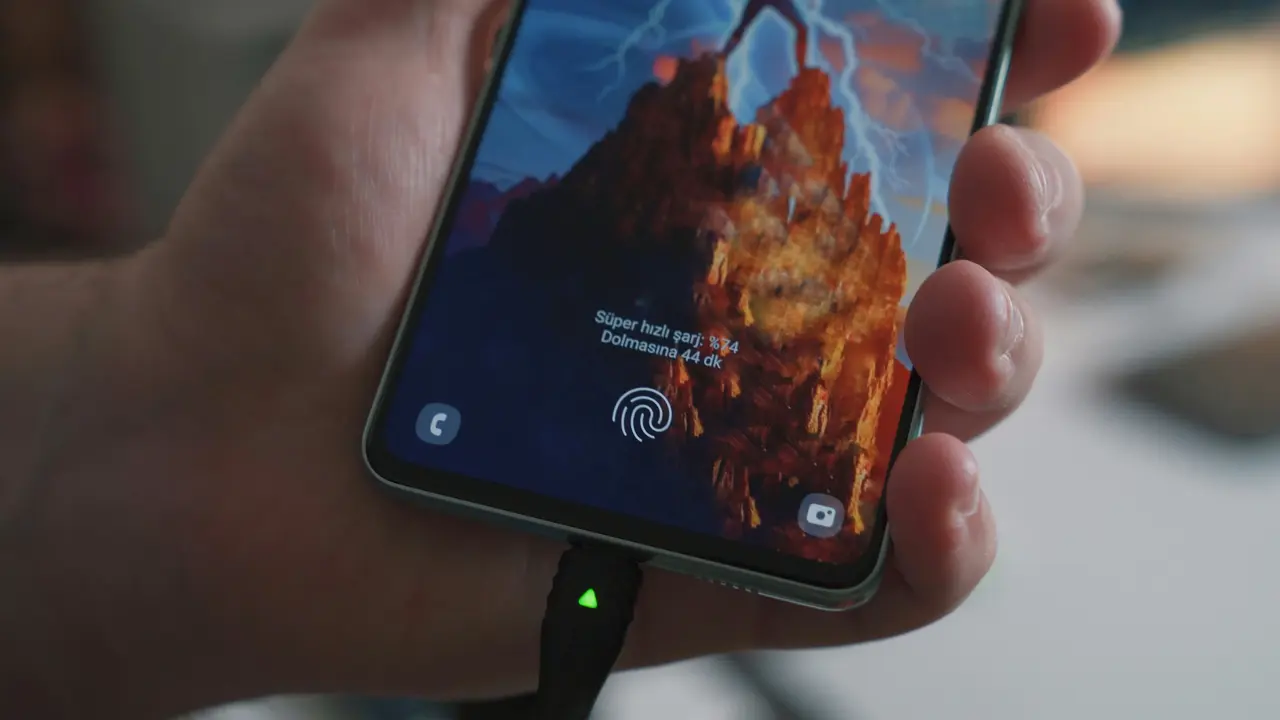
Se stai cercando la guida definitiva su come disattivare router su Samsung Galaxy Note 4, sei nel posto giusto! Ogni giorno, molti utenti si trovano a dover gestire le impostazioni di rete del proprio smartphone e disattivare il router può essere un’esigenza fondamentale. In questo articolo, esploreremo passo passo il processo che ti permetterà di disattivare il router sul tuo dispositivo, garantendo una navigazione senza interruzioni e una connessione più stabile. Continuando a leggere, scoprirai anche ulteriori suggerimenti per ottimizzare l’uso della connessione del tuo Galaxy Note 4.
In qualità di Affiliato Amazon ricevo un guadagno dagli acquisti idonei.
Perché è importante sapere come disattivare router su Samsung Galaxy Note 4
Gestire la connessione dati
Un dispositivo come il Samsung Galaxy Note 4 offre diverse opzioni di connessione, che includono Wi-Fi e dati mobili. Sapere come disattivare router su Samsung Galaxy Note 4 ti consente di gestire in modo efficiente la tua connessione e prevenire l’uso errato dei dati.
Evitare problemi di connettività
Disattivare il router può anche aiutare a risolvere eventuali problemi di connettività che potresti riscontrare. Soprattutto in situazioni in cui il segnale Wi-Fi è debole, disattivare il router temporaneamente può migliorare le prestazioni del tuo dispositivo.
Passo dopo passo: come disattivare router su Samsung Galaxy Note 4
Accedi alle impostazioni di rete
Il primo passo per disattivare il router sul tuo Galaxy Note 4 è accedere alle impostazioni di rete del tuo dispositivo. Segui questi passaggi:
- Apri l’app “Impostazioni” sul tuo Galaxy Note 4.
- Scorri verso il basso e seleziona “Rete” o “Connessioni”.
Disattivare il router Wi-Fi
Una volta che sei nelle impostazioni di rete, puoi disattivare il router Wi-Fi. Ecco come procedere:
- Seleziona l’opzione “Wi-Fi”.
- Trova l’interruttore per disattivare il Wi-Fi e spostalo su “Off”.
Questa operazione disattiverà il router, interrompendo la connessione a qualsiasi rete Wi-Fi disponibile.
In qualità di Affiliato Amazon ricevo un guadagno dagli acquisti idonei.
Controllo dei dati mobili
Se hai bisogno di disattivare anche la connessione dati mobili, segui questi semplici passaggi:
- Ritorna alle impostazioni di rete.
- Seleziona “Dati mobili” o “Utilizzo dati”.
- Disattiva l’interruttore per “Dati mobili”.
Altre impostazioni utili per il tuo Samsung Galaxy Note 4
Controlla le impostazioni di hotspot personale
Se hai attivato la funzione hotspot personale, è importante sapere come gestirla. Disattivando l’hotspot, puoi garantire che il tuo dispositivo non funzioni come router per altri dispositivi, riducendo così il consumo di dati e migliorando la performance.
Utilizza modalità aereo
Un’altra opzione che puoi utilizzare è la modalità aereo. Attivando questa modalità, disattiverai tutte le connessioni di rete sul tuo dispositivo, inclusi Wi-Fi e dati mobili. Per attivare la modalità aereo:
- Vai nelle impostazioni e seleziona “Modalità aereo”.
- Attiva l’interruttore per abilitare la modalità aereo.
Risolvere problemi comuni dopo la disattivazione del router
Connessione ancora disponibile
Dopo aver disattivato il router, potresti notare che il tuo dispositivo continua a essere connesso a Internet. In questo caso, verifica se i dati mobili sono ancora attivi o se il dispositivo è connesso a un’altra rete Wi-Fi.
Riavviare il dispositivo
A volte, il riavvio del tuo Galaxy Note 4 può risolvere problemi di connettività. Se hai difficoltà a disattivare le impostazioni del router o a gestire le tue connessioni, prova a riavviare il telefono e a ripetere i passaggi.
Conclusione
Abbiamo visto come disattivare router su Samsung Galaxy Note 4 in modo semplice e veloce. Gestire le impostazioni di rete del tuo dispositivo ti consente di ottimizzare l’uso dei dati e migliorare la connettività. Seguendo i passaggi descritti, sarai in grado di disattivare il router e risolvere eventuali problemi di rete. Se hai trovato utile questo articolo, non esitare a condividerlo con i tuoi amici e a leggere altri contenuti sul nostro blog per ulteriori suggerimenti e guide pratiche.
In qualità di Affiliato Amazon ricevo un guadagno dagli acquisti idonei.
Articoli recenti su Samsung Galaxy
- Guida Facile: Come Scaricare Foto e Video dal Samsung Galaxy J5
- Come trasferire dati da due Samsung Galaxy in pochi passi
- Come Creare Cartella sul Samsung Galaxy J3: Guida Facile e Veloce!
- Quanto costa un Samsung Galaxy 10 Plus? Scoprilo qui!
- Scopri come si fa uno screen con Samsung Galaxy Tab S2!
Link utili per Samsung Galaxy
- Samsung Galaxy – Tutti i modelli e le novità 2025 – HDblog
- Confronta smartphone Samsung Galaxy – Samsung Italia
- I migliori smartphone Samsung Galaxy del 2025 – AndroidWorld
- Recensioni Samsung Galaxy – Telefonino.net
- Samsung Galaxy: caratteristiche, prezzi e offerte – TuttoAndroid