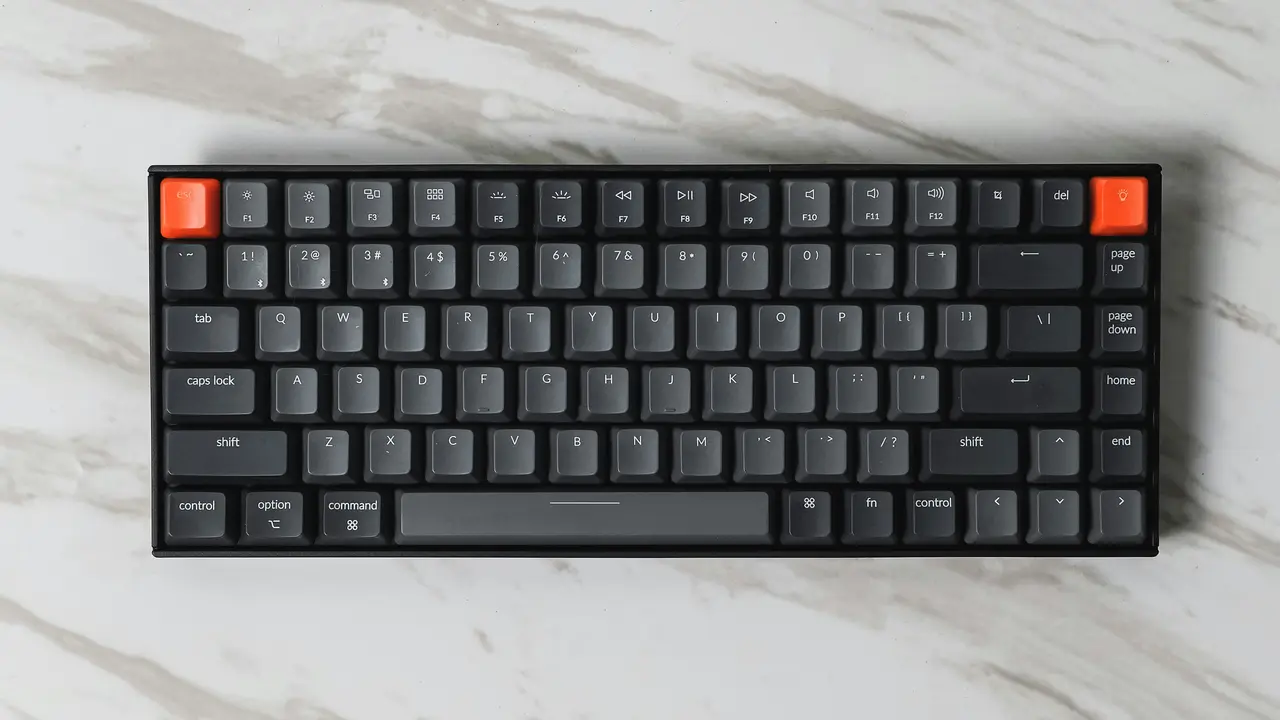
Sei nuovo del mondo Mac e ti stai chiedendo come collegare la tastiera al Mac? Non preoccuparti! In pochi passi, ti guideremo attraverso il processo, che sia tu un principiante o un esperto alla ricerca di un promemoria. In questo articolo, scoprirai i metodi più semplici e veloci per connettere la tua tastiera, sia essa cablata o wireless.
In qualità di Affiliato Amazon ricevo un guadagno dagli acquisti idonei.
Collegare la Tastiera Cablate al Mac
Passaggi per la Connessione della Tastiera Cablate
Collegare una tastiera cablata al tuo Mac è un’operazione molto semplice. Segui questi passaggi:
- Controlla che la tastiera sia compatibile con il tuo Mac.
- Collega il cavo USB della tastiera a una delle porte USB disponibili sul tuo Mac.
- Attendi che il Mac riconosca automaticamente la tastiera.
Non è necessario installare alcun software; il sistema operativo macOS riconosce immediatamente la tastiera e la configura automaticamente.
Verificare il Funzionamento della Tastiera Cablate
Una volta collegata, è utile assicurarsi che la tastiera funzioni correttamente. Puoi farlo aprendo un’applicazione di scrittura, come Note o TextEdit, e provando a digitare. Se i tasti rispondono, il collegamento è avvenuto con successo!
Collegare la Tastiera Wireless al Mac
Preparazione della Tastiera Wireless
Se hai una tastiera wireless, il primo passo è assicurarti che sia carica o che abbia nuove batterie. Ecco come procedere:
- Accendi la tastiera utilizzando il pulsante di accensione.
- Attiva la modalità di accoppiamento, che solitamente è indicata da un LED lampeggiante.
Come Collegare la Tastiera Wireless al Mac
Dopo aver preparato la tastiera, segui questi passaggi per collegarla al tuo Mac:
- Apri le “Preferenze di Sistema” sul tuo Mac.
- Seleziona “Bluetooth”.
- Assicurati che il Bluetooth sia attivato, quindi cerca la tua tastiera nell’elenco dei dispositivi disponibili.
- Clicca su “Connetti” e segui eventuali istruzioni sullo schermo.
Una volta completata la connessione, la tastiera verrà automaticamente configurata per l’uso.
In qualità di Affiliato Amazon ricevo un guadagno dagli acquisti idonei.
Risoluzione dei Problemi Comuni con la Tastiera del Mac
Problemi di Connessione
Se hai problemi a collegare la tastiera al Mac, ecco alcuni suggerimenti per risolverli:
- Controlla che la tastiera sia accesa e in modalità di accoppiamento.
- Riavvia il Mac e riprova a connettere la tastiera.
- Disattiva e riattiva il Bluetooth dal menu delle preferenze.
Controllare le Impostazioni della Tastiera
Se la tastiera non funziona come previsto, potrebbe essere utile controllare le impostazioni:
- Accedi alle “Preferenze di Sistema” e poi a “Tastiera”.
- Verifica che le opzioni siano configurate correttamente, come la velocità di ripetizione dei tasti e le scorciatoie da tastiera.
Accessori Utili per la Tastiera del Mac
Protezioni e Supporti
Per garantire la durata della tua tastiera, considera l’uso di alcuni accessori:
- Un copritastiera in silicone per proteggerla da polvere e sporco.
- Un supporto per tastiera regolabile, che ti permette di trovare la posizione di scrittura più ergonomica.
Adattatori USB per Tastiere Cablate
Se il tuo Mac ha solo porte USB-C, potresti aver bisogno di un adattatore per collegare una tastiera standard. In questo caso, scegli un adattatore affidabile e di qualità per garantire una connessione stabile e duratura.
Conclusione
Ora che conosci tutti i passaggi su come collegare la tastiera al Mac, sia essa cablata che wireless, sei pronto per iniziare a digitare senza problemi! Ricorda di controllare le impostazioni e risolvere eventuali problemi, se necessario. Se ti è piaciuto questo articolo, non esitare a condividerlo con amici e colleghi e a dare un’occhiata ai nostri altri contenuti per scoprire tanti altri trucchi utili per il tuo Mac!
In qualità di Affiliato Amazon ricevo un guadagno dagli acquisti idonei.
Articoli recenti su Tastiera Mac
- Come si fa cancelletto sulla tastiera Mac: Scopri i trucchi!
- Come Mettere la Tastiera in Cinese su Mac: Guida Facile e Velocissima!
- Come Fare Bomba: Tastiera Mac e Facebook in 5 Semplici Passi!
- Come si mettono le pile nella tastiera del Mac: Guida Facile!
- Scopri come attivare il Mac senza tastiera: Ecco il trucco!
Link utili per Tastiera Mac
- Le migliori tastiere per Mac del 2025 – Wired Italia
- Guida ufficiale Apple alla tastiera Mac
- Come scegliere una tastiera per Mac – Aranzulla.it
- Migliori tastiere wireless per Mac – TechRadar
- Tastiere compatibili con macOS – MacWorld Italia