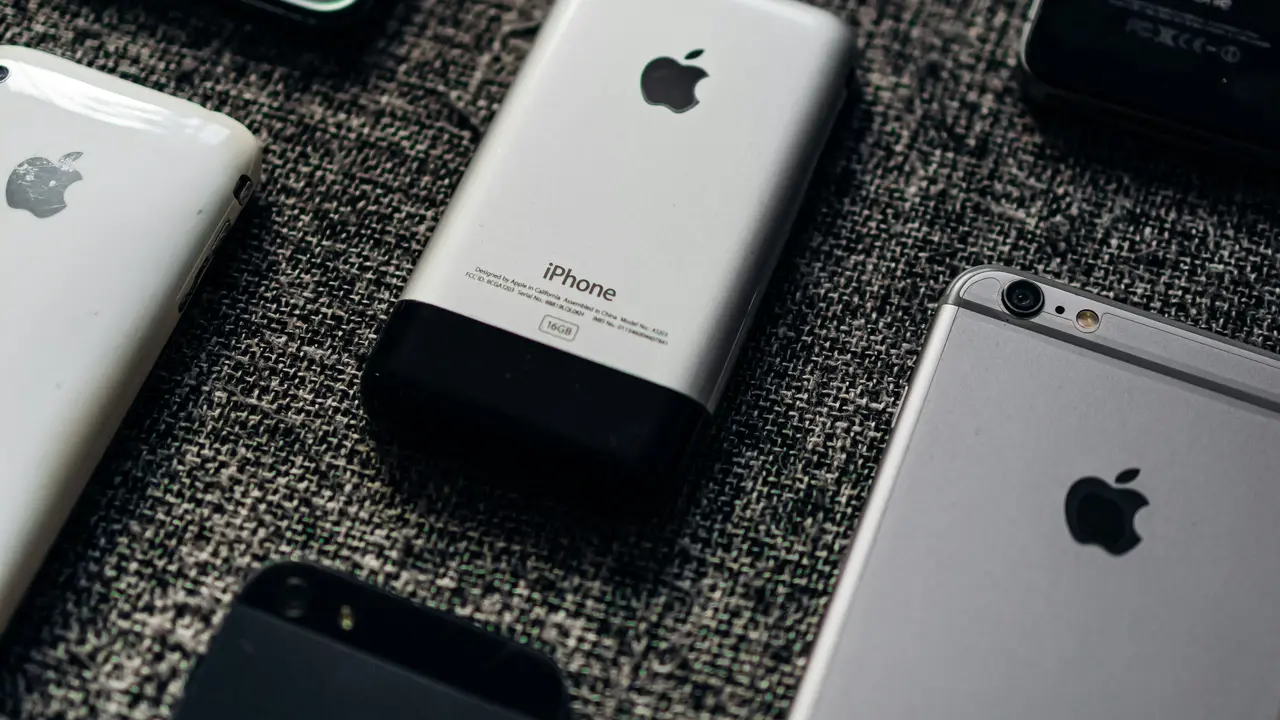
Se ti stai chiedendo come eliminare iPhone da iCloud, sei nel posto giusto. Questa guida passo dopo passo ti condurrà attraverso il processo in modo semplice e chiaro, assicurandoti che tu possa completare l’operazione senza alcuna difficoltà. Che tu voglia vendere il tuo dispositivo o semplicemente liberarti di un vecchio account, scoprirai tutte le informazioni necessarie per portare a termine questa procedura con successo.
In qualità di Affiliato Amazon ricevo un guadagno dagli acquisti idonei.
Perché è Importante Eliminare iPhone da iCloud
Proteggere i Propri Dati
Quando decidi di vendere o regalare il tuo iPhone, è fondamentale sapere come eliminare iPhone da iCloud per garantire che i tuoi dati personali non vengano accessibili a terzi. iCloud memorizza molte informazioni riservate, come foto, contatti e documenti. Eliminando il dispositivo, proteggerai la tua privacy.
Prevenire il Blocco iCloud
Un altro motivo per cui è importante sapere come eliminare iPhone da iCloud è evitare eventuali problemi di blocco. Se non disattivi l’account iCloud prima della vendita, il nuovo proprietario potrebbe trovarsi di fronte a una richiesta di attivazione, rendendo impossibile l’uso del dispositivo.
Come Eliminare iPhone da iCloud: Passaggi da Seguire
Passo 1: Accedi alle Impostazioni
Per iniziare, accendi il tuo iPhone e vai su “Impostazioni”. Qui troverai un elenco di opzioni. Scorri verso il basso fino a trovare la sezione “iCloud”, che di solito si trova vicino alla parte superiore del menu.
Passo 2: Disattivare Trova il Mio iPhone
È essenziale disattivare la funzione “Trova il Mio iPhone” prima di rimuovere il dispositivo dall’account iCloud. Per farlo:
- Tocca su “Trova il Mio iPhone”.
- Disattiva l’opzione inserendo la password del tuo ID Apple quando richiesta.
In qualità di Affiliato Amazon ricevo un guadagno dagli acquisti idonei.
Passo 3: Rimuovere l’iPhone dall’Account iCloud
Una volta disattivato “Trova il Mio iPhone”, il passo successivo è rimuovere il tuo dispositivo dall’account iCloud. Segui questi passaggi:
- Torna alla schermata “iCloud” nelle Impostazioni.
- Tocca sul tuo nome nella parte superiore, quindi seleziona “iCloud”.
- Scorri fino in fondo e tocca “Rimuovi da iCloud”.
Cosa Fare Se Non Hai Accesso al Tuo iPhone
Utilizzare il Sito Web di iCloud
Se non hai accesso fisico al tuo iPhone, puoi comunque rimuoverlo dal tuo account iCloud tramite il sito web di iCloud. Ecco come:
- Visita il sito ufficiale di iCloud e accedi con il tuo ID Apple.
- Clicca su “Trova il mio iPhone”.
- Seleziona “Tutti i dispositivi” e poi il tuo iPhone.
- Tocca “Elimina dal conto” per completare il processo.
Contattare il Supporto Apple
Se hai problemi a rimuovere il dispositivo, contattare il supporto Apple potrebbe essere utile. Possono assisterti nel processo e risolvere eventuali complicazioni che incontri.
Considerazioni Finali
Controllare la Rimozione dal tuo Account
Una volta seguiti tutti i passaggi, ti consigliamo di controllare che il tuo iPhone sia effettivamente rimosso dal tuo account iCloud. Puoi farlo accedendo nuovamente al sito web di iCloud e verificando se il dispositivo compare ancora nella lista.
Conclusione e Prossimi Passi
Ora che hai appreso come eliminare iPhone da iCloud, puoi procedere con sicurezza alla vendita o al regalo del tuo dispositivo. Ricorda che la protezione dei tuoi dati personali è fondamentale. Se hai trovato utile questa guida, condividila con amici e familiari che potrebbero averne bisogno. Continua a esplorare il nostro blog per ulteriori suggerimenti e trucchi riguardanti il mondo Apple!
In qualità di Affiliato Amazon ricevo un guadagno dagli acquisti idonei.
Articoli recenti su iPhone
- Scopri Come Accoppiare Due Cuffie Bluetooth a un iPhone!
- Come Regolare il Volume delle Cuffie iPhone: Guida Facile e Veloce
- Come faccio a vedere la mia email su iPhone: Guida Facile!
- Scopri come eliminare Gmail da iPhone in pochi passi!
- Come Collegare Cuffie iPhone al PC: Guida Facilissima!
Link utili per iPhone
- Sito ufficiale Apple iPhone
- Guida completa all’iPhone – Macworld
- Recensioni iPhone 2025 – TechRadar
- Come configurare e usare l’iPhone – Apple Support
- Novità e aggiornamenti iOS – Apple Newsroom