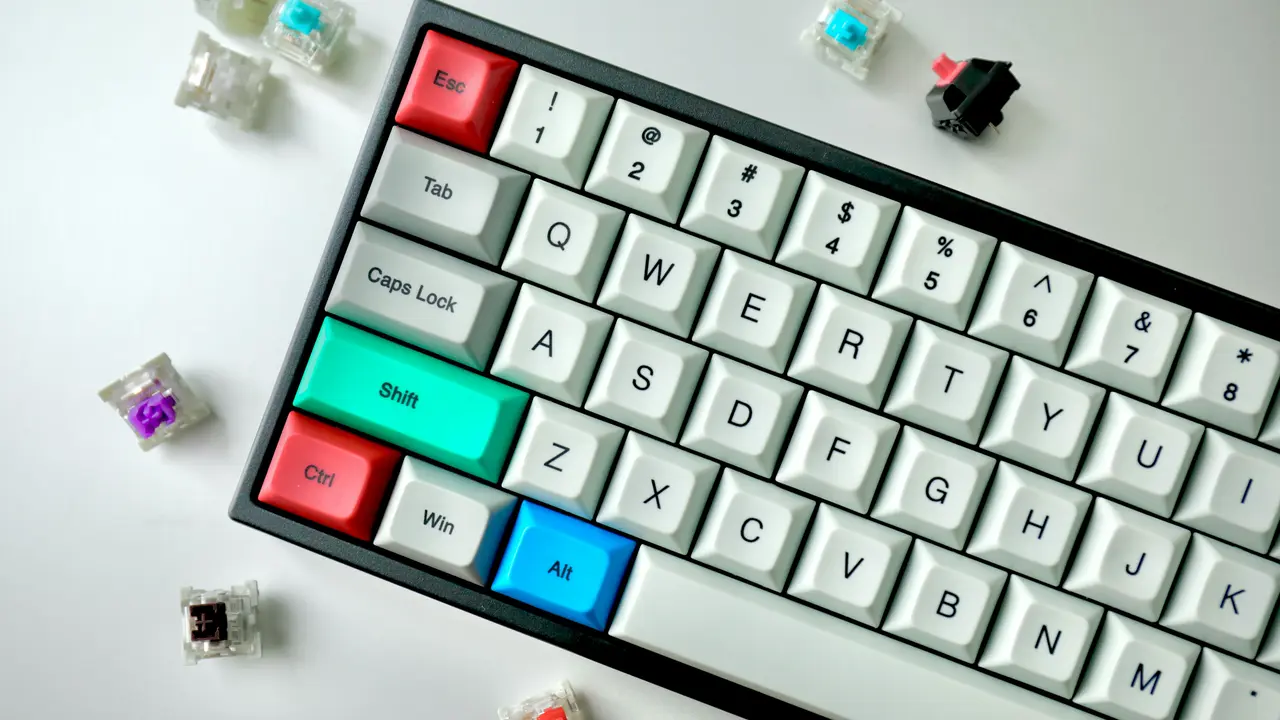
Se ti stai chiedendo come caricare tastiera Mac, sei nel posto giusto! In questo articolo, ti guiderò passo dopo passo nel processo di ricarica della tastiera del tuo Mac, fornendoti informazioni pratiche e consigli utili. Che tu sia un nuovo utente o un esperto di tecnologia, questa guida rapida ti aiuterà a ottenere il massimo dalla tua esperienza con la tastiera Mac.
In qualità di Affiliato Amazon ricevo un guadagno dagli acquisti idonei.
Passaggi Fondamentali su Come Caricare Tastiera Mac
Identificare il Modello della Tastiera
Per cominciare, è importante sapere che esistono diversi modelli di tastiere Mac, e ognuno potrebbe avere un metodo di ricarica specifico. I modelli più comuni sono:
- Tastiera Bluetooth Apple
- Tastiera con cavo USB-C
Identificare il tuo modello di tastiera ti aiuterà a seguire le indicazioni corrette per la ricarica.
Controllare la Batteria
Prima di caricare la tua tastiera, è utile controllare il livello di carica della batteria. Puoi farlo seguendo questi semplici passi:
- Vai nelle “Preferenze di Sistema”.
- Seleziona “Bluetooth” e cerca il tuo dispositivo tastiera nell’elenco.
- Controlla il livello della batteria indicato accanto al nome della tastiera.
Se la batteria è bassa, è il momento di caricarla.
Come Caricare Tastiera Mac: Metodi di Ricarica
Utilizzare un Cavo di Ricarica USB-C
Se possiedi una tastiera Mac con una porta USB-C, il metodo di ricarica è semplice. Ecco come fare:
- Collega un cavo USB-C alla porta di ricarica della tastiera.
- Collega l’altra estremità del cavo a una fonte di alimentazione, come un caricatore da muro o la porta USB di un computer.
- Lascia la tastiera in carica per circa 2 ore, fino a quando la batteria è completamente carica.
In qualità di Affiliato Amazon ricevo un guadagno dagli acquisti idonei.
Caricamento della Tastiera Bluetooth
Se utilizzi una tastiera Bluetooth, il metodo di ricarica può differire. Segui questi passaggi:
- Verifica che la tastiera sia accesa e in modalità di ricarica.
- Collega il cavo Lightning alla porta della tastiera e all’adattatore di alimentazione o a una porta USB.
- Attendi che la tastiera si ricarichi, monitorando l’icona della batteria sul tuo dispositivo Mac per conoscere il progresso.
Consigli Utili per Mantenere la Batteria della Tastiera
Spegnere la Tastiera Quando Non Utilizzata
Un ottimo modo per prolungare la durata della batteria della tua tastiera Mac è spegnerla quando non la utilizzi. Molti modelli hanno un interruttore on/off facilmente accessibile.
Utilizzare un Caricatore di Qualità
Assicurati di utilizzare solo cavi e caricatori originali o certificati Apple per evitare problemi di compatibilità o di efficienza durante la ricarica.
Controllare Aggiornamenti Software
Gli aggiornamenti di sistema possono migliorare l’efficienza della batteria della tua tastiera. Controlla regolarmente se ci sono aggiornamenti disponibili nel menu di “Preferenze di Sistema”.
Problemi Comuni e Soluzioni
Tastiera Non Si Carica
Se la tua tastiera non si carica, prova i seguenti suggerimenti:
- Controlla il cavo di ricarica: è danneggiato? Prova un altro cavo.
- Verifica la fonte di alimentazione: prova a collegarla a un’altra porta USB o a un caricatore diverso.
- Riavvia il tuo Mac, a volte una semplice riconnessione può risolvere problemi di ricarica.
Tastiera Si Disconnette Spesso
Se la tua tastiera Bluetooth si disconnette frequentemente, prova a:
- Controllare la distanza dal tuo Mac: assicurati di essere entro il raggio di portata.
- Riavviare il Bluetooth sul tuo Mac nelle impostazioni.
- Ripristinare la tastiera: segui le istruzioni del manuale per un reset di fabbrica.
Conclusione
In conclusione, sapere come caricare tastiera Mac è fondamentale per ottimizzare la tua esperienza con il computer. Abbiamo esplorato i diversi modelli di tastiere, i metodi di ricarica, i consigli per la manutenzione e le soluzioni a problemi comuni. Seguendo questi suggerimenti, potrai garantire che la tua tastiera rimanga sempre pronta all’uso. Se questo articolo ti è stato utile, non dimenticare di condividerlo con amici e colleghi e di dare un’occhiata ai nostri altri articoli per ulteriori consigli su come sfruttare al meglio il tuo Mac!
In qualità di Affiliato Amazon ricevo un guadagno dagli acquisti idonei.
Articoli recenti su Tastiera Mac
- Scopri Come Collegare la Tastiera al Mac in Pochi Passi!
- Come si fa cancelletto sulla tastiera Mac: Scopri i trucchi!
- Come Mettere la Tastiera in Cinese su Mac: Guida Facile e Velocissima!
- Come Fare Bomba: Tastiera Mac e Facebook in 5 Semplici Passi!
- Come si mettono le pile nella tastiera del Mac: Guida Facile!
Link utili per Tastiera Mac
- Le migliori tastiere per Mac del 2025 – Wired Italia
- Guida ufficiale Apple alla tastiera Mac
- Come scegliere una tastiera per Mac – Aranzulla.it
- Migliori tastiere wireless per Mac – TechRadar
- Tastiere compatibili con macOS – MacWorld Italia