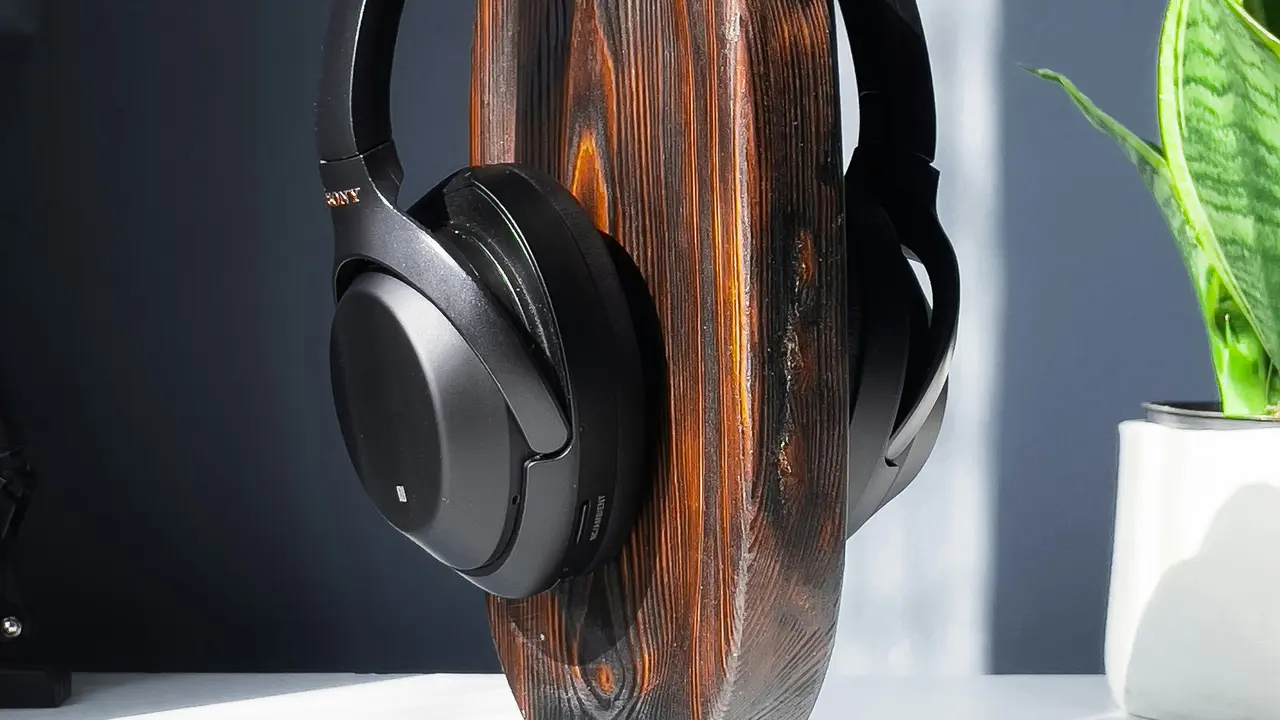
Hai appena acquistato un paio di cuffie wireless e non vedi l’ora di utilizzarle con il tuo Mac? In questo articolo, ti spiegheremo in modo semplice e chiaro come attivare cuffie wireless con Mac in pochi passi. Non preoccuparti, anche se sei alle prime armi, seguire queste indicazioni ti permetterà di connettere le tue cuffie senza alcun problema. Scopriamo insieme come procedere!
In qualità di Affiliato Amazon ricevo un guadagno dagli acquisti idonei.
Preparativi per attivare cuffie wireless con Mac
Controlla le cuffie
Prima di tutto, assicurati che le tue cuffie wireless siano pronte per la connessione. Ecco alcuni passaggi da seguire:
- Verifica che le cuffie siano cariche e accese.
- Controlla che siano in modalità di accoppiamento. Questo può richiedere la pressione di un pulsante specifico sulle cuffie.
- Assicurati che non siano già collegate a un altro dispositivo.
Accendere il Bluetooth sul Mac
Il passo successivo per capire come attivare cuffie wireless con Mac è abilitare il Bluetooth. Ecco come farlo:
- Clicca sull’icona di Apple nell’angolo in alto a sinistra dello schermo.
- Seleziona “Preferenze di Sistema”.
- Clicca su “Bluetooth” e poi attiva il Bluetooth, se non lo hai già fatto.
Collegare le cuffie wireless al Mac
Trova le cuffie nel menu Bluetooth
Ora che hai abilitato il Bluetooth, è il momento di collegare le tue cuffie. Segui questi semplici passaggi:
- Nella finestra delle preferenze Bluetooth, da un lato dovresti vedere l’elenco dei dispositivi disponibili.
- Attendi che le tue cuffie compaiano nell’elenco e clicca su “Connetti” accanto al nome delle cuffie.
Verificare la connessione
Dopo aver cliccato su “Connetti”, attendi qualche secondo per la conferma. Se la connessione è riuscita, vedrai un messaggio che indicherà che le cuffie sono connesse. Ecco cosa controllare:
- La scritta “Connesso” accanto al nome delle cuffie.
- Il livello della batteria delle cuffie, se disponibile.
Problemi comuni e soluzioni durante l’attivazione delle cuffie wireless con Mac
In qualità di Affiliato Amazon ricevo un guadagno dagli acquisti idonei.
Le cuffie non appaiono nel menu Bluetooth
Se le cuffie non si mostrano, verifica i seguenti punti:
- Assicurati che siano in modalità di accoppiamento.
- Riavvia le cuffie e riprova.
- Riavvia il tuo Mac e controlla nuovamente.
Disconnessione accidentale delle cuffie
Può succedere di perdere la connessione durante l’uso. Per risolvere, prova a:
- Spegnere e riaccendere le cuffie.
- Disabilitare e riabilitare il Bluetooth sul Mac.
- Controllare che le cuffie siano sufficientemente cariche.
Utilizzare le cuffie wireless con Mac: suggerimenti e trucchi
Gestire l’audio
Dopo aver attivato cuffie wireless con Mac, è utile sapere come gestire le impostazioni audio. Ecco alcuni suggerimenti:
- Accedi alle “Preferenze di Sistema” e poi su “Suono” per modificare le impostazioni audio.
- Assicurati che le cuffie siano selezionate come dispositivo di output audio.
Utilizzo delle cuffie per videoconferenze e streaming
Se usi le cuffie per videoconferenze o streaming, assicurati di testare il microfono e l’audio. Qui ci sono alcuni passaggi:
- Inizia una chiamata di prova per controllare la qualità audio.
- Se riporta problemi, controlla le impostazioni delle app specifiche per garantire che utilizzino le cuffie come dispositivo audio.
Manutenzione delle cuffie wireless
Pulizia e cura delle cuffie
Per mantenere le tue cuffie wireless in ottime condizioni, ricorda di:
- Pulire regolarmente le cuffie con un panno morbido e asciutto.
- Evitare di esporle a temperature estreme o umidità.
Aggiornamenti software e firmware
Infine, controlla sempre se ci sono aggiornamenti disponibili per il software del Mac o per le cuffie stesse. Questo aiuterà a garantire prestazioni ottimali e una migliore compatibilità.
In conclusione, ora sai come attivare cuffie wireless con Mac e risolvere eventuali problemi che potrebbero sorgere. Seguendo questi semplici passaggi, puoi goderti un’esperienza audio senza fili di alta qualità. Non dimenticare di condividere questa guida con amici e familiari che potrebbero averne bisogno e dai un’occhiata agli altri articoli sul nostro blog per scoprire ulteriori suggerimenti e trucchi sul mondo della tecnologia!
In qualità di Affiliato Amazon ricevo un guadagno dagli acquisti idonei.
Articoli recenti su Cuffie Wireless
- Come Costruire delle Cuffie Wireless: Guida Pratica e Creativa
- Scopri Come Trasformare le Mie Cuffie in Wireless Facilmente!
- Come ricaricare le cuffie wireless: Guida facile e veloce!
- Quanto Tempo Si Devono Caricare le Cuffie Wireless? Scoprilo!
- Come Caricare le Cuffie Wireless: Guida Facile per Utenti!
Link utili per Cuffie Wireless
- Guida alle migliori cuffie wireless del 2025 – Wirecutter
- Come funzionano le cuffie wireless – Tech Explained
- Consigli per la manutenzione delle cuffie wireless – Lifewire
- Confronto tra cuffie wireless top di gamma – CNET
- Guida alla connettività Bluetooth per cuffie wireless – Bluetooth.com