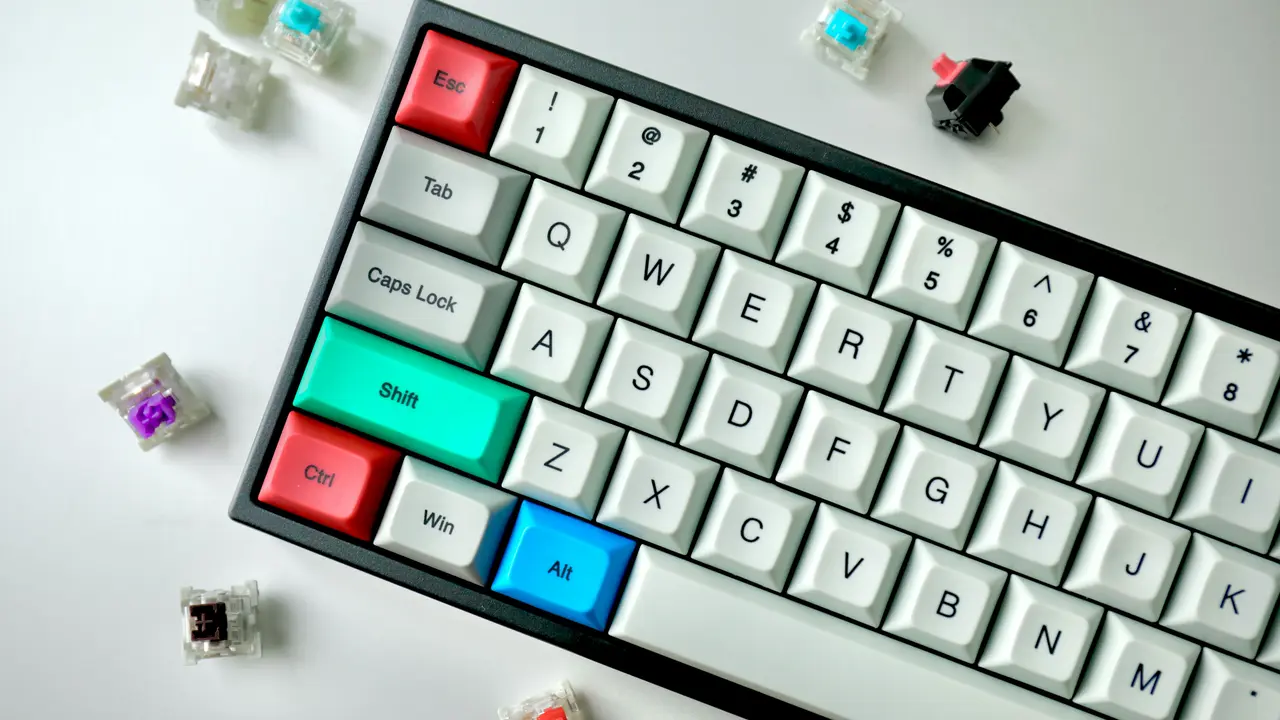
Hai mai pensato a quanto possa influenzare la tua esperienza di utilizzo il modo in cui hai configurato la tastiera del PC? Che tu sia un professionista, un appassionato di gaming o semplicemente qualcuno che utilizza il computer per attività quotidiane, una corretta configurazione della tastiera è fondamentale. In questo articolo, scoprirai come configurare la tastiera del PC in 5 semplici passi, permettendoti di sfruttare al massimo le potenzialità del tuo dispositivo.
In qualità di Affiliato Amazon ricevo un guadagno dagli acquisti idonei.
Passo 1: Verifica il Layout della Tastiera
Comprendere le Differenti Configurazioni
Il primo passo per capire come configurare la tastiera del PC è conoscere il layout corretto. Esistono vari layout, come QWERTY, AZERTY e QWERTZ, a seconda della lingua e della regione. Assicurati di scegliere quello che meglio si adatta alle tue esigenze.
Come Modificare il Layout
Se hai bisogno di cambiare il layout della tastiera, segui questi semplici passaggi:
- Vai su “Impostazioni” del tuo PC.
- Seleziona “Lingua e regione”.
- Scopri quali layout sono disponibili e seleziona quello desiderato.
Passo 2: Personalizza le Impostazioni della Tastiera
Regolare la Ripetizione dei Tasti
La velocità di ripetizione dei tasti può cambiare notevolmente la tua esperienza. Se premi un tasto e desideri che si ripeta rapidamente, dovrai configurare questa impostazione.
Queste sono le istruzioni da seguire:
- Apertura delle “Impostazioni della tastiera”.
- Regolare i cursori per la “Velocità di ripetizione” e “Intervallo di attesa”.
Attivare le Funzioni Speciali
Molte tastiere offrono funzioni speciali che è possibile attivare. Puoi, ad esempio, attivare le scorciatoie da tastiera per migliorare la tua produttività durante l’uso quotidiano.
In qualità di Affiliato Amazon ricevo un guadagno dagli acquisti idonei.
Passo 3: Configurare le Lingue di Input
Aggiungere Linguaggi Multipli
Se utilizzi più lingue, è importante configurare la tua tastiera per facilitare il passaggio tra diversi linguaggi di input. Puoi aggiungere più lingue e passare da una all’altra facilmente.
- Vai su “Impostazioni”.
- Seleziona “Lingua” e poi “Aggiungi una lingua”.
- Segui le istruzioni a schermo per completare il processo.
Utilizzare Scorciatoie per le Lingue
Puoi anche creare scorciatoie per passare rapidamente da un linguaggio all’altro senza dover navigare nelle impostazioni ogni volta.
Passo 4: Risolvere i Problemi della Tastiera
Diagnosticare i Problemi Comuni
In alcuni casi, potresti riscontrare difficoltà con la tastiera. È utile sapere come riconoscere e risolvere i problemi più comuni, come tasti non funzionanti o malfunzionamenti nel riconoscimento degli input.
Soluzioni Rapide
Ecco alcuni suggerimenti utili per risolvere problemi di tastiera:
- Controlla e disconnetti eventuali dispositivi USB non necessari.
- Riavvia il computer.
- Controlla se ci sono aggiornamenti per i driver della tastiera.
Passo 5: Utilizzare Software di Terze Parti per Maggiore Personalizzazione
Esplorare Opzioni di Configurazione Avanzate
Se desideri un livello di personalizzazione superiore, considera l’utilizzo di software di terze parti. Questi strumenti ti permettono di mappare i tasti, creare macro e molto altro.
I Vantaggi dell’Utilizzo di Software di Terze Parti
Le applicazioni come AutoHotkey o SharpKeys possono semplificare la configurazione della tastiera e permetterti di ottimizzare l’uso del tuo PC al massimo delle sue potenzialità.
Conclusione
Configurare la tastiera del PC è un passaggio fondamentale per garantire un’esperienza d’uso ottimale. Seguendo i cinque passi descritti in questo articolo, avrai la possibilità di personalizzare il tuo dispositivo in modo da adattarsi perfettamente alle tue esigenze. Non dimenticare di esplorare anche altre soluzioni software per una configurazione ancora più dettagliata! Se hai trovato utile questo articolo, condividilo con amici e colleghi o dai un’occhiata ai nostri altri articoli per ulteriori suggerimenti tecnici!
In qualità di Affiliato Amazon ricevo un guadagno dagli acquisti idonei.
Articoli recenti su Tastiera Pc
- Come Sbloccare Tastiera PC Portatile: Guida Rapida e Facile!
- Cosa fare quando non funziona la tastiera al PC: Soluzioni rapide!
- Scopri Come Sbloccare la Tastiera del PC Portatile Acer!
- Scopri Come Usare la Tastiera del PC Senza Mouse in 5 Semplici Passi
- Scopri Come Cambiare i Colori della Tastiera PC: Guida Facile!
Link utili per Tastiera Pc
- Migliori tastiere per PC del 2025 – Tom’s Hardware
- Come scegliere una tastiera per PC – Aranzulla.it
- Tastiere meccaniche vs a membrana: quale scegliere – HDblog
- Tastiere da gaming e da ufficio: le differenze – Everyeye Tech
- Le migliori tastiere economiche per PC – TechRadar