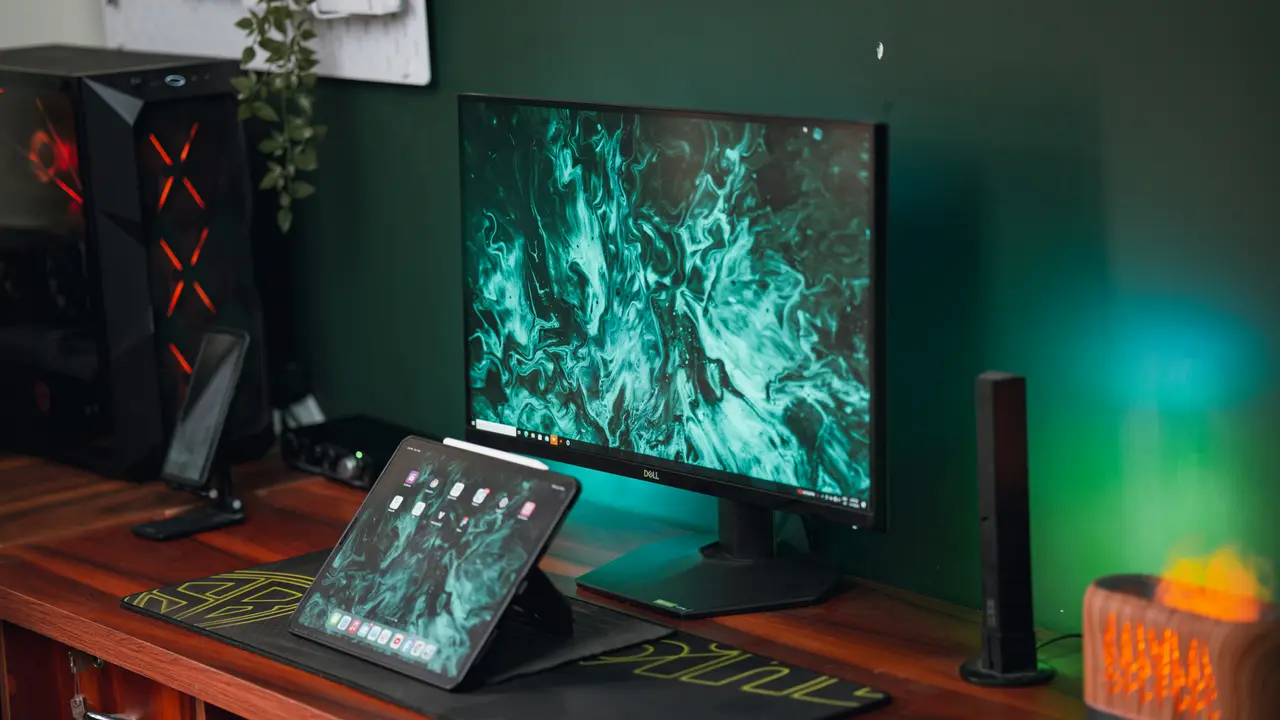
Se sei un appassionato di tecnologia o un professionista che desidera aumentare la propria produttività, sapere “come configurare 3 monitor su PC” è fondamentale. Aggiungere più schermi al tuo setup può migliorare notevolmente l’efficienza del lavoro, consentendoti di gestire slideshow, documenti e chat contemporaneamente. In questo articolo, ti guideremo passo dopo passo attraverso il processo di configurazione di tre monitor, svelando trucchi e suggerimenti utili lungo il cammino.
In qualità di Affiliato Amazon ricevo un guadagno dagli acquisti idonei.
Requisiti per configurare 3 monitor su PC
Prima di iniziare a configurare tre monitor, assicurati di avere l’adeguato hardware e software. Ecco cosa ti serve:
- Monitor: Tre schermi compatibili con la tua scheda grafica.
- Scheda grafica: Deve supportare più monitor. Controlla la documentazione per accertarti delle capacità.
- Cavi: Assicurati di avere i cavi necessari (HDMI, DisplayPort, DVI, etc.).
- Driver aggiornati: Esegui l’aggiornamento dei driver della scheda grafica.
Controlla la compatibilità della scheda grafica
Prima di tutto, verifica se la tua scheda grafica è in grado di supportare tre monitor simultaneamente. Molti modelli moderni hanno questa funzionalità, ma è sempre meglio confermare nel manuale dell’utente o sul sito del produttore.
Collegare i monitor al PC
Ora che hai tutto il necessario, è il momento di collegare realmente i monitor al tuo PC. Segui questi passaggi:
- Collega i cavi dai monitor alla scheda grafica del PC.
- Assicurati che i monitor siano accesi e impostati sulla corretta sorgente.
Configurare i monitor in Windows
Dopo aver collegato fisicamente i monitor, è il momento di configurare le impostazioni del display nel sistema operativo Windows:
- Fai clic destro sul desktop e seleziona “Impostazioni dello schermo”.
- Qui dovresti vedere tutti e tre i monitor rilevati. Se non lo sono, clicca su “Rileva”.
- Seleziona il monitor che desideri impostare come principale e scorri in basso per “Schermate multiple”.
In qualità di Affiliato Amazon ricevo un guadagno dagli acquisti idonei.
Disporre i monitor
Una volta che i monitor sono stati rilevati, è fondamentale disporli correttamente nel sistema operativo. Questo aiuta a gestire il movimento del cursore in modo fluido:
- Trascina i monitor nell’anteprima per posizionarli come sono fisicamente disposti sulla tua scrivania.
- Clicca “Applica” per confermare le modifiche.
Impostazioni avanzate di risoluzione
Puoi anche modificare le impostazioni della risoluzione per ogni monitor. Assicurati che i monitor siano impostati alla risoluzione consigliata per un’esperienza visiva ottimale.
Ottimizzare l’uso di tre monitor
Con i tre monitor configurati, ora puoi sfruttare al massimo il tuo setup. Ecco alcuni suggerimenti:
- Dividere il lavoro: Utilizza un monitor per la comunicazione (email, chat), uno per il lavoro principale (documenti, spreadsheets) e uno per le ricerche e le referenze.
- Utilizzare software specifici: Programmi come DisplayFusion possono aiutarti a gestire le finestre in modo più efficiente.
- Regolare la luminosità e il contrasto: Per sostenere la tua vista, assicurati di avere impostazioni di colore coerenti tra i monitor.
Shortcut da tastiera per gestire i monitor
Per rendere il tuo lavoro ancora più fluido, sfrutta le scorciatoie da tastiera per spostare le finestre tra i vari monitor. Ad esempio, puoi usare Windows + Shift + Freccia Destra/Sinistra per spostare le finestre rapidamente.
Problemi comuni e soluzioni
È possibile che tu possa incontrare alcuni problemi durante la configurazione. Ecco una lista di problemi comuni e le relative soluzioni:
- Monitor non rilevato: Controlla i cavi e assicurati che siano ben collegati. Prova a riavviare il computer.
- Risoluzione errata: Assicurati di aver configurato le risoluzioni corrette nelle impostazioni dello schermo.
- Flicker o problemi di qualità video: Controlla i driver della scheda grafica e aggiornali se necessario.
Conclusione
Configurare tre monitor su PC può sembrare una sfida, ma seguendo questi passaggi dettagliati diventa un processo semplice e gratificante. Hai appreso i requisiti, come collegarli e ottimizzare il tuo spazio di lavoro multimonitor. Ora che hai il tuo nuovo setup, inizia a sfruttarlo al massimo! Condividi questo articolo con i tuoi amici e esplora altri contenuti sul nostro blog per approfondire ulteriormente il tuo setup tecnologico.
In qualità di Affiliato Amazon ricevo un guadagno dagli acquisti idonei.
Articoli recenti su Monitor Pc
- Come si connettono i nuovi PC ai monitor TV: Guida facile!
- Come si fa a collegare il monitor al PC: Guida facile e veloce!
- Come Riprendere un Monitor del PC: Guida Facile e Veloce
- Come utilizzare PC come monitor: Guida facile e veloce!
- Come Sdoppiare Monitor su un Altro PC: Guida Facile e Veloce!
Link utili per Monitor Pc
- Guida ai migliori monitor per PC – Tom’s Hardware
- Come scegliere il monitor giusto per il tuo PC – PCMag
- Recensioni e test monitor PC – TechRadar
- Configurazione display Windows – Microsoft Support
- Ultime novità sui monitor per PC – CNET