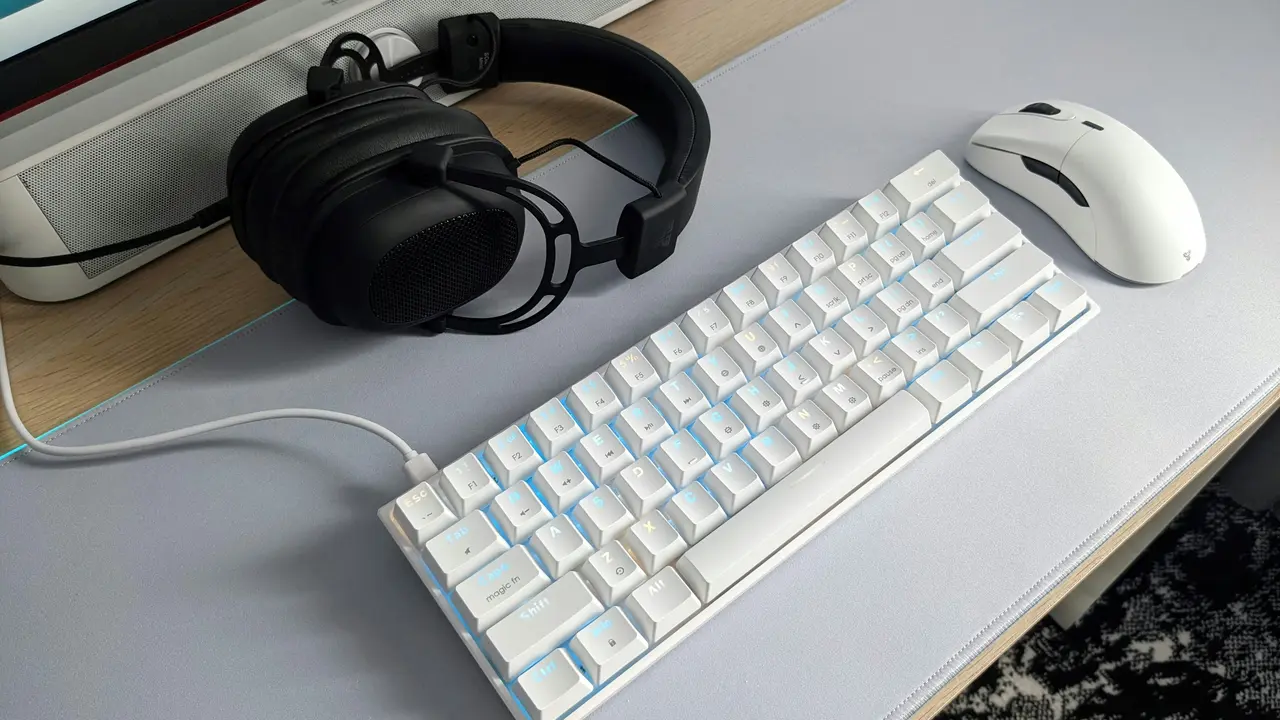
Sei curioso di sapere come collegare PC a cuffie Bluetooth? Sei nel posto giusto! In questa guida definitiva, esploreremo insieme i passaggi necessari per connettere le tue cuffie Bluetooth al computer in modo semplice e veloce. Preparati a dire addio ai cavi ingombranti e a scoprire la libertà del suono wireless!
In qualità di Affiliato Amazon ricevo un guadagno dagli acquisti idonei.
Verifica la compatibilità del tuo PC per cuffie Bluetooth
Controlla le specifiche hardware
Prima di tutto, assicurati che il tuo PC sia dotato della tecnologia Bluetooth. Puoi controllare le specifiche del tuo computer per vedere se ha un modulo Bluetooth integrato. In alternativa, se il tuo PC non dispone di Bluetooth, puoi acquistare un adattatore USB Bluetooth.
Controlla il sistema operativo
Assicurati che il tuo sistema operativo supporti le cuffie Bluetooth. La maggior parte dei sistemi moderni, come Windows 10 e macOS, supporta questa funzionalità ma è sempre bene verificarlo prima di procedere.
Preparazione delle cuffie Bluetooth per la connessione
Accendi le cuffie
Accendi le tue cuffie Bluetooth e attiva la modalità di associazione. La modalità di associazione varia a seconda del modello, ma in genere consiste nel tenere premuto un pulsante dedicato fino a quando una spia LED lampeggia, indicando che le cuffie sono pronte per collegarsi.
Controlla il manuale d’uso
Ogni cuffia Bluetooth ha delle specifiche istruzioni per l’associazione. È consigliabile consultare il manuale d’uso per avere le informazioni precise su come attivare la modalità di associazione.
Come collegare PC a cuffie Bluetooth su Windows
Accedi alle impostazioni Bluetooth
Su Windows, vai su “Impostazioni” e poi su “Dispositivi”. Qui troverai la sezione dedicata al Bluetooth. Assicurati che il Bluetooth sia attivato.
Associa le cuffie Bluetooth
Clicca su “Aggiungi Bluetooth o altro dispositivo” e seleziona “Bluetooth” dal menu. Il tuo PC inizierà a cercare i dispositivi disponibili. Quando le tue cuffie Bluetooth appaiono nella lista, selezionale e segui le istruzioni per completare il collegamento.
In qualità di Affiliato Amazon ricevo un guadagno dagli acquisti idonei.
Come collegare PC a cuffie Bluetooth su macOS
Apri le preferenze Bluetooth
Se sei un utente Mac, vai su “Preferenze di Sistema” e seleziona “Bluetooth”. Assicurati che il Bluetooth sia attivo e che il tuo Mac stia cercando nuovi dispositivi.
Collega le cuffie Bluetooth
Le tue cuffie Bluetooth dovrebbero apparire nella lista dei dispositivi. Clicca su “Connetti” accanto al nome delle cuffie. Una volta connesse, vedrai un indicatore che conferma che il collegamento è avvenuto con successo.
Risoluzione dei problemi durante il collegamento
Cosa fare se non riesci a connettere le cuffie
Se hai difficoltà a collegare le cuffie Bluetooth al tuo PC, ecco alcuni suggerimenti utili:
- Assicurati che le cuffie siano cariche.
- Riavvia il Bluetooth sia sul PC che sulle cuffie.
- Controlla che le cuffie siano in modalità di associazione.
- Disattiva e riattiva il Bluetooth sul PC.
Riassociare le cuffie Bluetooth
Se le cuffie si disconnettono frequentemente, prova a disconnetterle e riconnetterle dal menu Bluetooth del tuo PC. Puoi anche provare a dimenticare il dispositivo e ripetere la procedura di associazione.
Utilizzo delle cuffie Bluetooth dopo la connessione
Regolazione delle impostazioni audio
Dopo aver collegato correttamente le cuffie Bluetooth, potrebbe essere necessario regolare le impostazioni audio. Vai nelle impostazioni audio del tuo PC per assicurarti che le cuffie siano selezionate come dispositivo di output predefinito.
Massimizza la tua esperienza audio
Per un’esperienza audio ottimale, puoi anche esplorare le impostazioni di equalizzazione o le app dedicate per migliorare la qualità del suono delle tue cuffie Bluetooth. Alcuni modelli offrono anche funzionalità come la cancellazione del rumore, che puoi attivare o disattivare a tuo piacimento.
Conclusione
In sintesi, collegare il PC a cuffie Bluetooth è un processo relativamente semplice, che richiede pochi passaggi fondamentali. Assicurati di controllare la compatibilità del tuo dispositivo, prepara le cuffie per la connessione e segui le istruzioni specifiche per il tuo sistema operativo. Non dimenticare di risolvere eventuali problemi che potrebbero sorgere durante la connessione. Se ti è piaciuta questa guida, condividila con i tuoi amici e continua a esplorare il nostro blog per altre preziose informazioni su tecnologia e audio!
In qualità di Affiliato Amazon ricevo un guadagno dagli acquisti idonei.
Articoli recenti su Cuffie Pc
- Come Ascoltare Musica sul PC con le Cuffie: Guida Pratica!
- Come Mettere il Microfono alle Cuffie al PC Amazon: Guida Facile
- Come abbassare il volume del microfono delle cuffie su PC
- Come impostare microfono cuffie su PC: guida facile e veloce
- Scopri Come Si Attivano delle Cuffie su Apple PC Portatile!
Link utili per Cuffie Pc
- Guida all’acquisto di cuffie per PC – Tom’s Hardware
- Come scegliere le cuffie da gaming per PC – PC Gamer
- Recensioni cuffie PC e accessori audio – TechRadar
- Configurare le cuffie su PC Windows – Microsoft Support
- Migliori cuffie PC 2025 – CNET