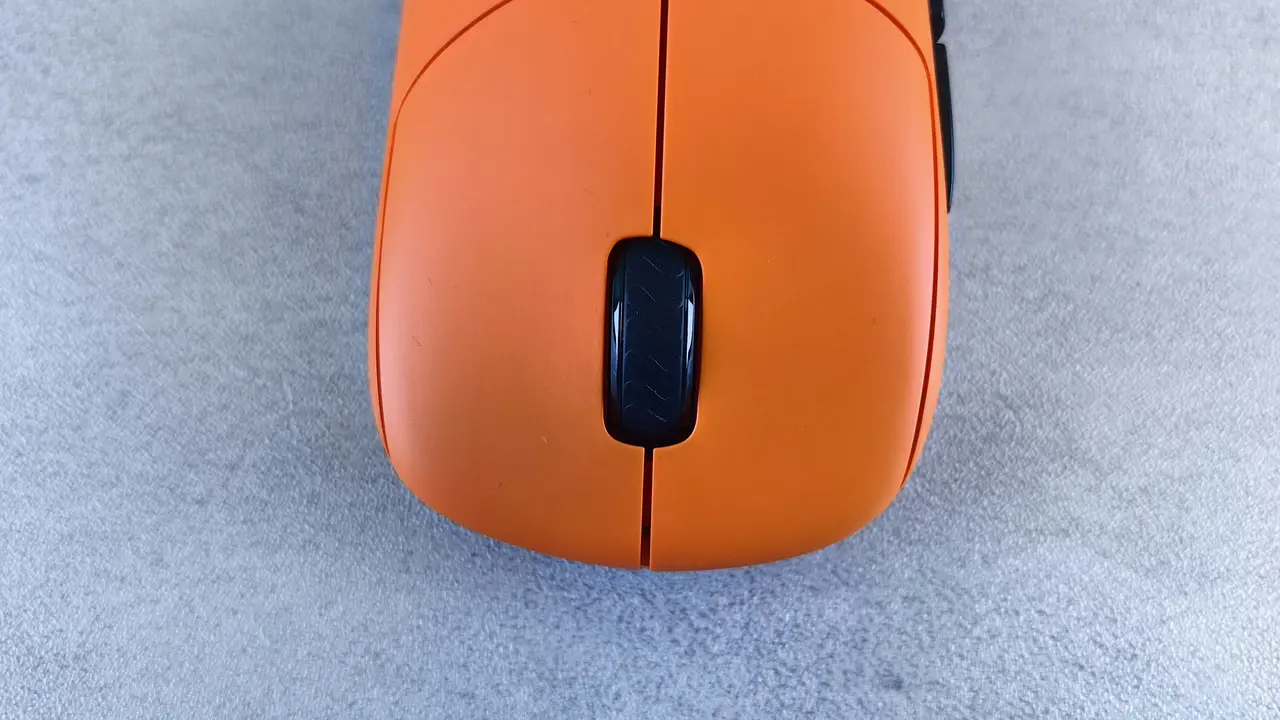
Sei stanco di avere un movimento del mouse sul PC poco fluido e impreciso? Ti stai chiedendo dove regolare il movimento del mouse PC in modo semplice e veloce? In questo articolo, esploreremo i passaggi essenziali per ottimizzare le impostazioni del tuo mouse, migliorando notevolmente la tua esperienza di utilizzo. Scopri insieme a noi le varie opzioni disponibili e diventa un esperto nel regolare il movimento del mouse!
In qualità di Affiliato Amazon ricevo un guadagno dagli acquisti idonei.
Dove Regolare il Movimento del Mouse PC: Le Impostazioni di Sistema
Accesso alle Impostazioni del Mouse
Il primo passo per scoprire dove regolare il movimento del mouse PC è accedere alle impostazioni del dispositivo. Ecco come fare:
- Clicca sul pulsante Start di Windows.
- Seleziona “Impostazioni” (l’icona a forma di ingranaggio).
- Clicca su “Dispositivi”.
- Nella barra laterale sinistra, seleziona “Mouse”.
Regolazione della Velocità del Mouse
Una volta nelle impostazioni del mouse, potrai regolare la velocità di movimento. Ecco i passaggi da seguire:
- Trova l’opzione “Velocità del puntatore”.
- Utilizza il cursore per aumentare o diminuire la velocità del mouse a tuo piacimento.
- Verifica l’effetto della regolazione muovendo il mouse e assicurati che risponda come desideri.
Dove Regolare il Movimento del Mouse PC: Opzioni Avanzate
Impostazioni Avanzate di Windows
Per una regolazione ancora più fine, puoi accedere alle impostazioni avanzate del mouse:
- Clicca su “Opzioni aggiuntive del mouse” nelle impostazioni precedenti.
- Nella finestra che appare, seleziona la scheda “Opzioni puntatore”.
Qui puoi modificare ulteriori impostazioni, come:
- Attivare l’opzione “Cambia velocità del puntatore” per una maggiore precisione.
- Abilitare “Migliora precisione puntatore” per ottenere un movimento più accurato.
In qualità di Affiliato Amazon ricevo un guadagno dagli acquisti idonei.
Configurazione dei Pulsanti del Mouse
Oltre a regolare la velocità, potrebbe essere utile personalizzare i pulsanti del mouse. Puoi farlo nella stessa finestra delle opzioni avanzate:
- Dalla scheda “Pulsanti”, modifica il funzionamento dei pulsanti per adattarli alle tue esigenze.
- Assegna funzioni specifiche a pulsanti programmabili se il tuo mouse lo supporta.
Dove Regolare il Movimento del Mouse PC: Software del Produttore
Utilizzo del Software del Mouse
Molti mouse moderni, specialmente quelli da gaming, offrono un software dedicato che consente di personalizzare ulteriormente il movimento. Ecco cosa puoi fare:
- Controlla il sito web del produttore del tuo mouse per scaricare il software specifico.
- Usa il programma per configurare la sensibilità, i profili di movimento e persino effetti di illuminazione.
Calibrazione del Mouse
In questo software, potresti trovare anche un’opzione di calibrazione. Questo strumento permette di ottimizzare la risposta del mouse rispetto alla superficie su cui lo utilizzi:
- Segui le istruzioni per calibrare il mouse, assicurandoti che i movimenti siano precisi e fluidi.
- Prova diverse impostazioni fino a trovare quella che ti soddisfa di più.
Dove Regolare il Movimento del Mouse PC: Considerazioni Finali
Testing del Movimento
Dopo aver effettuato tutte le regolazioni, è fondamentale testare il mouse in diverse situazioni. Ecco alcuni suggerimenti:
- Usa applicazioni come giochi o programmi di grafica per vedere se le impostazioni ti soddisfano.
- Fai delle prove con la velocità e la precisione per trovare il giusto equilibrio.
Consigli Utili per un Movimento Ottimale
Infine, ecco alcuni consigli per ottimizzare ulteriormente l’uso del mouse:
- Mantenere la superficie di lavoro pulita e adeguata per il mouse scelto.
- Considerare l’utilizzo di un tappetino per mouse di alta qualità per migliorare la precisione.
In conclusione, conoscere dove regolare il movimento del mouse PC è fondamentale per migliorare l’esperienza informatica quotidiana. Abbiamo esplorato le impostazioni permettendo una personalizzazione conforme alle tue esigenze. Non dimenticare di mettere in pratica quanto appreso e aggiustare le impostazioni fino a trovare il giusto equilibrio. Se questo articolo ti è stato utile, condividilo con i tuoi amici e visita il nostro blog per ulteriori guide e suggerimenti!
In qualità di Affiliato Amazon ricevo un guadagno dagli acquisti idonei.
Articoli recenti su Mouse Pc
- Come Trovare il Mouse del PC: 5 Trucchi da Provare Subito!
- Scopri Come Cliccare Senza Mouse su PC XP in Pochi Passi!
- Come Pulire il Mouse e Tastiera del PC Fisso: Guida Facile!
- Come Connettere il Mouse Amazon al PC: Guida Facile e Veloce!
- Come Bloccare Tastiera e Mouse del PC: Scopri il Metodo Facile!
Link utili per Mouse Pc
- I migliori mouse per PC nel 2025 – TechRadar
- Guida all’acquisto del mouse – Tom’s Hardware
- Mouse ergonomici: cosa sapere – Wired Italia
- Come scegliere un mouse da ufficio – Aranzulla
- Configurare un mouse su Windows – Microsoft Support