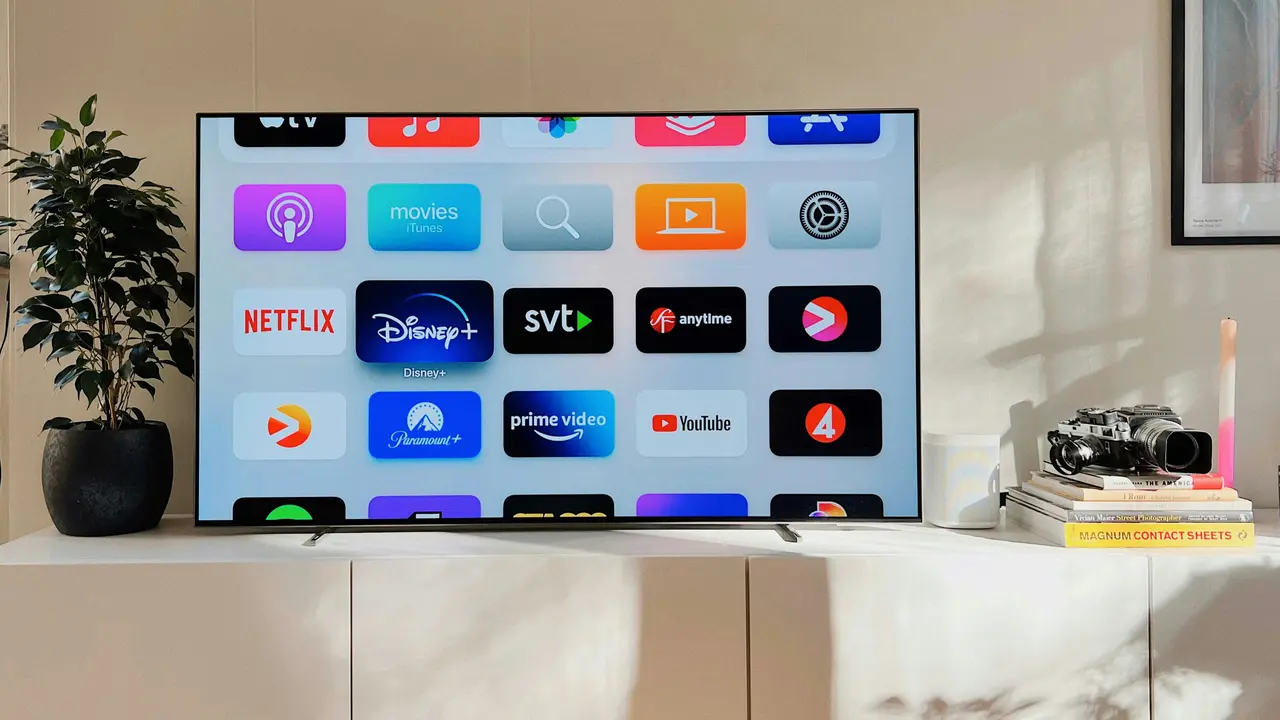
Hai mai pensato a come faccio ad utilizzare il mio smart TV Samsung e sfruttarne appieno tutte le funzionalità? Se è così, sei nel posto giusto! In questa guida, ti mostrerò passo per passo come rendere il tuo televisore intelligente una parte fondamentale del tuo intrattenimento quotidiano. Scopriamo insieme le varie opzioni e trucchi per ottimizzare la tua esperienza!
In qualità di Affiliato Amazon ricevo un guadagno dagli acquisti idonei.
1. Come Facciamo a Impostare il Nostro Smart TV Samsung?
Passaggi Iniziali per l’Installazione
Per iniziare a utilizzare il tuo smart TV Samsung, devi prima completare l’installazione iniziale. Segui questi semplici passaggi:
- Collegare il televisore alla corrente e accenderlo.
- Selezionare la lingua desiderata dal menu di configurazione.
- Collegare il TV alla rete Wi-Fi seguendo le istruzioni a schermo.
- Accettare i termini e le condizioni richiesti.
Configurazione del Profilo Utente
Dopo aver completato l’installazione, il passo successivo è configurare il tuo profilo utente. Questo ti permetterà di personalizzare l’esperienza del tuo smart TV. Ecco come:
- Accedi al menu principale.
- Vai su ‘Impostazioni’ > ‘Account’ per creare o collegare un account Samsung.
- Inserisci le informazioni richieste e salva le impostazioni.
2. Come Faccio ad Utilizzare le App sul Mio Smart TV Samsung?
Scaricare e Gestire le Applicazioni
Una delle caratteristiche più utili degli smart TV Samsung è la possibilità di scaricare le app desiderate. Ecco come fare:
- Accendi il tuo TV e premi il pulsante “Home” sul telecomando.
- Seleziona “Apps” per accedere al Samsung App Store.
- Cerca l’app che desideri installare e clicca su ‘Installa’.
Utilizzo delle App Preinstallate
Il tuo smart TV Samsung è dotato di varie app preinstallate, come Netflix, YouTube, e Spotify. Per usarle, segui questi passaggi:
- Accedi al menu “Apps”.
- Scegli l’app desiderata e aprila.
- Accedi o crea un account se richiesto.
3. Come Faccio ad Utilizzare il Telefono per Controllare il Mio Smart TV Samsung?
In qualità di Affiliato Amazon ricevo un guadagno dagli acquisti idonei.
Controllo tramite l’App SmartThings
Per rendere più semplice l’interazione con il tuo smart TV, puoi utilizzare l’app SmartThings. Ecco come configurarla:
- Scarica e installa l’app SmartThings sul tuo smartphone.
- Assicurati che il TV e il telefono siano connessi alla stessa rete Wi-Fi.
- Aggiungi il tuo smart TV nell’app seguendo le istruzioni.
Funzionalità di Streaming e Controllo Vocale
Una volta configurata l’app, puoi anche controllare il TV tramite comandi vocali, se il tuo modello lo supporta. Prova questi comandi:
- Chiedi alla tua assistente vocale di riprodurre contenuti specifici.
- Cambia canale o regola il volume utilizzando frasi brevi.
4. Come Faccio ad Aggiornare il Mio Smart TV Samsung?
Importanza degli Aggiornamenti
Tenere il tuo smart TV aggiornato è fondamentale per godere di tutte le funzionalità più recenti. Ecco come fare aggiornamenti:
- Vai su ‘Impostazioni’ > ‘Supporto’ > ‘Aggiornamento software’.
- Seleziona ‘Aggiorna ora’ e attendi che il TV scarichi e installi gli aggiornamenti.
Aggiornamento delle App
Non dimenticare di mantenere aggiornate anche le tue applicazioni. Puoi farlo andando nel Samsung App Store e controllando la sezione ‘Aggiornamenti’.
5. Risoluzione dei Problemi Comuni
Problemi di Connessione
Se hai difficoltà a connetterti alla rete o a utilizzare le app, prova questi suggerimenti:
- Riavvia il router Wi-Fi.
- Controlla che il tuo TV sia all’interno del raggio d’azione del Wi-Fi.
- Ripristina le impostazioni di rete del TV e riconnetti.
Schermata Nera o Problemi di Immagine
Se il tuo TV mostra una schermata nera o presenta problemi di immagine:
- Controlla che tutti i cavi siano ben collegati.
- Prova a cambiare la sorgente di ingresso dal telecomando.
- Esegui un reset del TV se necessario.
Conclusione
In questa guida abbiamo esplorato come faccio ad utilizzare il mio smart TV Samsung, dagli aspetti fondamentali dell’installazione alle opzioni più avanzate per sfruttarne ogni funzionalità. Ti invitiamo a seguire questi passaggi per ottimizzare la tua esperienza di visione. Non dimenticare di condividere questo articolo con amici e familiari, e scopri i nostri altri contenuti per ulteriori suggerimenti e trucchi sui tuoi dispositivi tecnologici!
In qualità di Affiliato Amazon ricevo un guadagno dagli acquisti idonei.
Articoli recenti su Smart Tv
- Che differenza c’è tra Google Chromecast e Smart Box TV?
- Come rendere visibile il mio Smart TV: Guida passo passo!
- Come Caricare App su Smart TV: Guida Facile e Veloce!
- Scopri Come Vedere Kodi su Smart TV: Guida Facile e Veloce!
- A cosa servono le smart TV? Scopri i 5 vantaggi sorprendenti!
Link utili per Smart Tv
- Guida all’acquisto delle migliori Smart TV – Altroconsumo
- Le migliori Smart TV del 2025 – Wired Italia
- Smart TV: cos’è e come funziona – Tom’s Hardware
- Smart TV – Wikipedia
- Come scegliere la Smart TV – HDblog