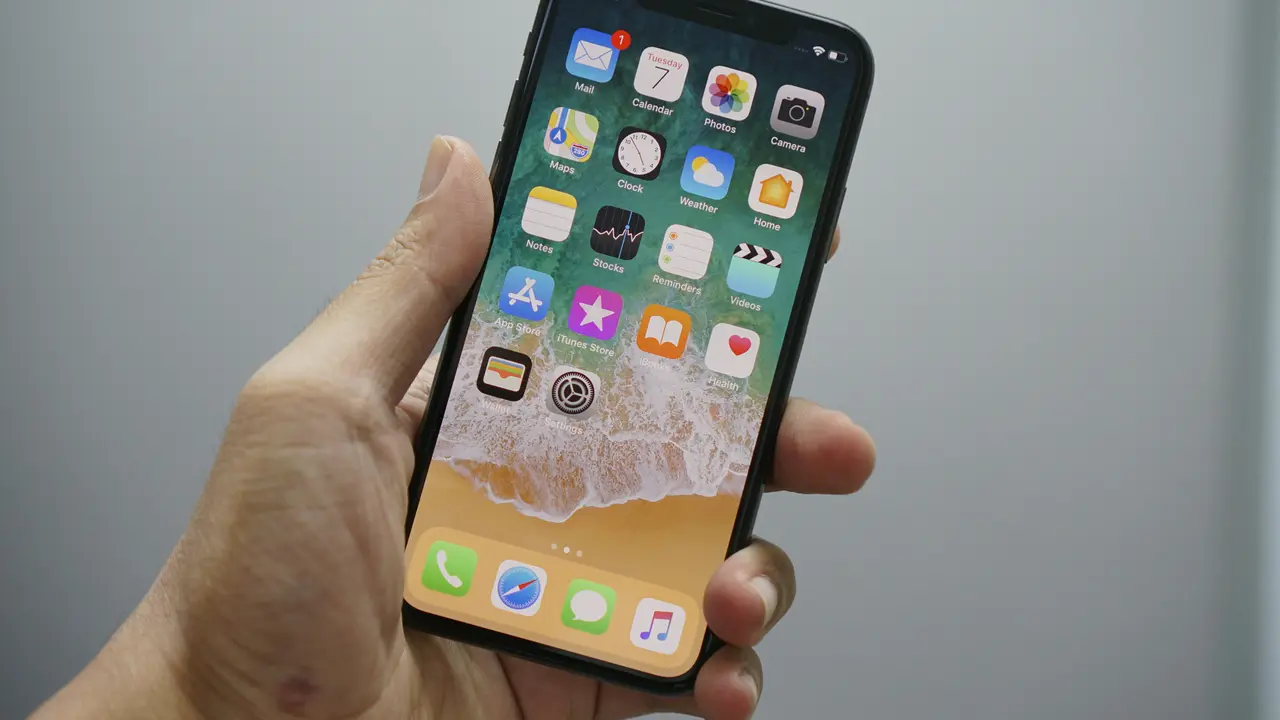
Sei stanco di avere conversazioni indesiderate o di non sapere come cancellare le conversazioni di Skype su iPhone? Non preoccuparti, sei nel posto giusto! In questo articolo, ti guideremo passo dopo passo su come eliminare i messaggi e le chat che non vuoi più visualizzare. Scoprirai anche alcune informazioni utili su come gestire al meglio il tuo account Skype. Leggi attentamente per ottenere il massimo dalla tua esperienza!
In qualità di Affiliato Amazon ricevo un guadagno dagli acquisti idonei.
Come Cancellare le Conversazioni di Skype su iPhone: Guida Passo Passo
Accedere a Skype sul tuo iPhone
Per iniziare, devi assicurarti di avere l’app Skype installata sul tuo iPhone. Una volta confermato, segui questi semplici passi:
- Apri l’app Skype toccando l’icona sul tuo iPhone.
- Accedi con il tuo nome utente e la tua password, se non lo hai già fatto.
Selezionare la Conversazione da Cancellare
Una volta aperta l’app, naviga tra le conversazioni presenti nella schermata principale. Trova quella che desideri eliminare, quindi toccala per aprirla.
Come Eliminare Conversazioni di Skype su iPhone
Eliminazione di una Singola Conversazione
Se vuoi cancellare una singola conversazione, segui questi passi:
- Dopo aver aperto la conversazione, tocca il nome del contatto o il numero in alto.
- Scorri verso il basso nel menu che appare e cerca l’opzione “Elimina chat”.
- Conferma l’eliminazione per completare il processo.
In qualità di Affiliato Amazon ricevo un guadagno dagli acquisti idonei.
Eliminazione di Conversazioni Multiple
Se hai bisogno di cancellare più conversazioni contemporaneamente, il procedimento è leggermente diverso. Ecco come fare:
- Accedi alla schermata delle conversazioni e tocca “Modifica” in alto a destra.
- Seleziona tutte le conversazioni che desideri eliminare.
- Tocca “Elimina” per rimuovere le chat selezionate.
Gestire le Conversazioni Esistenti su Skype
Archiviare Conversazioni Invece di Cancellare
Se non vuoi definitivamente eliminare una conversazione, puoi anche optare per archiviare la chat. Questa opzione ti consente di nascondere la conversazione senza perderne il contenuto.
- Seleziona la conversazione.
- Tocca “Archivia” nel menu.
Utilizzare le Impostazioni di Privacy
Skype offre diverse opzioni di privacy che puoi utilizzare per gestire le tue conversazioni:
- Puoi bloccare contatti indesiderati.
- Puoi anche cancellare la cronologia delle conversazioni dalle impostazioni del tuo account.
Considerazioni Finali sulla Cancellazione delle Conversazioni di Skype su iPhone
Ora che sai come cancellare le conversazioni di Skype su iPhone, puoi gestire meglio la tua esperienza sull’app. Ricorda che eliminare le conversazioni è un processo semplice, ma puoi sempre archiviare le chat o utilizzare le impostazioni di privacy per controllare meglio la tua segreteria. Se hai trovato utili questi consigli, non dimenticare di condividerli con i tuoi amici e di dare un’occhiata ad altri articoli su come sfruttare al meglio Skype sul tuo dispositivo!
In qualità di Affiliato Amazon ricevo un guadagno dagli acquisti idonei.
Articoli recenti su iPhone
- Dove si trova microfono cuffie iPhone? Scopriamolo insieme!
- Scopri come collegare cuffie iPhone 7 a amplificatore facilmente!
- Scopri Come Cambiare Suoneria su iPhone con una Canzone!
- Come Creare Video Ricordi con iPhone: Guida Facile e Creativa!
- Scopri Come Collegare iPhone a WiFi con WPS in Pochi Passi!
Link utili per iPhone
- Sito ufficiale Apple iPhone
- Guida completa all’iPhone – Macworld
- Recensioni iPhone 2025 – TechRadar
- Come configurare e usare l’iPhone – Apple Support
- Novità e aggiornamenti iOS – Apple Newsroom