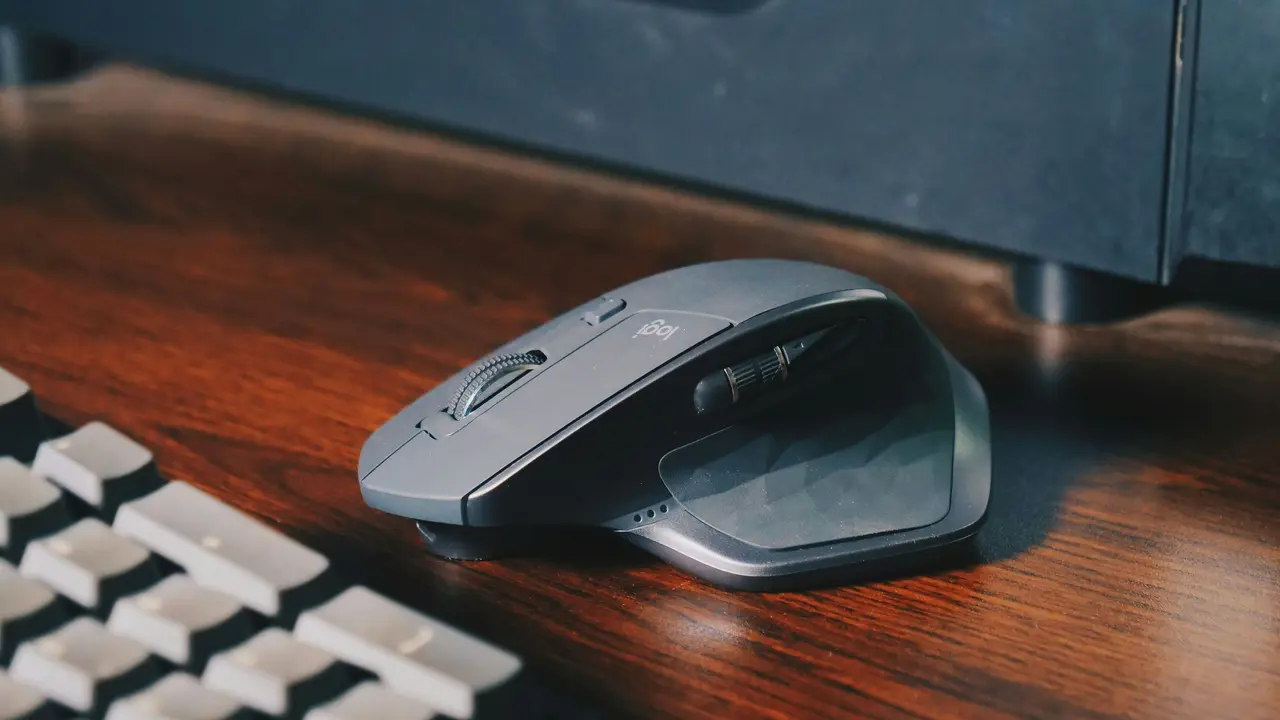
Se ti sei mai chiesto “come si chiama il controllo mouse incorporato nel pc?”, sei nel posto giusto! In questo articolo scopriremo insieme quale sia questo strumento fondamentale per la navigazione e l’interazione con il tuo computer. Analizzeremo le sue funzionalità, i vantaggi e le alternative disponibili, così da avere un quadro completo della questione.
In qualità di Affiliato Amazon ricevo un guadagno dagli acquisti idonei.
Definizione del controllo mouse incorporato nel pc
Cosa significa il termine “controllo mouse”?
Il controllo mouse incorporato nel pc si riferisce a un dispositivo che consente di gestire le funzioni del computer senza l’ausilio di un mouse esterno. Di solito, questo strumento è integrato nella tastiera o nel laptop, prendendo la forma di un trackpad, un trackball o un puntatore ottico.
Tipi comuni di controllo mouse incorporato nel pc
Esistono diversi tipi di controlli mouse incorporati nei computer, ognuno con le proprie caratteristiche:
- Trackpad: Tipico nei laptop, consente di muovere il cursore toccando o scorrendo con le dita sulla superficie.
- Trackball: Un dispositivo a sfera che viene ruotata con le dita per controllare il cursore.
- Puntatore ottico: Usa la tecnologia a infrarossi per individuare i movimenti e simulare le funzioni di un mouse.
I vantaggi del controllo mouse incorporato nel pc
Portabilità e praticità
Un significativo vantaggio del controllo mouse incorporato nel pc è la sua portabilità. Non dovendo utilizzare un dispositivo esterno, è ideale per lavorare in movimento. Puoi semplicemente aprire il tuo laptop e iniziare a lavorare senza cercare mouse o cavi.
Spazio e design
Molti utenti apprezzano il design compatto dei laptop che integra un controllo mouse. Questo design salvaspazio non solo migliora l’estetica, ma riduce anche il disordine sulla scrivania, rendendo l’area di lavoro più ordinata.
Funzionalità multitouch
I moderni trackpad offrono funzionalità multitouch che permettono gesti come lo zoom, lo scorrimento e la rotazione. Queste funzionalità migliorano notevolmente l’esperienza utente e rendono le operazioni più rapide e fluide.
Limitazioni del controllo mouse incorporato nel pc
Precisione e comfort
Anche se il controllo mouse incorporato nel pc offre molti vantaggi, può risultare meno preciso e confortevole rispetto a un mouse esterno, specialmente per attività che richiedono precisione, come il design grafico o il gaming.
Dimensioni e sensibilità
I piccoli trackpad possono risultare ingombranti per alcune persone, limitando il movimento delle dita. Inoltre, non tutte le persone riescono ad adattarsi facilmente alla sensibilità e alla configurazione dei controlli incorporati.
In qualità di Affiliato Amazon ricevo un guadagno dagli acquisti idonei.
Come configurare e ottimizzare il controllo mouse incorporato nel pc
Accesso alle impostazioni
Per massimizzare l’uso del controllo mouse incorporato nel pc, è importante configurarne le impostazioni. Puoi accedere a queste opzioni generalmente tramite il Pannello di Controllo su Windows o le Preferenze di Sistema su macOS.
Modificare le impostazioni di sensibilità
Regola la sensibilità del trackpad secondo le tue esigenze. Puoi diminuire l’ampiezza dei movimenti per migliorare la precisione, oppure aumentarla per facilitare il movimento rapido del cursore.
Gestire le funzionalità multitouch
Assicurati che le funzionalità multitouch siano attive e personalizzale secondo il tuo stile di utilizzo. La configurazione di gesti personalizzati può velocizzare notevolmente la navigazione nel sistema operativo.
Alternative al controllo mouse incorporato nel pc
Mouse esterni
Un’alternativa comune è l’uso di mouse esterni. Che siano cablati o wireless, offrono generalmente una maggiore precisione e comfort, specialmente per uso prolungato.
Pennini e stylus
Per i dispositivi touchscreen, è possibile utilizzare pennini e stylus che permettono di interagire con lo schermo in modo più preciso, simile a un mouse esterno ma con un’esperienza tattile diversa.
Chicchi o joystick
I joystick sono un’altra opzione per chi cerca un controllo innovativo, utile soprattutto per giochi o applicazioni grafiche, combinando dinamicità e precisione.
Domande frequenti sul controllo mouse incorporato nel pc
1. Il controllo mouse incorporato può essere disattivato?
Sì, è possibile disattivare il controllo mouse incorporato, che può rivelarsi utile se si utilizza un mouse esterno e si desidera evitare interferenze.
2. Posso personalizzare i gesti del trackpad?
Sì, la maggior parte dei sistemi operativi consente di personalizzare i gesti del trackpad per adattarli alle proprie esigenze.
3. Qual è la scelta migliore: un mouse esterno o un controllo mouse incorporato?
La scelta dipende dalle preferenze personali e dall’uso che intendi fare del computer. Gli utenti che necessitano di precisione potrebbero trovare un mouse esterno come opzione migliore, mentre chi cerca portabilità potrebbe preferire il controllo mouse incorporato.
Conclusioni
In conclusione, sapere “come si chiama il controllo mouse incorporato nel pc” ti aiuta a comprendere meglio le opzioni disponibili per l’interazione con il tuo dispositivo. Abbiamo esplorato i vari tipi, i vantaggi e le limitazioni, oltre a suggerire come ottimizzare e configurare il tuo controllo mouse. Se hai trovato utili queste informazioni, non dimenticare di condividerle e di dare un’occhiata ai nostri altri articoli per approfondire ulteriormente le tue conoscenze sul mondo della tecnologia!
In qualità di Affiliato Amazon ricevo un guadagno dagli acquisti idonei.
Articoli recenti su Mouse Pc
- Scopri Dove Regolare il Movimento del Mouse PC Facile e Veloce!
- Come Trovare il Mouse del PC: 5 Trucchi da Provare Subito!
- Scopri Come Cliccare Senza Mouse su PC XP in Pochi Passi!
- Come Pulire il Mouse e Tastiera del PC Fisso: Guida Facile!
- Come Connettere il Mouse Amazon al PC: Guida Facile e Veloce!
Link utili per Mouse Pc
- I migliori mouse per PC nel 2025 – TechRadar
- Guida all’acquisto del mouse – Tom’s Hardware
- Mouse ergonomici: cosa sapere – Wired Italia
- Come scegliere un mouse da ufficio – Aranzulla
- Configurare un mouse su Windows – Microsoft Support