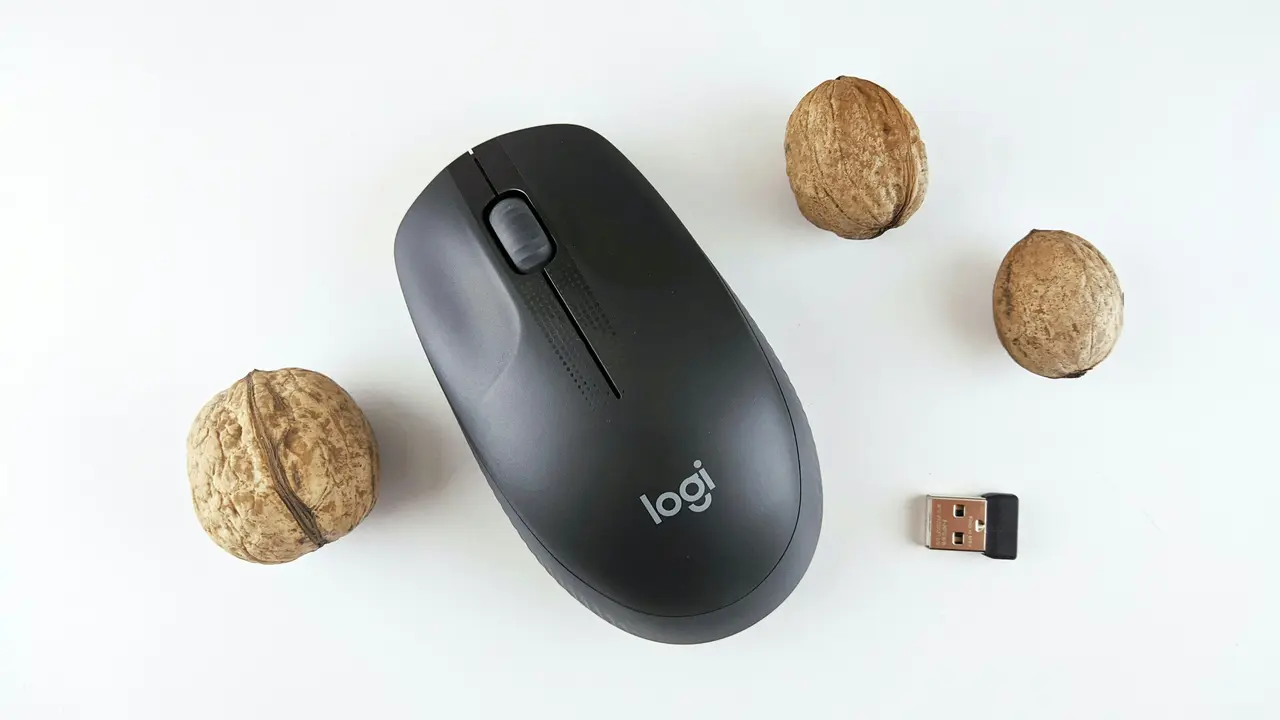
Hai appena acquistato un mouse Trust wireless e ora ti stai chiedendo come far funzionare mouse Trust wireless su PC? Non preoccuparti! In questa guida ti mostreremo passo dopo passo come configurare il tuo dispositivo in modo semplice e veloce. Scoprirai anche alcuni consigli utili per risolvere eventuali problemi di connessione, per garantirti un’esperienza fluida e senza intoppi.
In qualità di Affiliato Amazon ricevo un guadagno dagli acquisti idonei.
Preparazione per l’uso del mouse Trust wireless su PC
Controllare il contenuto della confezione
Prima di iniziare, assicurati di avere tutto il necessario. Un mouse Trust wireless di solito include:
- Mouse wireless
- Ricevitore USB
- Manuale dell’utente
- Batterie (se non incluse, verifica se il tuo mouse è ricaricabile)
Inserire le batterie o caricare il mouse
Se il tuo mouse richiede batterie, apri il compartimento sul retro e inserisci le batterie con la polarità corretta. Se si tratta di un modello ricaricabile, assicurati che il mouse sia carico prima dell’uso.
Configurare il mouse Trust wireless sul PC
Collegare il ricevitore USB
Per far funzionare il mouse Trust wireless su PC, il primo passo fondamentale è collegare il ricevitore USB a una porta disponibile del computer. Questo dispositivo è responsabile della comunicazione tra il mouse e il PC.
Accendere il mouse
Dopo aver inserito le batterie o caricato il mouse, accendilo. Di solito c’è un pulsante di accensione sul fondo del dispositivo. Assicurati che il LED indicatore si accenda per confermare che il mouse è attivo.
In qualità di Affiliato Amazon ricevo un guadagno dagli acquisti idonei.
Installare i driver necessari
In molti casi, il mouse Trust wireless dovrebbe funzionare immediatamente senza la necessità di installare driver aggiuntivi. Tuttavia, se non funziona, visita il sito ufficiale di Trust per scaricare i driver più recenti per il tuo modello. Segui le istruzioni di installazione fornite.
Risoluzione dei problemi
Il mouse non si collega
Se hai problemi di connessione, prova questi passaggi:
- Controlla che il ricevitore USB sia saldamente collegato.
- Assicurati che il mouse sia acceso.
- Prova a riavviare il computer.
- Allontana altre periferiche wireless per evitare interferenze.
- Verifica se ci sono aggiornamenti disponibili per il sistema operativo del tuo PC.
Controllare l’autonomia delle batterie
Se il mouse inizia a comportarsi in modo strano, potrebbe essere il momento di sostituire le batterie o ricaricarlo. Una bassa carica può influenzare negativamente le prestazioni del dispositivo.
Mantenere il mouse in ottime condizioni
Pulizia del mouse e del ricevitore
Per garantire il funzionamento ottimale del tuo mouse Trust wireless su PC, è importante mantenerlo pulito. Pulisci regolarmente il sensore ottico e assicurati che il ricevitore USB sia privo di polvere e sporco.
Utilizzare il mouse su superfici appropriate
Alcune superfici possono interferire con il funzionamento del mouse. Evita di usarlo su vetro riflettente o superfici altamente lucide. Usa invece un tappetino per mouse per prestazioni ottimali.
Concludendo
In questa guida, abbiamo affrontato come far funzionare mouse Trust wireless su PC, dai passaggi iniziali per la configurazione alla risoluzione dei problemi comuni. Segui queste indicazioni per garantire la massima efficienza e durata del tuo mouse. Se hai trovato utile questo articolo, condividilo con i tuoi amici o visita il nostro blog per ulteriori guide e suggerimenti su dispositivi tecnologici!
In qualità di Affiliato Amazon ricevo un guadagno dagli acquisti idonei.
Articoli recenti su Mouse Pc
- Come Collegare un Mouse a Due PC: Guida Facile e Veloce!
- Come Avere il Mouse del PC: I Segreti per Scegliere il Migliore!
- Come si chiama il controllo mouse incorporato nel pc? Scoprilo!
- Scopri Dove Regolare il Movimento del Mouse PC Facile e Veloce!
- Come Trovare il Mouse del PC: 5 Trucchi da Provare Subito!
Link utili per Mouse Pc
- I migliori mouse per PC nel 2025 – TechRadar
- Guida all’acquisto del mouse – Tom’s Hardware
- Mouse ergonomici: cosa sapere – Wired Italia
- Come scegliere un mouse da ufficio – Aranzulla
- Configurare un mouse su Windows – Microsoft Support