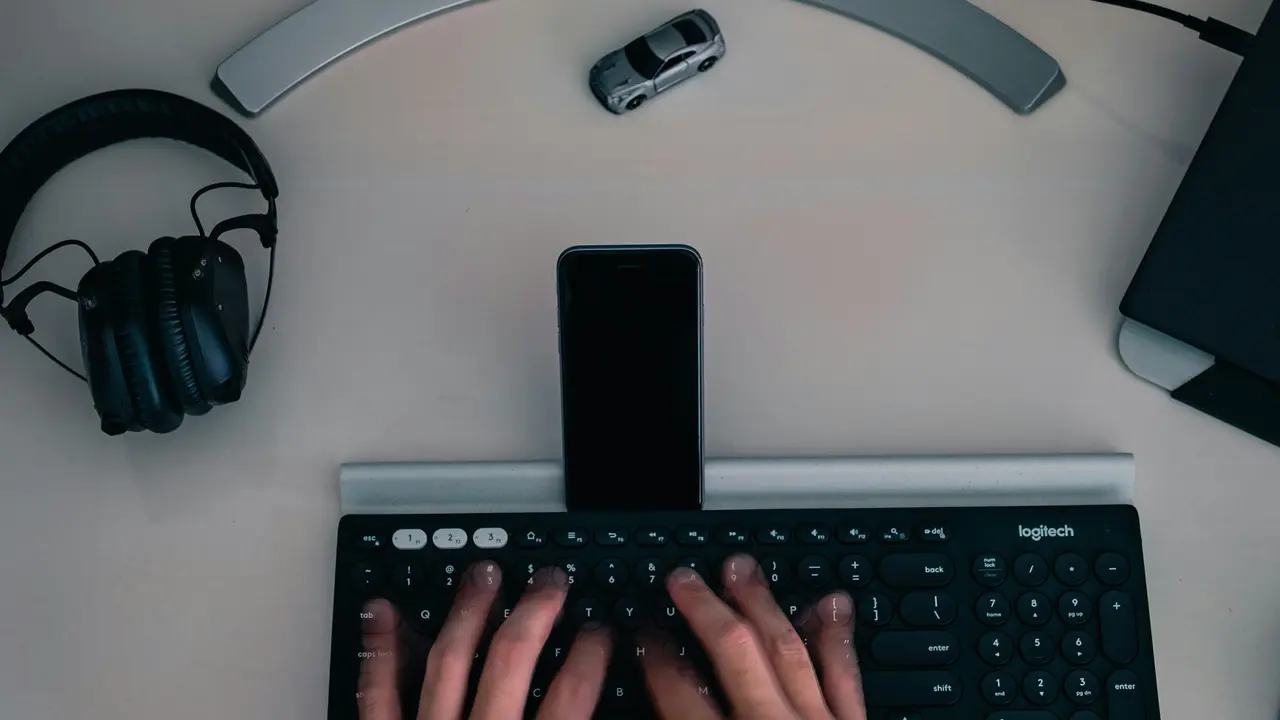
Sei stanco di dover collegare le cuffie al tuo PC fisso sempre nell’angolo sbagliato o, peggio ancora, di non avere un ingresso dedicato? In questo articolo scoprirai come aggiungere presa cuffie al PC fisso in pochi e semplici passi. Non è necessario essere un esperto di informatica per effettuare questa operazione: con le giuste indicazioni, potrai migliorare notevolmente l’esperienza di ascolto delle tue cuffie. Scopriamo insieme quali sono le soluzioni più efficaci!
In qualità di Affiliato Amazon ricevo un guadagno dagli acquisti idonei.
Perché potrebbe servire una presa cuffie aggiuntiva al PC fisso
Aggiungere una presa cuffie al PC fisso può sembrare una soluzione superflua, ma in realtà ci sono diversi motivi per considerarla:
- Convenienza: Avere un’uscita audio dedicata rende più facile e veloce collegare le cuffie senza spostare altri cavi.
- Qualità del suono: Alcune schede audio esterne offrono una qualità audio superiore rispetto a quelle integrate nei PC.
- Versatilità: Le prese aggiuntive possono supportare più dispositivi audio contemporaneamente, migliorando la tua esperienza multimediale.
Tipi di presa cuffie disponibili
Esistono vari tipi di prese cuffie che puoi aggiungere al tuo PC fisso, ogniuno con caratteristiche specifiche. Ecco le opzioni più comuni:
- Jack da 3,5 mm: Il tipo più comune, compatibile con la maggior parte delle cuffie.
- USB: Perfetto per cuffie dotate di convertitori audio USB o per modelli con funzionalità avanzate.
- Bluetooth: Se desideri una connessione wireless, puoi optare per un adattatore Bluetooth da collegare al PC.
Come aggiungere presa cuffie al PC fisso in modo semplice
Aggiungere una presa cuffie al PC fisso è un’operazione che può essere eseguita in diverse modalità, a seconda della soluzione scelta. Vediamo i metodi più utilizzati.
Utilizzo di una scheda audio interna
Una delle soluzioni più comuni è installare una scheda audio interna. Ecco come procedere:
- Spegnere il PC: Assicurati che il computer sia completamente spento e scollegato dalla corrente.
- Aprire il case: Rimuovi il pannello laterale del case del PC per accedere alla scheda madre.
- Installare la scheda audio: Inserisci la scheda audio in uno degli slot PCI disponibili e fissala con le viti fornite.
- Collegare i cavi: Collega i cavi della scheda audio agli altoparlanti e alle cuffie.
In qualità di Affiliato Amazon ricevo un guadagno dagli acquisti idonei.
Utilizzo di una scheda audio esterna
Se non ti senti a tuo agio nell’aprire il computer, una scheda audio esterna è una soluzione altrettanto valida. Ecco i passi da seguire:
- Collegare la scheda audio: Utilizza una porta USB del tuo PC per connettere la scheda audio esterna.
- Installare i driver: Segui le istruzioni fornite per installare i driver della scheda audio, se necessario.
- Collegare le cuffie: Inserisci le cuffie nella porta dedicata della scheda audio esterna.
Utilizzo di un hub USB con presa cuffie
Se hai un numero limitato di porte audio, un hub USB potrebbe essere una buona scelta. Ecco come fare:
- Acquistare un hub USB: Scegli un hub che ha una porta per cuffie.
- Collegare l’hub al PC: Inserisci l’hub in una porta USB disponibile.
- Collegare le cuffie: Collega le cuffie all’hub e verifica che funzionino correttamente.
Configurazione e test della nuova presa cuffie
Una volta aggiunta la nuova presa cuffie, è fondamentale configurarla affinché funzioni correttamente. Ecco alcuni passi da seguire:
Impostazioni audio di Windows
Controlla le impostazioni audio del tuo PC per assicurarti che la nuova presa cuffie sia selezionata come dispositivo di output. Ecco come fare:
- Vai su Impostazioni > Sistema > Audio.
- Seleziona il tuo dispositivo di uscita nell’elenco a discesa.
- Testa il suono per assicurarti che le cuffie funzionino correttamente.
Testare la qualità del suono
Dopo aver configurato tutto, assicurati di testare la qualità del suono. Prova diverse tracce audio per verificare che non ci siano interferenze o problemi audio. Se noti dei problemi, potrebbe essere necessario aggiornare i driver della scheda audio o controllare le impostazioni di volume.
Consigli utili per mantenere la presa cuffie in buone condizioni
Una volta che hai aggiunto con successo una presa cuffie al tuo PC fisso, è importante mantenerla in buone condizioni. Ecco alcuni suggerimenti:
- Non forzare i collegamenti: Inserisci e rimuovi le cuffie delicatamente per evitare danni ai connettori.
- Pulire regolarmente: Rimuovi polvere e sporcizia dalla presa cuffie con un panno asciutto.
- Controllare i cavi: Esamina i cavi delle cuffie per eventuali danni o usura.
A questo punto, hai tutto il necessario per aggiungere una presa cuffie al tuo PC fisso in pochi semplici passaggi. Che tu scelga di installare una scheda audio interna, una scheda esterna o un hub USB, ora puoi ascoltare la tua musica o i tuoi film preferiti senza problemi. Ricorda di seguire le indicazioni per configurare e testare la tua nuova uscita audio. Se questo articolo ti è stato utile, condividilo con i tuoi amici e dai un’occhiata ad altri articoli nel nostro blog per scoprire ulteriori modi per ottimizzare il tuo PC!
In qualità di Affiliato Amazon ricevo un guadagno dagli acquisti idonei.
Articoli recenti su Cuffie Pc
- Come sapere quali cuffie per PC prendere: guida definitiva
- Scopri Come Collegare le Cuffie Sony al PC in Pochi Passi!
- Guida Facile: Come Connettere Cuffie Sony al PC
- Come collegare PC a cuffie Bluetooth: la guida definitiva!
- Come Ascoltare Musica sul PC con le Cuffie: Guida Pratica!
Link utili per Cuffie Pc
- Guida all’acquisto di cuffie per PC – Tom’s Hardware
- Come scegliere le cuffie da gaming per PC – PC Gamer
- Recensioni cuffie PC e accessori audio – TechRadar
- Configurare le cuffie su PC Windows – Microsoft Support
- Migliori cuffie PC 2025 – CNET