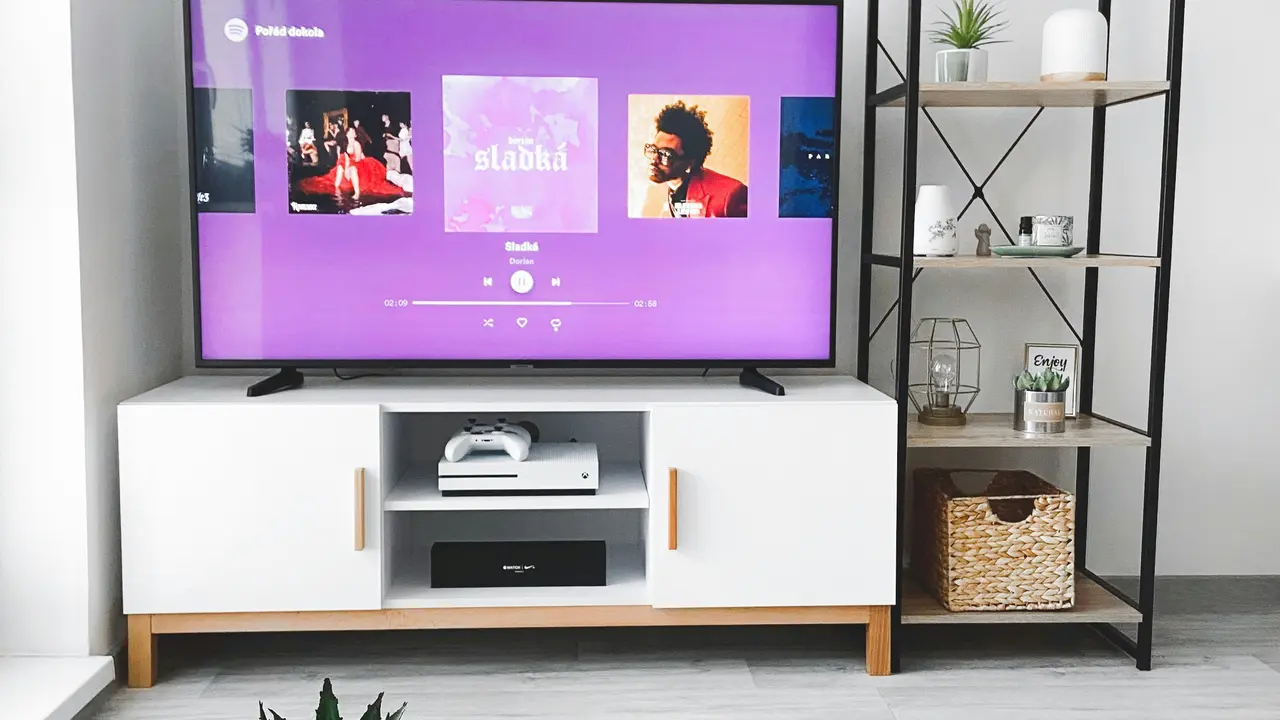
Sei un orgoglioso possessore di una Smart TV LG e ti stai chiedendo come programmare Smart TV LG per ottenere il massimo da questo potente dispositivo? Non preoccuparti! In questa guida facile e veloce, esploreremo insieme i passaggi fondamentali per configurare la tua TV, ottimizzare le impostazioni e accedere ai contenuti che ami. Scoprirai anche alcune funzionalità avanzate che renderanno la tua esperienza di visione ancora più coinvolgente!
In qualità di Affiliato Amazon ricevo un guadagno dagli acquisti idonei.
Che cos’è una Smart TV LG e come funziona
Prima di addentrarci nel vivo delle istruzioni su come programmare Smart TV LG, è fondamentale comprendere cosa rende speciale questo dispositivo. Una Smart TV LG è un televisore dotato di connettività internet e un sistema operativo capace di supportare app e servizi di streaming. Questo consente di accedere a piattaforme come Netflix, YouTube, e molte altre direttamente dal tuo TV.
I vantaggi di avere una Smart TV LG
Possedere una Smart TV LG offre numerosi vantaggi, tra cui:
- Accesso a contenuti in streaming su richiesta.
- Interfaccia utente intuitiva per una navigazione facile.
- Possibilità di utilizzare assistenti vocali come Google Assistant o Alexa.
- Funzionalità di mirroring dello schermo per condividere contenuti da smartphone o tablet.
Come programmare Smart TV LG: la configurazione iniziale
Quando accendi la tua Smart TV LG per la prima volta, ti verrà chiesto di completare una serie di passaggi per la configurazione iniziale. Ecco cosa devi fare:
Collegare la TV a Internet
Per programmare Smart TV LG, è essenziale collegarla a una rete Wi-Fi. Ecco i passaggi:
- Accendi la TV e vai su “Configurazione”.
- Seleziona “Rete” dal menu.
- Scegli “Imposta connessione Wi-Fi”.
- Seleziona la tua rete Wi-Fi e inserisci la password.
Configurare il profilo utente
Una volta collegata a Internet, è consigliabile creare un profilo utente. Ciò ti permetterà di personalizzare l’esperienza in base ai tuoi gusti e preferenze. Se non sei sicuro, puoi anche utilizzare un profilo di test.
Aggiungere e gestire le app
Dopo aver completato la configurazione iniziale, la prossima fase su come programmare Smart TV LG è aggiungere le app. Ecco come farlo:
Accedere al LG Content Store
Il LG Content Store è il punto di partenza per scaricare tutte le tue app preferite. Procedi in questo modo:
- Dal menu principale, seleziona “LG Content Store”.
- Cerca le app che desideri installare.
- Seleziona l’app e poi clicca su “Installa”.
In qualità di Affiliato Amazon ricevo un guadagno dagli acquisti idonei.
Gestire le app installate
Una volta che hai installato le app, potresti voler organizzare la tua schermata principale. Puoi:
- Accedere a “Le mie app” per vedere tutte le app installate.
- Tenere premuto il tasto “OK” su un’app per spostarla o rimuoverla dalla schermata principale.
Impostazioni avanzate della Smart TV LG
Se desideri ottenere il massimo dalla tua Smart TV LG, esploriamo alcune impostazioni avanzate che puoi regolare.
Regolare le impostazioni di visualizzazione
Puoi migliorare la qualità dell’immagine modificando le impostazioni di visualizzazione:
- Vai su “Impostazioni” e poi su “Tutto”.
- Seleziona “Immagine” per accedere alle opzioni di regolazione.
- Prova diversi preset come “Vivo” o “Cinema” per trovare quello che ti piace di più.
Attivare la funzione di risparmio energetico
Per ridurre il consumo energetico della tua Smart TV LG, puoi attivare la funzione di risparmio energetico:
- Sotto “Impostazioni”, vai a “Generali”.
- Seleziona “Risparmio energetico” e scegli l’opzione desiderata.
Soluzione dei problemi comuni
Durante l’utilizzo della tua Smart TV LG, potresti incontrare alcuni problemi. Ecco alcune soluzioni comuni a cui fare riferimento:
Problemi di connessione
Se la TV non si connette a Internet, prova a:
- Controllare la tua connessione Wi-Fi.
- Riavviare il router.
- Verificare che la tua password Wi-Fi sia corretta.
App che non si aprono o si bloccano
Nel caso in cui un’app non funzioni, considera di:
- Riavviare la TV.
- Disinstallare e reinstallare l’app problematica.
Conclusione
Abbiamo esplorato insieme come programmare Smart TV LG, partendo dalla configurazione iniziale fino a ottimizzare le impostazioni e gestire le app. Seguendo questi passaggi, puoi trasformare la tua esperienza di visione in un momento di puro divertimento e relax. Non dimenticare di condividere questo articolo con amici e familiari per aiutarli a ottenere il massimo dalla loro Smart TV negli stessi modi! Scopri anche altri articoli sul nostro blog per rimanere sempre aggiornato!
In qualità di Affiliato Amazon ricevo un guadagno dagli acquisti idonei.
Articoli recenti su Tv LG
- Scopri Come Attivare il Bluetooth sulla TV LG in Pochi Passi!
- Come Faccio a Scaricare App LG TV: Guida Facile e Veloce!
- Scopri come vedere Mediaset Premium Play su LG Smart TV!
- Scopri come connettersi a google.it con lo Smart TV LG!
- Scopri come si toglie la voce guida dalla TV LG in pochi passi!
Link utili per Tv LG
- Guida ai migliori TV LG del 2025 – HDblog
- Catalogo TV LG – Sito ufficiale LG Italia
- Recensioni TV LG OLED e NanoCell – Tom’s Hardware
- Come scegliere una TV LG – Wired Italia
- Supporto e assistenza TV LG – LG Italia