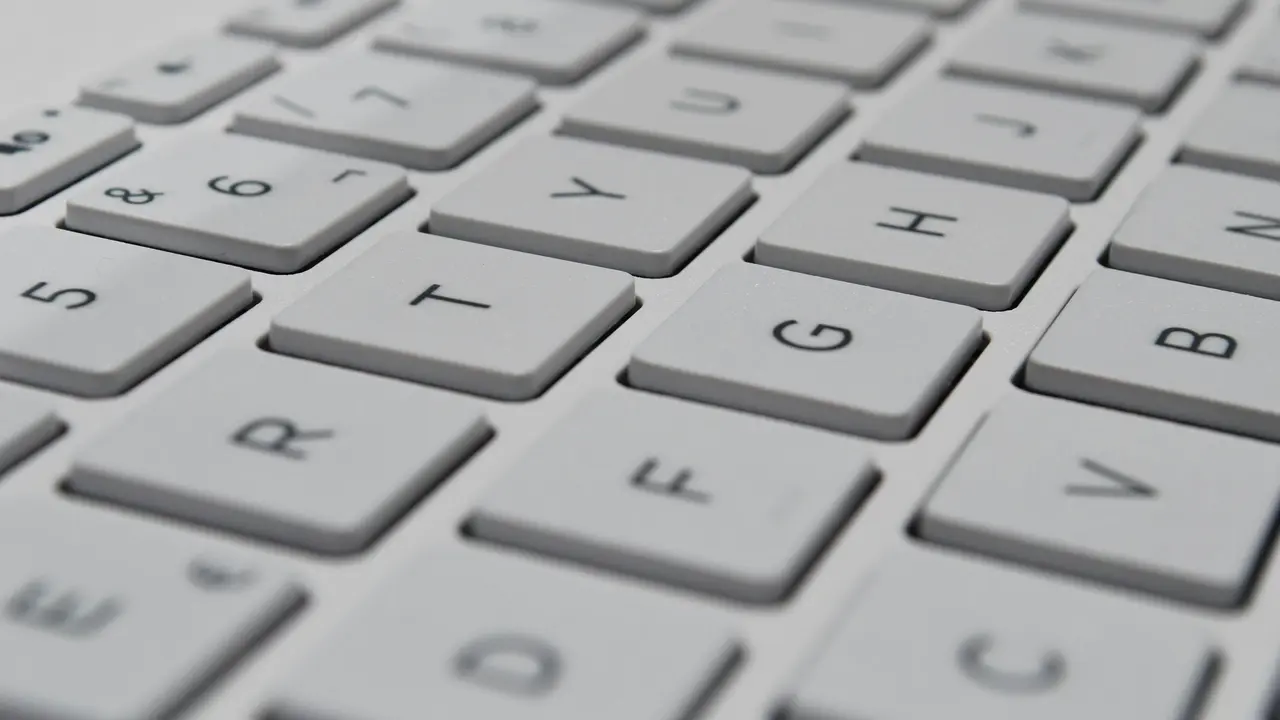
Sei curioso di scoprire come avviare Mac con tastiera? Sei nel posto giusto! In questo articolo, esploreremo diverse tecniche e suggerimenti che ti aiuteranno a sfruttare al meglio le funzionalità della tua tastiera per avviare il tuo Mac in modo rapido ed efficiente. Che tu sia un novizio della tecnologia o un esperto, ci sono segreti preziosi che ti riserviamo!
In qualità di Affiliato Amazon ricevo un guadagno dagli acquisti idonei.
Introduzione all’Avvio con Tastiera
Perché Avviare Mac con Tastiera?
Avviare il Mac con la tastiera non è solo una questione di stile, ma anche di praticità. Questa operazione può semplificare il tuo lavoro e rendere l’esperienza utente molto più fluida. Se tua abitudine è quella di usare il mouse, potresti essere sorpreso da quanto sia veloce l’accesso ai vari menu e alle impostazioni utilizzando semplicemente la tastiera.
Metodi per Avviare Mac con Tastiera
Utilizzare la Tastiera per Accendere il Mac
Il primo passo per imparare come avviare Mac con tastiera è capire come accendere il dispositivo. Sebbene il pulsante di accensione sia il metodo più comune, ci sono combinazioni di tasti che possono aiutarti nel processo di avvio:
- Tieni premuto il tasto di accensione fino a quando non senti il suono di avvio del Mac.
- Se hai un Mac portatile, puoi utilizzare la combinazione di tasti Command + R per accedere alla modalità di ripristino al momento del riavvio.
Comandi Utili durante l’Avvio
Una volta che il tuo Mac è acceso, puoi utilizzare diverse combinazioni di tasti per navigare nei vari menu e funzionalità:
- Option: per scegliere un disco di avvio.
- Command + Option + P + R: per ripristinare la PRAM.
- Command + S: per avviare il Mac in modalità singolo utente, utile per eseguire diagnosi.
In qualità di Affiliato Amazon ricevo un guadagno dagli acquisti idonei.
Funzionalità Avanzate di Avvio con Tastiera
Modalità di Recupero e Avvio Sicuro
Un altro aspetto fondamentale su come avviare Mac con tastiera è la possibilità di accedere alla modalità di recupero e all’avvio sicuro:
- Combinazione di tasti per Modalità di Recupero: Durante l’accensione, tieni premuto Command + R per accedere agli strumenti di recupero del Mac.
- Modalità Sicura: Per avviare il Mac in modalità sicura, tieni premuto il tasto Shift mentre il Mac si accende.
Creazione di Scorciatoie da Tastiera Personalizzate
Puoi anche personalizzare le scorciatoie da tastiera in macOS per migliorare ulteriormente la tua esperienza. Ecco come procedere:
- Vai su Preferenze di Sistema e seleziona Tastiera.
- Scegli la scheda Scorciatoie.
- Aggiungi nuove scorciatoie per applicazioni o funzioni specifiche.
Consigli Pratici per l’Avvio con Tastiera
Mantenere la Tastiera Funzionante
Affinché tu possa gestire bene come avviare Mac con tastiera, è cruciale che la tua tastiera funzioni correttamente. Assicurati di:
- Pulire regolarmente la tastiera da polvere e detriti.
- Controllare l’alimentazione della tastiera wireless, se ne utilizzi una.
- Eseguire aggiornamenti del sistema operativo per garantire compatibilità.
Domande Frequenti sull’Avvio del Mac
Spesso, gli utenti hanno domande comuni su come avviare Mac con tastiera. Ecco alcune risposte:
- Posso avviare un Mac senza il mouse? Sì, seguendo le combinazioni di tasti corrette.
- Che fare se il Mac non si avvia? Prova a resettare la PRAM con Command + Option + P + R.
Conclusione
Abbiamo esplorato diversi metodi e consigli su come avviare Mac con tastiera, dal semplice accendimento ai comandi avanzati. Conoscere queste tecniche ti permetterà di ottimizzare la tua esperienza d’uso del Mac e di lavorare in modo più efficiente. Non dimenticare di mettere in pratica ciò che hai appreso e condividere questo articolo con i tuoi amici, così potranno anche loro beneficiare di queste utili informazioni. Se vuoi saperne di più, dai un’occhiata ai nostri altri articoli sulla tecnologia!
In qualità di Affiliato Amazon ricevo un guadagno dagli acquisti idonei.
Articoli recenti su Tastiera Mac
- Come Cambiare Tastiera Mac: Guida Facile e Veloce!
- Come farlo in tastiera Mac: Guia Pratica per Principianti!
- Come si scrive con la tastiera Mac metri cubi abbreviato?
- Scopri Come Scrivere in Corsivo con la Tastiera del Mac!
- Come Caricare Tastiera Mac: Guida Rapida e Facile!
Link utili per Tastiera Mac
- Le migliori tastiere per Mac del 2025 – Wired Italia
- Guida ufficiale Apple alla tastiera Mac
- Come scegliere una tastiera per Mac – Aranzulla.it
- Migliori tastiere wireless per Mac – TechRadar
- Tastiere compatibili con macOS – MacWorld Italia