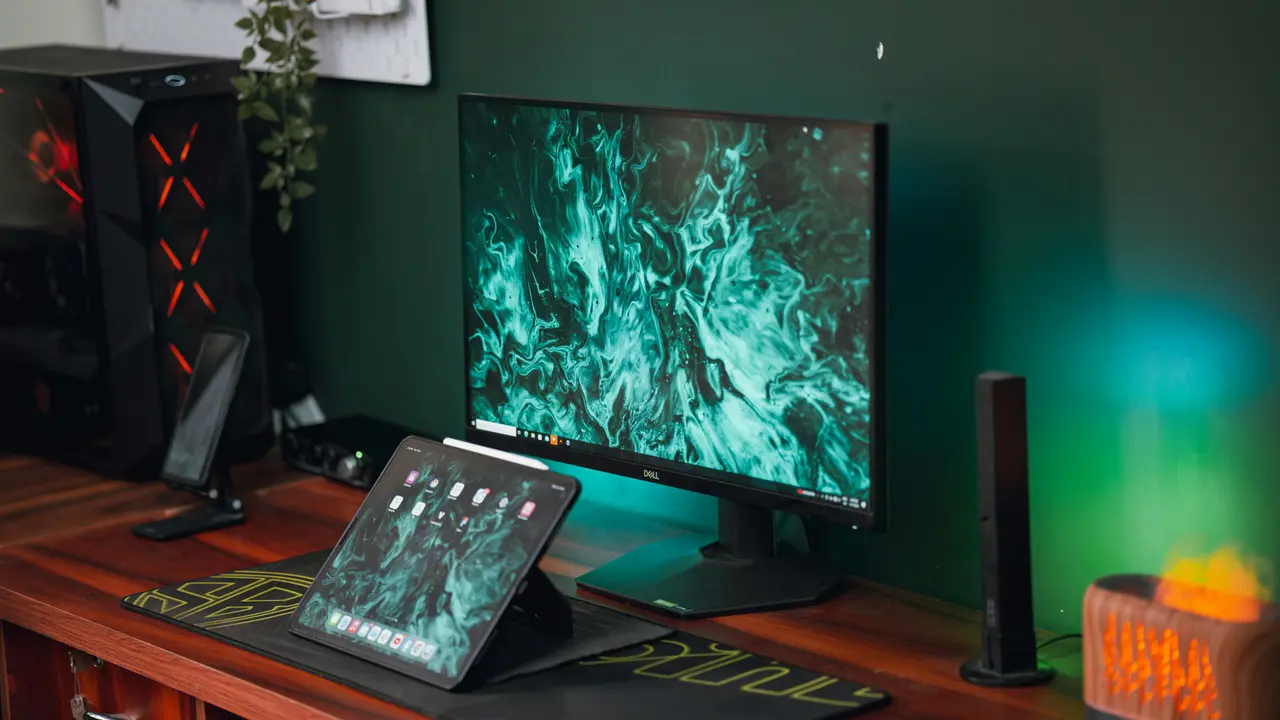
Vuoi migliorare la tua produttività e la tua esperienza visiva lavorando o giocando? Scopri come sincronizzare 3 monitor su PC in pochi passi! In questo articolo, esploreremo insieme tutto ciò che c’è da sapere per configurare e ottimizzare tre monitor collegati al tuo computer, così da ottenere il massimo da ogni singolo schermo. Preparati a trasformare il tuo spazio di lavoro in un area altamente efficiente e coinvolgente!
In qualità di Affiliato Amazon ricevo un guadagno dagli acquisti idonei.
Come Sincronizzare 3 Monitor su PC: Primi Passi
Controlla la Compatibilità del Tuo PC
Prima di iniziare a configurare i tuoi monitor, è fondamentale assicurarsi che il tuo PC supporti la connessione di tre schermi. Ecco alcuni aspetti da considerare:
- Porta Video: Verifica che la tua scheda video disponga di uscite sufficienti, come HDMI, DisplayPort o DVI.
- Potenza del Sistema: Un PC con buona potenza di elaborazione e una scheda grafica adeguata garantirà una fluidità migliore.
- Driver Aggiornati: Assicurati che i driver della scheda video siano aggiornati per evitare problemi di riconoscimento.
Elementi Necessari per Sincronizzare 3 Monitor Su PC
Tipologia di Monitor e Cavi
Assicurati di disporre di monitor compatibili tra loro. Ecco cosa ti serve:
- Tre monitor con risoluzione adeguata per il tuo utilizzo.
- Cavi compatibili con le porte del PC e dei monitor.
Configurazione dell’Hardware
Una volta verificata la compatibilità, puoi procedere alla connessione fisica dei monitor. Segui questi passaggi:
- Collega il primo monitor tramite la porta principale della scheda video.
- Collega il secondo e il terzo monitor alle porte disponibili.
- Accendi i monitor e il PC per verificare che vengano riconosciuti automaticamente.
Come Sincronizzare 3 Monitor su PC: Configurazione Software
Accesso alle Impostazioni di Visualizzazione
Per configurare i tuoi monitor, dovrai accedere alle impostazioni di visualizzazione del tuo sistema operativo:
- Su Windows, clicca con il tasto destro sul desktop e seleziona “Impostazioni schermo”.
- Su macOS, vai su “Preferenze di Sistema” e poi su “Monitor”.
Disposizione dei Monitor
Una volta aperto il menu delle impostazioni, puoi impostare la disposizione dei monitor. Ecco come fare:
- Identifica ciascun monitor e trascinali nella posizione desiderata.
- Assicurati che siano configurati correttamente per avere un’affinità visiva.
Configurazione della Risoluzione e Area di Lavoro
Ora che hai posizionato i monitor, ti consigliamo di configurare la risoluzione di ciascuno:
- Scegli la risoluzione corretta per garantire una visualizzazione chiara e non sgranata.
- Imposta il monitor principale, che verrà utilizzato per le finestre e gli strumenti principali.
In qualità di Affiliato Amazon ricevo un guadagno dagli acquisti idonei.
Ottimizzazione della Sincronizzazione e Utilizzo Efficiente
Utilizzo di Software di Terze Parti
Esistono diversi software che possono aiutarti a gestire meglio i tuoi monitor, offrendo funzionalità aggiuntive:
- DisplayFusion: Permette di gestire le finestre sui monitor in modo intuitivo.
- Dual Monitor Tools: Utile per passare rapidamente da un monitor all’altro.
Shortcuts e Comandi Veloci
Per migliorare ulteriormente la tua esperienza di utilizzo, considera di utilizzare le scorciatoie da tastiera:
- Windows + P: Consente di selezionare rapidamente come desideri utilizzare i monitor.
- Alt + Tab: Per passare velocemente tra le applicazioni aperte.
Soluzione dei Problemi Comuni
Monitor Non Riconosciuto
Se un monitor non viene riconosciuto, puoi provare i seguenti passaggi:
- Riavvia il PC e verifica le connessioni dei cavi.
- Controlla se sono disponibili aggiornamenti per i driver della scheda video.
Impostazioni Errate della Risoluzione
Se noti problemi di visualizzazione:
- Accedi alle impostazioni di visualizzazione e controlla la risoluzione di ciascun monitor.
- Assicurati che tutti i monitor siano configurati alla stessa frequenza di aggiornamento.
Vantaggi di Sincronizzare 3 Monitor su PC
Aumento della Produttività
Sincronizzare 3 monitor su PC può portare numerosi vantaggi, come:
- Maggiore spazio di lavoro per gestire più applicazioni contemporaneamente.
- Facilità nell’organizzazione delle finestre e dei documenti.
Migliore Esperienza Visiva
Non solo dal punto di vista lavorativo, ma anche per il divertimento:
- Ideale per i gamer che vogliono un’esperienza immersiva.
- Perfetto per i creativi che necessitano di più spazio per le applicazioni di design.
Conclusione
Sincronizzare 3 monitor su PC non è solo un modo per aumentare lo spazio di lavoro, ma offre anche un’esperienza visiva senza precedenti. Seguendo i passi che abbiamo esplorato, potrai facilmente impostare e ottimizzare la tua configurazione. Non dimenticare di sfruttare le scorciatoie da tastiera e i software di terze parti per migliorare ulteriormente la tua esperienza. Se hai trovato utile questo articolo, condividilo con i tuoi amici e continua a esplorare il nostro blog per ulteriori suggerimenti e trucchi riguardo la tecnologia!
In qualità di Affiliato Amazon ricevo un guadagno dagli acquisti idonei.
Articoli recenti su Monitor Pc
- Scopri come ripristinare il monitor del PC in pochi semplici passi!
- Come collegare PC a monitor TV: Guida semplice e veloce!
- Guida Facile: Da PC HDMI a Monitor VGA in Pochi Passi!
- Scopri Come Usare un Vecchio Monitor PC come Televisore!
- Guida Facile: Da PC VGA a Monitor HDMI in Pochi Passi!
Link utili per Monitor Pc
- Guida ai migliori monitor per PC – Tom’s Hardware
- Come scegliere il monitor giusto per il tuo PC – PCMag
- Recensioni e test monitor PC – TechRadar
- Configurazione display Windows – Microsoft Support
- Ultime novità sui monitor per PC – CNET